注意事項
本文所述的功能目前處於預覽階段,並非所有組織都能提供,且可能會有所變動。
本文將介紹使用Exchange Online 管理員 API 端點時的認證與授權要求。
Exchange Online 管理員 API 提供基於 REST 的方式來執行特定 PowerShell 指令,取代舊有的 Exchange Web Services (EWS) 情境。 欲了解更多資訊,請參閱 Exchange Online 管理員 API 概述。
要存取管理員 API,您的應用程式必須建立身份、取得正確權限,並遵循安全令牌處理的最佳實務。 大致而言,此過程包含以下幾個關鍵步驟:
Register an app in Microsoft Entra ID
建立應用程式註冊,建立應用程式的身份,並設定憑證 (用戶端秘密或憑證) 。 此註冊可讓您的應用程式向 Microsoft Entra ID 請求令牌。
-
在您的應用程式註冊中加入必要的 OAuth 範圍:
- 委派流量:
Exchange.ManageV2。 - 僅應用程式的流程:
Exchange.ManageAsAppV2。
- 委派流量:
-
Exchange Online 使用基於角色的存取控制 (RBAC) 來判斷呼叫者可管理哪些端點、指令列(cmdlet)及物件。 將適當的 RBAC 角色分配給使用者 (以進行委派存取) ,或將應用程式的服務主體 (分配給僅應用程式存取) 。
-
使用 OAuth 2.0 流程從 Microsoft Entra ID 取得令牌:
- 委託流程以供使用者存取。
- 僅用應用程式的流程進行服務對服務存取。
步驟 1:在 Microsoft Entra ID 註冊應用程式
要呼叫 Exchange Online 管理員 API,首先必須在 Microsoft Entra ID 註冊你的應用程式。 應用程式就像一個類別物件。 服務主體就像是類別的一個實例。 欲了解更多資訊,請參閱 Microsoft Entra ID 中的應用程式與服務主體物件。 關於如何在 Microsoft Entra ID 中建立應用程式的詳細視覺流程,請參見 https://aka.ms/azuread-app。
請開啟 Microsoft Entra 系統管理中心。https://entra.microsoft.com
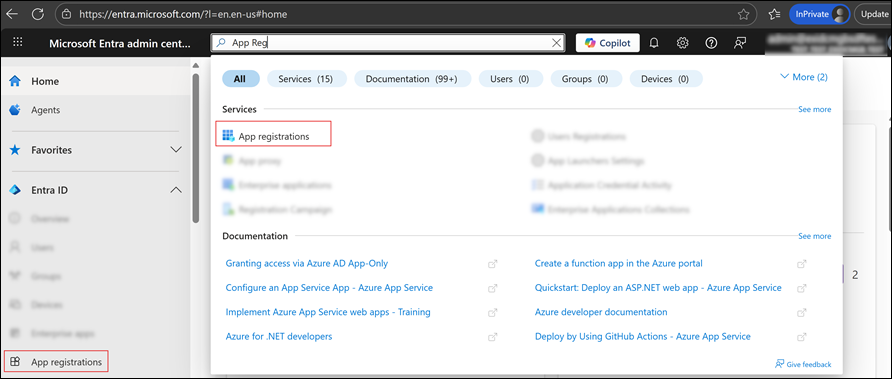
在頁面頂端的搜尋框中輸入應用程式註冊,並從結果中選擇。
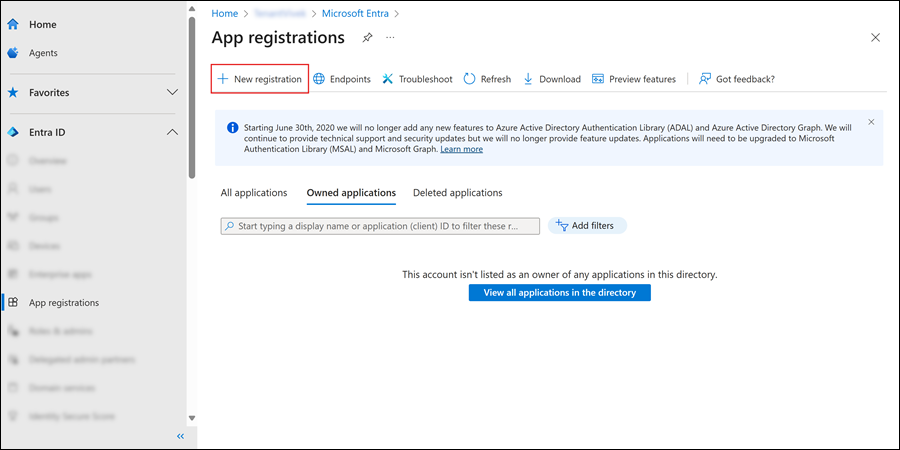
在 [應用程式登錄] 頁面上選取 [新增登錄]。
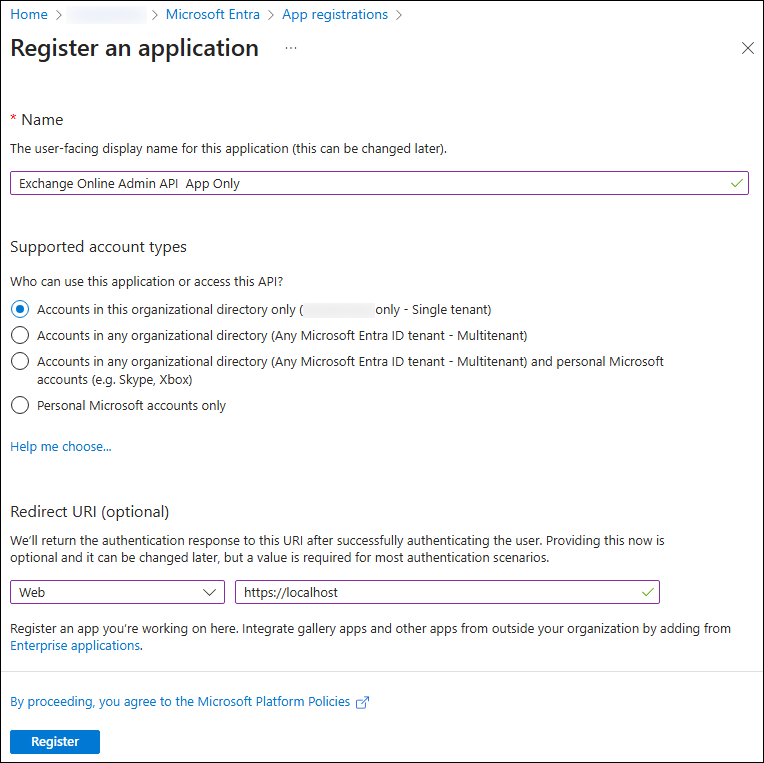
在 「註冊應用程式 」頁面,設定應用程式設定:
- 名稱:輸入描述性名稱 (例如,Exchange 管理員 API 客戶端) 。
-
支援的帳戶類型:請選擇以下其中一個數值:
- 單一組織應用程式: 僅在此組織目錄中選擇帳戶。
- 多租戶委派情境: 在任何組織目錄中選擇帳號。
-
重新導向 URI (可選) :委派流程所必需。
- 平台:選擇 網頁。
-
URI:例如,輸入存取權杖寄出 (的網址,
https://localhost以便測試) 。
完成「 註冊申請 」頁面後,選擇 「註冊」。
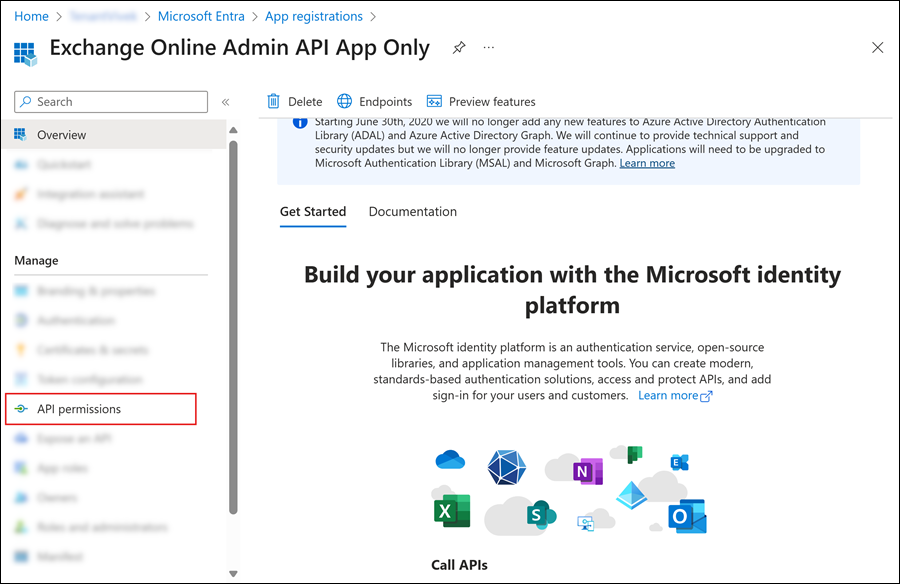
你會被帶到你註冊的應用程式的 概覽 頁面。 保持在頁面上,準備下一步。
注意事項
你無法為原生應用程式建立憑證,因為它們無法用於自動化的服務對服務通話。
步驟 2:指派必要的 API 權限
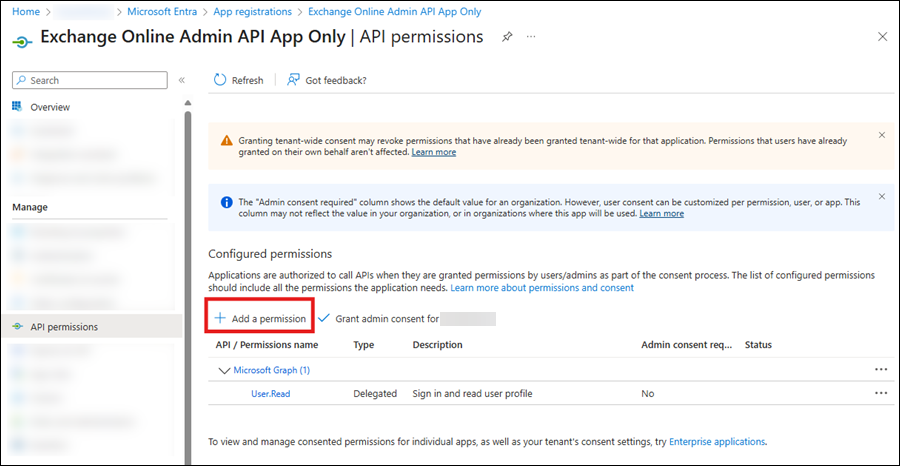
在你上一步建立的應用程式的概覽頁面,從管理區段選擇 API 權限。
在應用程式的 API 權限 頁面,選擇 新增權限。
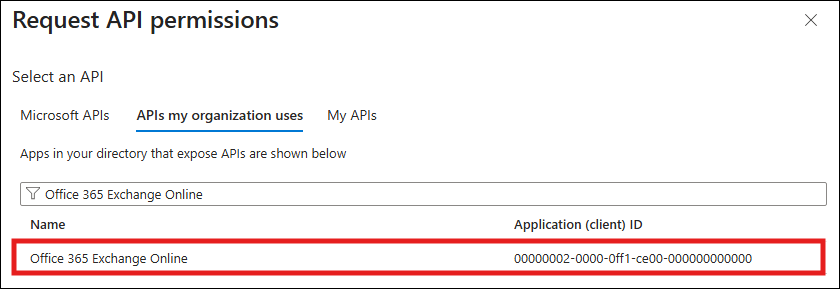
在開啟的「請求 API 權限」跳板中,選擇我組織使用的 API 標籤,在搜尋框輸入 Office 365 Exchange Online,然後從結果中選擇。
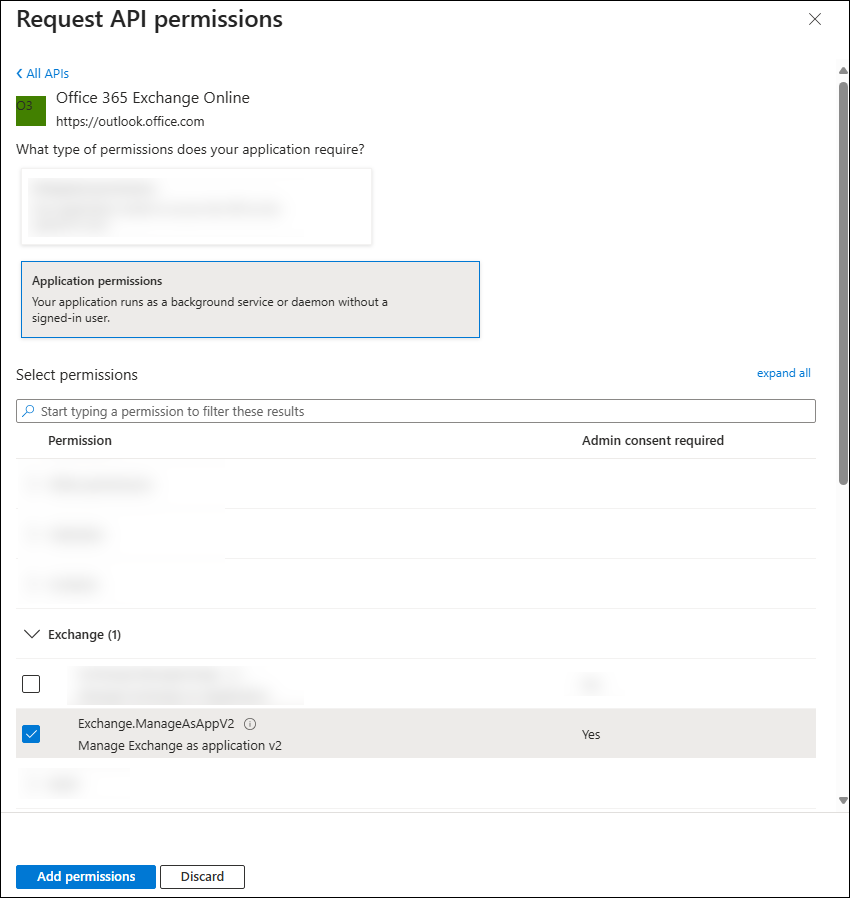
在「 你的應用程式需要什麼類型的權限?」 中,請選擇以下其中之一:
僅限應用程式的流程:選擇 應用程式權限,展開 Exchange,選擇 Exchange.ManageAsAppV2,然後選擇 新增權限。
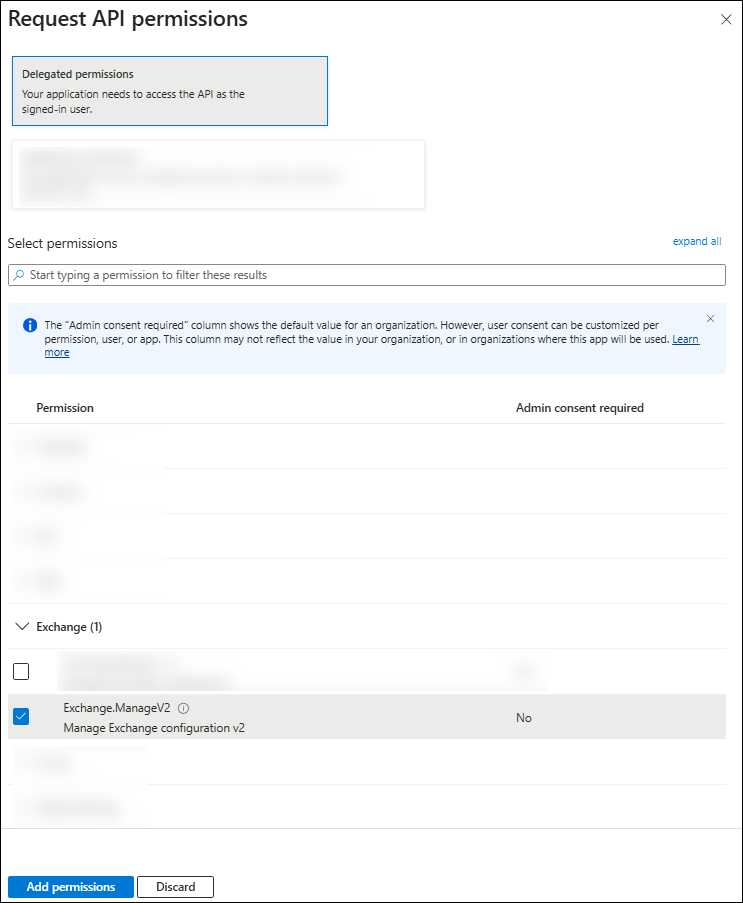
委派流程:選擇委 派權限,展開 Exchange,選擇 Exchange.ManageV2,然後選擇 新增權限。
回到 API 權限 頁面,確認前一步的選擇是否列出:
-
Office 365 Exchange Online>Exchange.ManageAsApp:
- 類型:應用
- 需管理員同意:是的
-
Office 365 Exchange Online>Exchange.ManageV2:
- 類型:委派
- 需管理員同意:是的
-
Office 365 Exchange Online>Exchange.ManageAsApp:
選擇 授予管理員同意,查看確認對話框,然後選擇 「是」。
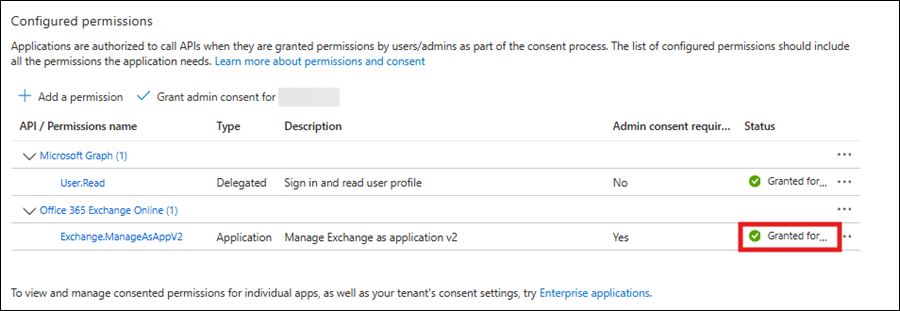
步驟 3:指派 RBAC 權限
註冊應用程式並授權 API 權限後,您必須設定 Exchange RBAC 角色。 OAuth 範圍讓你的應用程式取得 token,但 RBAC 決定呼叫者能管理哪些 cmdlet 和物件。 若沒有適當的 RBAC 角色指派,即使是有效的標記也會因錯誤訊息失敗: 403 禁止。
根據你的應用程式性質,請依照以下小節中的步驟操作。
委派 (使用者) 流程的權限
對於委託情境,應用程式代表其取得令牌的使用者必須在 Exchange Online 中擁有必要的 RBAC 角色。 常見角色範例:
- 信箱與資料夾操作的收件人管理。
- 組織管理,適用於組織層級的環境。
- 僅視組織管理,用於唯讀組織運作。
透過 Exchange 管理中心或 Exchange Online PowerShell 指派這些角色。 關於教學,請參閱管理 Exchange Online 中的角色群組。
僅限應用程式流程的權限
對於僅應用程式的情況,代表你應用程式的服務主體必須擁有足夠的權限。 您有下列選項:
為簡化而 (推薦Microsoft Entra角色分配) :為企業應用程式賦予內建的Microsoft Entra角色。 例如,Exchange 管理員可取得完整 Exchange Online 權限:
- 在Microsoft Entra 系統管理中心 中https://entra.microsoft.com,選擇管理員 & 角色。
- 關於 角色與管理者 |在所有角色 頁面,請點擊該行中除第一欄旁勾選框以外的任何位置,選擇 Exchange 管理員 角色。
- 關於 交易所管理員 | 開啟的分配頁面,選擇 新增分配,選擇你的應用程式,然後選擇 確認。
將內建或自訂的 Exchange RBAC 角色群組分配 (權限最小) :在 Exchange Online 中建立或使用現有的自訂角色群組,這些群組只包含應用程式所需的 cmdlet,並將服務主體加入這些群組。 此方法避免廣泛權限,並與最低權限安全相符。 欲了解更多資訊,請參閱 Exchange Online PowerShell 中的僅 App 認證。
下表列出每個端點所需的內建 RBAC 角色。
| 端點 | 必要交換角色群組 |
|---|---|
| /組織配置 /AcceptedDomain |
僅限檢視組織管理 |
| /信箱 /MailboxFolderPermission /DistributionGroupMember /動態分配群組成員 |
收件者管理 |
若想更細緻地控制,建議使用自訂角色群組,只包含特定管理角色 (指令集,) 你的應用程式需求。 此方法遵循最低權限安全,且相較於 Exchange 管理員或全球管理員等超出一般管理員 API 操作範圍的廣泛角色,降低風險。
步驟四:取得存取權憑證
要呼叫 Exchange Online 管理員 API,你的應用程式必須從 Microsoft Entra ID 取得 OAuth 2.0 存取權杖。 如前所述,管理員 API 支援以程:
-
授權碼流程 (以刷新令牌委派) :您的應用程式代表已登入使用者行動,若請求包含範圍,
offline_access也能取得靜默續約的刷新令牌。 - 用戶端憑證 (應用程式專用) :你的應用程式本身運作, (沒有使用者) 。 用於服務/背景場景。 此流程中不會發放刷新代幣。
請求代幣時會使用 /.default 資源的範圍,例如 (https://outlook.office365.com/.default) 。 此方法告訴Microsoft Entra ID發出包含該資源先前授權) 權限 (角色的令牌。
授權碼流程 (以刷新令牌委派)
當你需要使用者上下文時,請使用此流程。 要取得刷新令牌,必須在授權和令牌請求中提出請求 offline_access 。 欲了解更多資訊,請參閱 Microsoft 身分識別平台中的刷新令牌及 Microsoft 身分識別平台中的範圍與權限。
步驟 1:讓使用者登入並同意
使用者需要授權應用程式代表他們行事。 該應用程式會將使用者重新導向到 Microsoft 身分識別平台中的端點/authorize。 透過這個端點,Microsoft Entra ID 會登入使用者,並請求他們同意應用程式所請求的權限。 在同意後,Microsoft Entra ID 會回傳一個授權碼給應用程式。 應用程式接著可以在 Microsoft 身分識別平台端點兌換此代碼/token,換取存取權杖。
以下範例顯示對 /authorize 端點的請求。 在請求 URL 中,你呼叫端點 /authorize ,並指定所需與推薦屬性作為查詢參數。 例如:
GET https://login.microsoftonline.com/<TenantID>/oauth2/v2.0/authorize
    ?client_id=<ClientID>
    &response_type=code
    &redirect_uri=<RedirectURI> # must exactly match the app registration
    &response_mode=query
    &scope=https://outlook.office365.com/.default offline_access
    &state=12345
參數如下表所述:
| 參數 | 必要 | 描述 |
|---|---|---|
| 租戶識別 | 必要 | 你申請許可的組織。 該值可以是 TenantID GUID 或友善名稱。 |
| client_id | 必要 | 由註冊入口網站指派給應用程式的客戶 ID。 也稱為 appId。 |
| response_type | 必要 | 必須包含 OAuth 2.0 授權碼流程的值 code 。 |
| redirect_uri | 建議 | 應用程式以 URL 編碼格式的重定向 URI,應用程式會傳送與接收認證回應。 它必須符合你在應用程式註冊入口網站註冊的重定向 URI。 |
| 範圍 | 必要 | 一份空間分隔的 API 權限清單,列出你希望使用者同意的 Exchange Online 管理員 API。 這些權限可以包括資源權限 (https://outlook.office365.com/.default ,在此情境中) 及 OIDC 範圍,例如 offline_access,表示應用程式需要一個刷新令牌以維持資源的長效存取。 |
| response_mode | 建議 | 指定將產生的權杖回傳給應用程式的方法。 有效的值為 query 或 form_post。 |
| 州 | 建議 | 請求中包含的值也會在標記回應中回傳。 它可以是任意內容的串。 通常會使用隨機且唯一的值來防止跨站請求偽造攻擊。 此屬性同時編碼使用者在驗證請求發生前應用程式的狀態資訊,例如他們所處的頁面或視圖。 |
- 使用者登入並同意。 Microsoft Entra ID 會重新導向到 your
redirect_uriwith?code=<authorization_code>. - 使用
offline_access後續可啟用刷新令牌。 欲了解更多資訊,請參閱 Microsoft 身分識別平台中的刷新令牌及 Microsoft 身分識別平台中的範圍與權限。
步驟二:兌換授權碼兌換代幣
應用程式會利用前一步的授權碼,透過向端點發送 POST 請求 /token 來請求存取權杖。
POST https://login.microsoftonline.com/<TenantID>/oauth2/v2.0/token
Content-Type: application/x-www-form-urlencoded

client_id=<ClientID>
&client_secret=<ClientSecret>                  # confidential clients only
&grant_type=authorization_code
&code=<authorization_code>
&redirect_uri=<RedirectURI>
&scope=https://outlook.office365.com/.default offline_access
參數如下表所述:
| 參數 | 必要 | 描述 |
|---|---|---|
| 租戶識別 | 必要 | 你申請許可的組織。 該值可以是 TenantID GUID 或友善名稱。 |
| client_id | 必要 | 由註冊入口網站指派給應用程式的客戶 ID。 也稱為 appId。 |
| grant_type | 必要 | 該值必須是 authorization_code 授權碼流程的。 |
| 範圍 | 必要 | 一份空間分隔的示波器清單。 您的應用程式請求的範圍必須等同於 步驟 1:送使用者登入並同意時所請求的範圍。 |
| code | 必要 | 你在第一步取得的授權碼 :讓使用者登入並同意。 |
| redirect_uri | 必要 | 就是你在 步驟 1:讓使用者登入並同意時用來取得授權碼的重定向 URI 值。 |
| client_secret | 網頁應用程式的必備功能 | 你在應用程式註冊入口網站建立的客戶端秘密。 |
成功的回應包括:
-
access_token:承載者。 通常大約60分鐘。 -
refresh_token:出席,因為offline_access是被要求的。 -
id_token:隨意的。 如果有人要求內視鏡openid,我會退回。 欲了解更多資訊,請參閱 Microsoft 身分識別平台中的 Microsoft 身分識別平台應用程式類型、認證流程及刷新令牌。
提示
將 TenantID (tid 存) 代幣權利的值。 你需要它來建立管理員 API 網址和未來的權杖請求。 欲了解更多資訊,請參閱 Microsoft 身分識別平台應用程式類型與認證流程。
步驟 3:靜默刷新存取權杖 (無使用者提示)
存取權杖壽命短暫,應用程式必須在代幣過期後重新整理才能繼續存取資源。 應用程式透過向端點提交另一個 POST 請求 /token 來刷新存取權杖:
- 請在請求文中提供 ,
refresh_token而不是 。code - 請指定
refresh_token為authorization_codegrant_type。
POST https://login.microsoftonline.com/<TenantID>/oauth2/v2.0/token
Content-Type: application/x-www-form-urlencoded

client_id=<ClientID>
&client_secret=<ClientSecret>
&grant_type=refresh_token
&refresh_token=<refresh_token>
&scope=https://outlook.office365.com/.default offline_access
參數如下表所述:
| 參數 | 必要 | 描述 |
|---|---|---|
| 租戶識別 | 必要 | 你申請許可的組織。 該值可以是 TenantID GUID 或友善名稱。 |
| client_id | 必要 | 由註冊入口網站指派給應用程式的客戶 ID。 也稱為 appId。 |
| grant_type | 必要 | 值必須為 refresh_token。 |
| refresh_token | 必要 | 你的應用程式在第 2 步的代幣請求中獲得的 refresh_token:兌換授權碼兌換代幣。 |
| 範圍 | 必要 | 一份空間分隔的示波器清單。 你的應用程式請求的範圍必須等同於或其在 步驟 2:兌換授權碼以代幣兌換時所請求範圍的子集。 |
| client_secret | 網頁應用程式的必備功能 | 你在應用程式註冊入口網站建立的客戶端秘密。 |
成功的回應包括以下結果:
- 還會退回新的access_token,通常還會換新的refresh_token來替換舊的。
- 刷新令牌的使用時間比存取令牌長。 預設為機密客戶端約 90 天,SPA 重定向 URI 則約 24 小時。 這些憑證可以隨時被撤銷,所以需要時再處理重新認證。 欲了解更多資訊,請參閱 Microsoft 身分識別平台中的刷新令牌。
用戶端憑證流程 (應用程式專用)
使用此流程用於無使用者的服務對服務通話。 在管理員同意應用程式權限 (Exchange.ManageAsAppV2 例如) 並指派所需的 RBAC 角色後,請使用應用程式自身的憑證申請令牌。 不會發出刷新令牌。 如有需要,請申請新的存取權杖。
要取得存取權杖,向身份平台端點發送 POST 請求 /token 。 在此請求中,客戶端使用客戶端秘密。
POST https://login.microsoftonline.com/<TenantID>/oauth2/v2.0/token
Content-Type: application/x-www-form-urlencoded

client_id=<ClientID>
&client_secret=<ClientSecret>                   # or client assertion (certificate)
&grant_type=client_credentials
&scope=https://outlook.office365.com/.default
參數如下表所述:
| 參數 | 條件 | 描述 |
|---|---|---|
| 租戶識別 | 必要 | 你申請許可的組織。 該值可以是 TenantID GUID 或友善名稱。 |
| client_id | 必要 | 申請ID是由註冊入口網站分配給該應用程式的。 |
| 範圍 | 必要 | 應用程式 ID 的資源 .default URI 加上後綴。 對於 Exchange Online 管理員 API,資源應用程式 ID 的 URI 是 https://outlook.office365.com/,因此作用域值為 https://outlook.office365.com/.default。 此值通知 Microsoft 身分識別平台端點,將管理員同意的所有應用程式層級權限納入存取權杖中。 |
| client_secret | 必要 | 你在應用程式註冊入口網站產生的客戶端秘密。 確認這個值是 URL 編碼的。 |
| grant_type | 必要 | 值必須為 client_credentials。 |
步驟五:使用存取權杖
在取得第 4 步所述的存取權杖後,請在每次後續 API 呼叫的授權標頭中包含該存取權杖:
POST https://outlook.office365.com/adminapi/v2.0/<TenantID>/OrganizationConfig
Authorization: Bearer <access_token>
Content-Type: application/json

 { "CmdletInput": { "CmdletName": "Get-OrganizationConfig" } }
使用 MSAL (Microsoft 認證函式庫)
本文包含了在手動建立原始 HTTP 請求以取得用戶端秘密權杖時所需的協定細節。 在正式應用中,使用內建或支援的認證函式庫來取得安全權杖並呼叫受保護的網頁 API。 例如, Microsoft 認證函式庫 (MSAL) 。
MSAL 及其他支援的認證函式庫透過處理細節簡化流程,讓你能專注於應用程式的功能。 例如:
- 肯定。
- 餅乾處理。
- 代幣快取。
- 安全連結。
Microsoft 維護了大量程式碼範例,展示支援 Microsoft 身分識別平台的認證函式庫。 要存取這些程式碼範例,請參閱 Microsoft 身分識別平台程式碼範例。
關於如何利用憑證取得憑證的範例,請參閱 Microsoft 身分識別平台及 OAuth 2.0 用戶端憑證流程。