透過 VS Code VFS(虛擬檔案系統)模式,你可以直接在 VS Code 中開啟並開發筆記本,無需下載筆記本檔案或管理本地副本。 當你儲存筆記本時,變更會自動同步到遠端工作區。 想追蹤完整的變更歷史,請參閱 Fabric 入口網站中筆記本 的即時版本 。
打開一本用 VFS 模式的筆記本
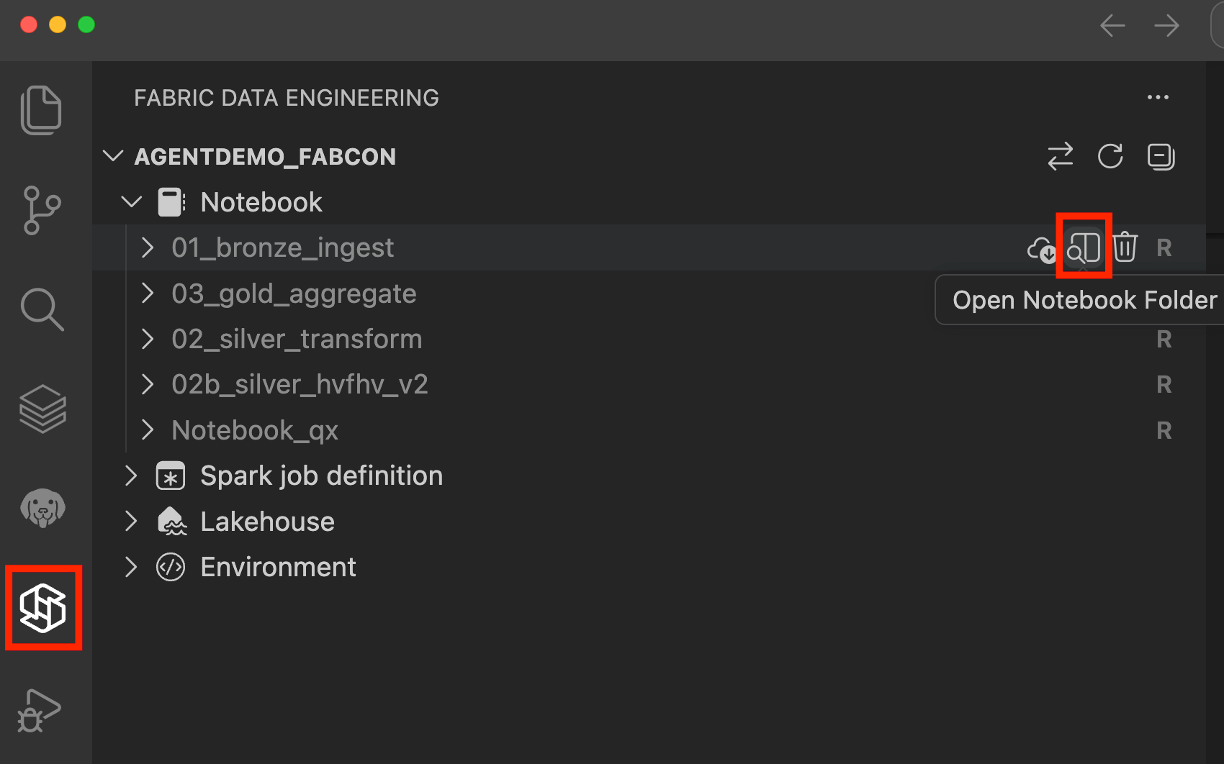
要在 VFS 模式下開啟筆記本,請在 Fabric 入口的筆記本製作頁面選擇「 在 VS Code 中開啟(桌面版) 」按鈕。 筆記本在 VS Code 開啟後,工作區會自動連接。 你也可以在擴充面板中點選筆記本名稱旁的 「開啟筆記本資料夾 」按鈕來開啟筆記本。
用 VFS 模式執行筆記本
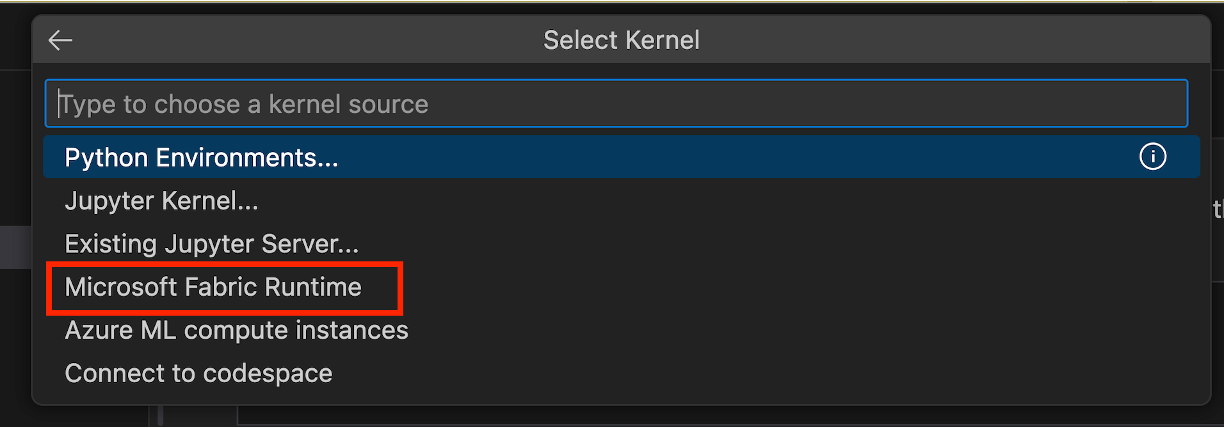
選擇 Microsoft Fabric Runtime 以執行筆記本的 VFS 模式。 這會直接在遠端的 Spark 計算中執行筆記本,無需下載筆記本檔案或管理本地副本。
Fabric 執行環境支援多種語言,包括:
- PySpark
- Spark SQL
- Scala
- Python
監控電子筆記本的執行歷史
要追蹤筆記本的執行歷史,請從筆記本檔案的右鍵選單中選擇.ipynb」。 這會開啟 VS Code 面板中的執行歷史檢視,可以看到最近的執行清單。 選擇執行以查看執行細節,例如 Spark 設定。 你也可以下載運行日誌,包括 stdout、stderr 和 Spark 驅動日誌,或開啟 Spark 歷史伺服器介面了解更多細節。
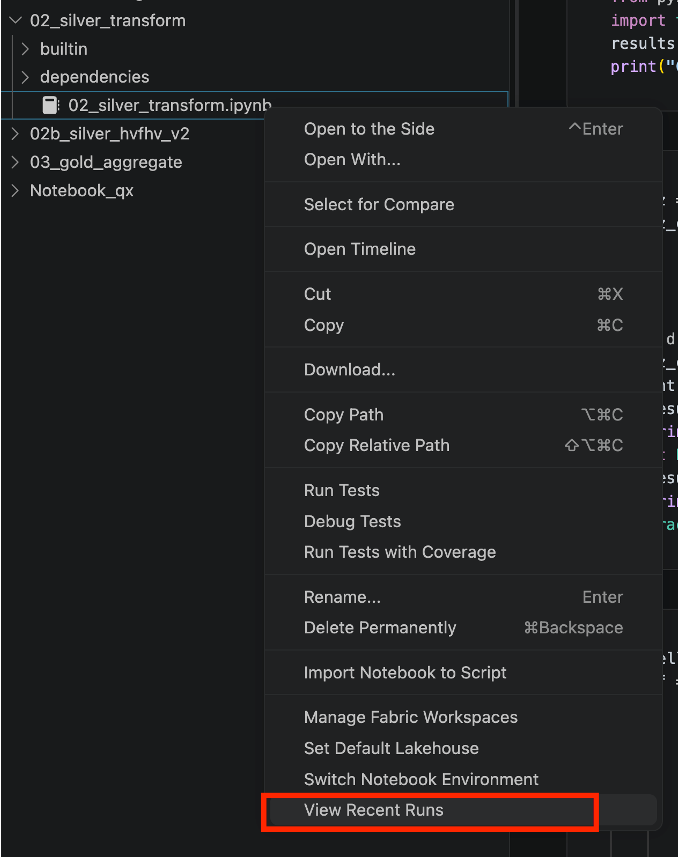
選擇 活動名稱 以查看每次跑步的詳細資訊。

要取消正在運行的筆記本,請選擇 取消工作 按鈕。

在筆記本中與湖邊別墅進行研究
在 VFS 模式下,你可以新增或移除與筆記本相關的湖屋,變更會自動同步到遠端工作區。 你也可以設定筆記本的預設湖屋。
在筆記本中展開「 相依關係 」區塊,再展開「 湖屋」 區塊,即可查看與筆記本相關的湖屋清單。 要新增湖屋,請右鍵點擊 湖屋 區塊並選擇 新增湖屋。
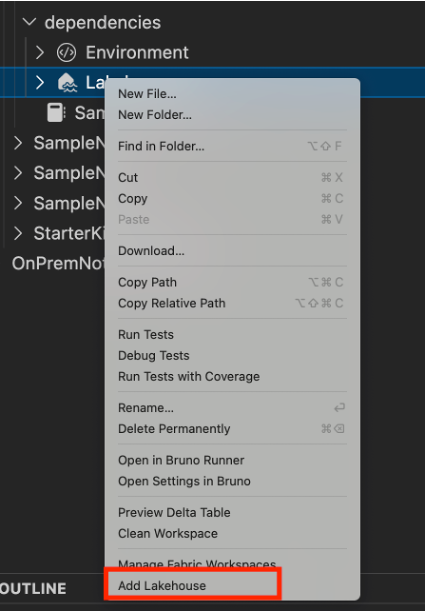
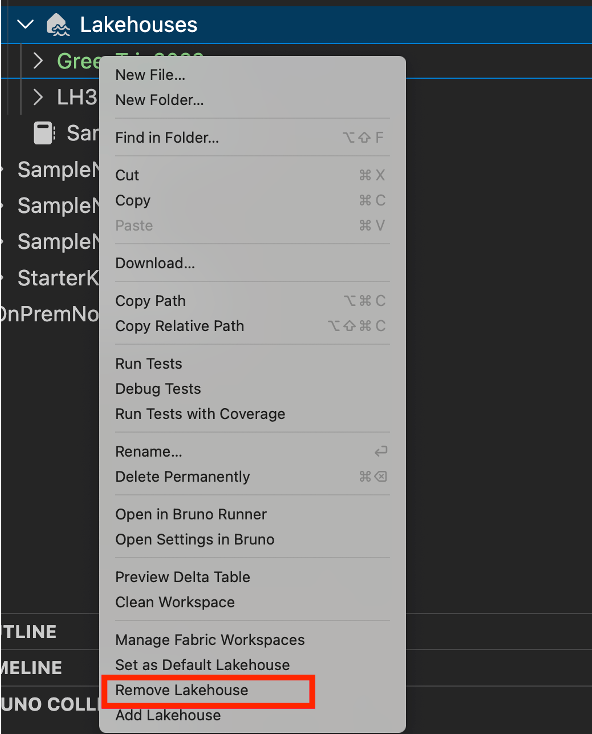
要移除湖屋,請右鍵點擊湖屋並選擇 「移除湖屋」。
要設定預設湖屋,右鍵點湖屋並選擇 「設定為預設湖屋」。
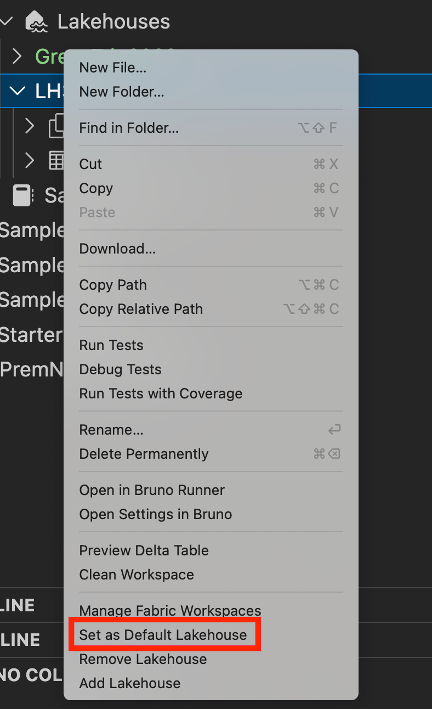
展開湖邊別墅以查看其細節,包括包含的表格和檔案。
切換筆記本的環境
在 VFS 模式下,你可以切換與筆記本相關的環境。 在筆記本中展開相 依 性區塊,再展開 環境區塊 以查看目前的環境。 要切換到不同環境,請右鍵點擊 「環境 」區塊並選擇 「切換筆記本環境」。 這會開啟工作區中可用的環境清單。 選擇你想使用的環境。 切換後,筆記本會使用新的環境來執行程式碼區塊。
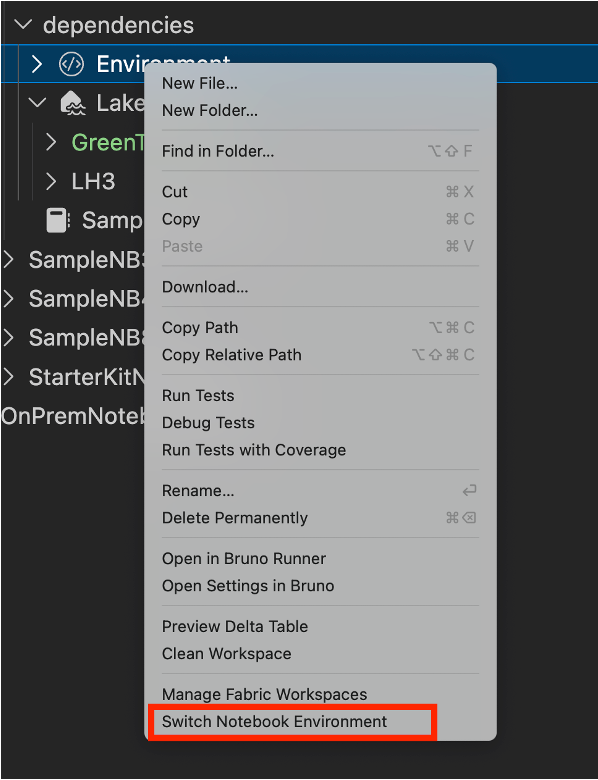
要編輯環境,請參閱 VS Code 中 VFS 模式下的「管理 Spark 環境」。