Microsoft Fabric 有兩個適用於 Visual Studio (VS) Code 的擴充功能,幫助你在 VS Code 中管理 Fabric artifacts 並開發使用者資料函數:
Microsoft Fabric
VS Code 的 Microsoft Fabric 擴充功能允許你在 VS Code 內access、檢視和管理 Fabric 工作區。 Fabric 擴充功能是核心擴充功能,可讓其他 Fabric 擴充功能支援更多功能,並提升開發人員生產力。
特徵
支援的功能包括:
- 登入並透過 VS Code 帳號管理 Fabric 帳戶的存取權限。
- 可在 Fabric 帳戶中建立和開啟工作區。
- 可檢視工作區中的項目,並在 Fabric 中開啟、重新命名或編輯這些項目。 可依項目類型分組,或採取清單檢視。
- 開啟和編輯工作區中的項目 (支援的項目)。
- 複製已啟用 Git 的工作區。
- 支援項目的版本控制。
- 在 MSSQL 延伸模組中開啟 Fabric SQL 資料庫。
- 探索並編輯 VS Code for Fabric 項目中的項目定義
- Fabric MCP 支援
- 管理資料夾及資料夾中的項目
登錄
若要登入 Fabric 帳戶,請按 F1 並輸入「Fabric: Sign in」。 當你每次啟動 VS Code 時,系統會提示你存取電腦的安全憑證儲存服務,以免每次都需要重新登入。 登入之後,選取工作區以即可檢視 Fabric Explorer 中的項目清單。
管理您的工作區和項目
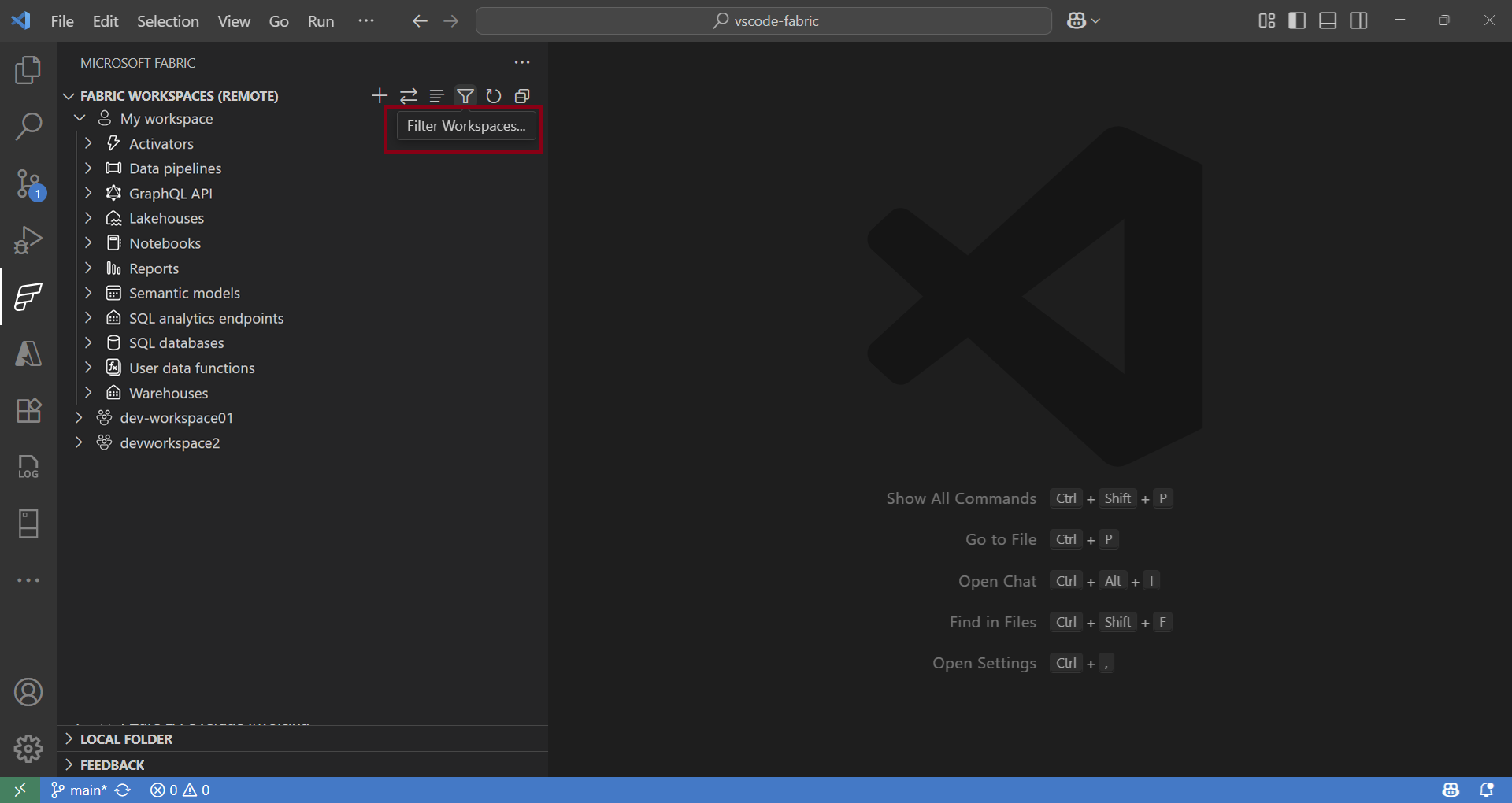
在 Fabric explorer 中檢視所有工作區。 您可以篩選要在 VS Code 中使用的工作區。
切換租戶
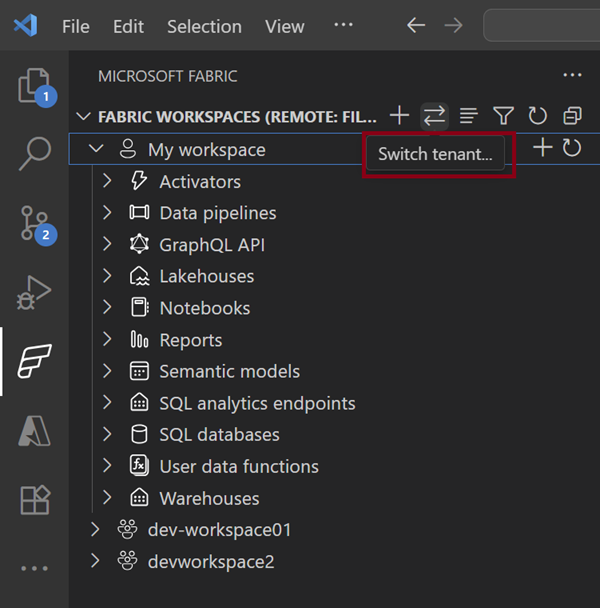
你可以為租戶啟用 Microsoft Fabric,以便租戶內的每個人都可以存取 Microsoft Fabric。 你可能有多個租戶的訪問權限;你可以使用租戶切換器在租戶間進行切換。
登入 Microsoft Fabric。
選取 切換租用者,然後選擇您要前往的租用者。
在 VS Code 中建立 Fabric 項目
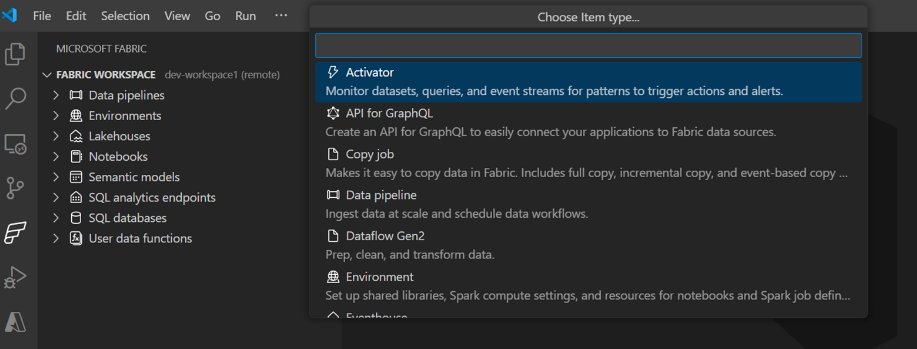
透過 Microsoft Fabric 擴充功能,你現在可以在 VS Code 內直接建立、刪除及重新命名任何 Fabric 項目,簡化工作流程,且不必離開 VS Code。 您也可以在 Fabric 入口網站中檢視新建立的專案。
- 選取您選擇的工作區。
- 選取 + 以在工作區中建立項目。
- 選取項目類型,並提供名稱以在 Fabric 中建立專案。
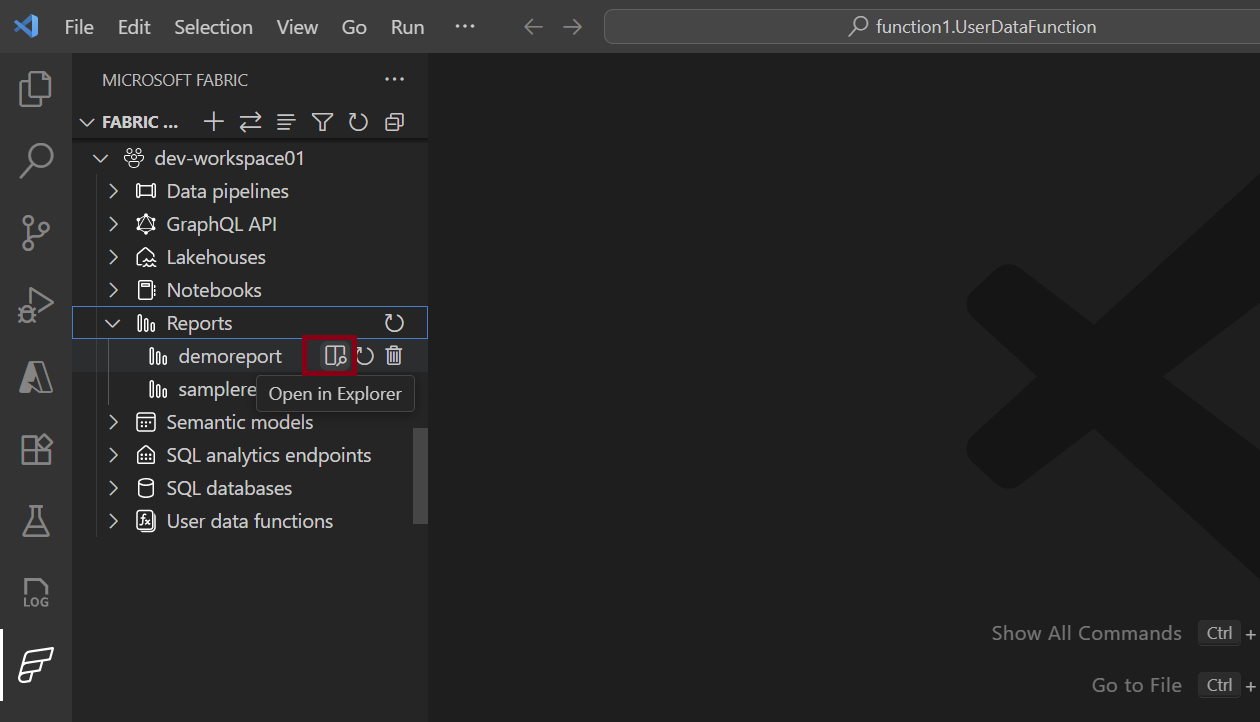
- 選擇 Open in Explorer 以開啟項目定義,在 Visual Studio Code 中編輯。 以下是(支援的項目)清單。
你幾乎可以透過 VS Code 中的指令面板access這些擴充套件所提供的所有Azure服務。 按下 F1,然後輸入「Fabric」尋找可用的命令。
Fabric 使用者資料功能
Fabric 使用者資料函式延伸模組提供其他功能,可在 Fabric 中撰寫、測試及部署使用者資料函式。
需求
若要使用此擴充功能的所有功能,必須安裝下列項目:
什麼是使用者資料功能?
Microsoft Fabric 使用者資料函數 是一種無伺服器解決方案,讓你能快速且輕鬆地在Microsoft Fabric中為資料解決方案撰寫自訂邏輯。 使用者資料函式以 HTTP 請求的方式被調用,送往服務所提供的端點,並在 Fabric 原生的數據來源上運作。
特徵
支援的功能包括:
- 建立用戶數據函式項目。
- 在 VS Code 中即可管理 Fabric 中的使用者資料函式。
- 在本機開啟並編輯您的使用者資料函式。
- 在本機新增新功能,並使用中斷點執行及偵錯資料功能。
- 重新整理您的使用者資料功能項目的連線和函式庫。
- 將本地變更發佈至 Fabric。
- 在不同的租戶中使用工作區
- 支援已啟用 Git 的使用者資料功能
後續步驟
在 Visual Studio Code - 在Visual Studio Code中開發Fabric筆記本