在本教學課程中,您會建置 Lakehouse、內嵌範例資料到 Delta 資料表、視需要套用轉換,然後建立報表。
小提示
本教學課程是系列的一部分。 完成本教學後,繼續將 資料導入湖屋 ,利用 Data Factory 管線、Spark 筆記本及進階報告技術,建立完整的企業湖庫。
以下是你在本教學中完成的步驟清單:
如果你沒有 Fabric,請註冊免費試用。
必要條件
- 在建立 Lakehouse 之前,您必須先建立 Fabric 工作區。
- 在內嵌 CSV 檔案之前,您必須先設定 OneDrive。 如果您尚未設定 OneDrive,請註冊 Microsoft 365 免費試用:免費試用 - 試用 Microsoft 365 一個月。 關於設定說明,請參見 「設定 OneDrive」。
為什麼我需要 OneDrive 來完成本教學課程?
本教學課程需要 OneDrive,因為資料擷取程式依賴 OneDrive 作為檔案上傳的基礎儲存機制。 當您將 CSV 檔案上傳至 Fabric 時,它會暫時儲存在您的 OneDrive 帳戶中,然後再內嵌至 Lakehouse。 這種整合可確保 Microsoft 365 生態系統內安全、無縫的檔案傳輸。
如果您未設定 OneDrive,則擷取步驟無法運作,因為 Fabric 無法存取上傳的檔案。 如果您已經在 Lakehouse 或其他支援的位置中擁有可用的資料,則不需要 OneDrive。
注意
如果您的 Lakehouse 中已有資料,您可以使用這些資料,而不需使用範例 CSV 檔案。 要檢查資料是否已經與你的 lakehouse 關聯,可以使用 Lakehouse 檔案總管或 SQL 分析端點瀏覽資料表、檔案和資料夾。 欲了解更多檢查資訊,請參閱 Lakehouse 概述 及 Lakehouse SQL 分析端點使用案例。
建立「Lakehouse」
在本節中,您會在 Fabric 中建立 Lakehouse。
在 Fabric中,從導覽列選擇 工作區。
若要開啟工作區,請在位於頂端的搜尋方塊中輸入其名稱,然後從搜尋結果中選取它。
從工作區中,選取 [新增專案],在搜尋方塊中輸入 Lakehouse,然後選取 [Lakehouse]。
在 [新增 Lakehouse] 對話方塊中,在 [名稱] 欄位輸入 wwilakehouse。
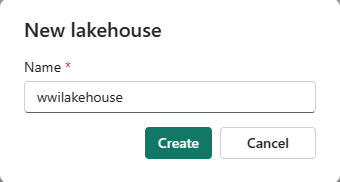
選取「建立」來建立並開啟新的 Lakehouse。
內嵌範例資料
在本章節中,您將範例客戶資料匯入至 Lakehouse。
注意
如果您尚未設定 OneDrive,請註冊 Microsoft 365 免費試用:免費試用 - 試用 Microsoft 365 一個月。
從 Fabric 範例存放庫下載 dimension_customer.csv 檔案。
選擇你的湖畔別墅,然後前往 「首頁 」標籤。
選擇 「取得資料>新資料流 Gen2 」以建立新的資料流。 你用這個資料流把樣本資料匯入湖屋。 或者,在「 在你的湖屋中取得資料」中,你可以選擇 新的 Dataflow Gen2 磁磚。
![螢幕快照顯示如何選擇 [新增資料流 Gen2] 選項以在 Lakehouse 中載入資料的位置。](media/tutorial-build-lakehouse/load-data-lakehouse-option.png)
在 New Dataflow Gen2 窗格中,在名稱欄位中輸入Customer Dimension Data,並選擇建立。

在資料流 的 Home 標籤中,選擇「 從文字/CSV 檔案匯入 」磁貼。
在 [連線至資料來源] 畫面上 ,選取 [上傳檔案] 圓形按鈕。
瀏覽或拖放你在步驟 1 下載的 dimension_customer.csv 檔案。 上傳檔案後,選取 [下一步]。
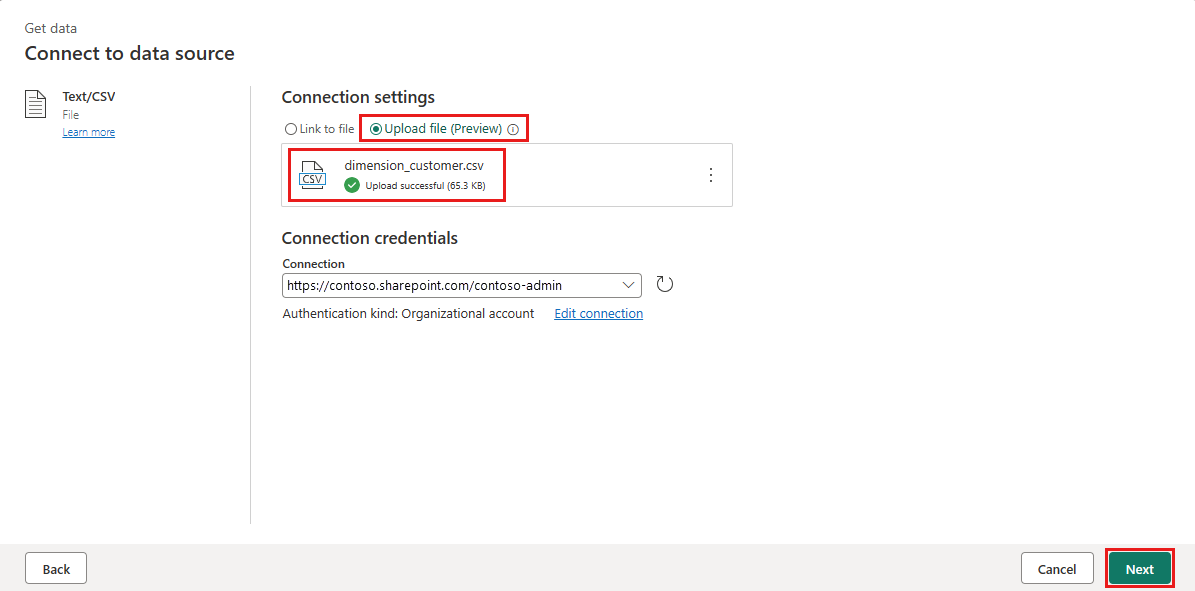
在 預覽檔案資料 頁面,你可以預覽資料。 然後選擇 「建立 」繼續,返回資料流畫布。
![螢幕快照顯示如何選擇 [新增資料流 Gen2] 選項以在 Lakehouse 中載入資料的位置。](media/tutorial-build-lakehouse/load-data-lakehouse-option.png#lightbox)

將資料轉換並載入 Lakehouse
在本節中,您會根據業務需求轉換資料,並將其載入 Lakehouse。
在 查詢設定 面板中,確保 名稱 欄位設為 dimension_customer。 這個名稱在湖屋中用作表格名稱,因此必須使用小寫且不包含空格。
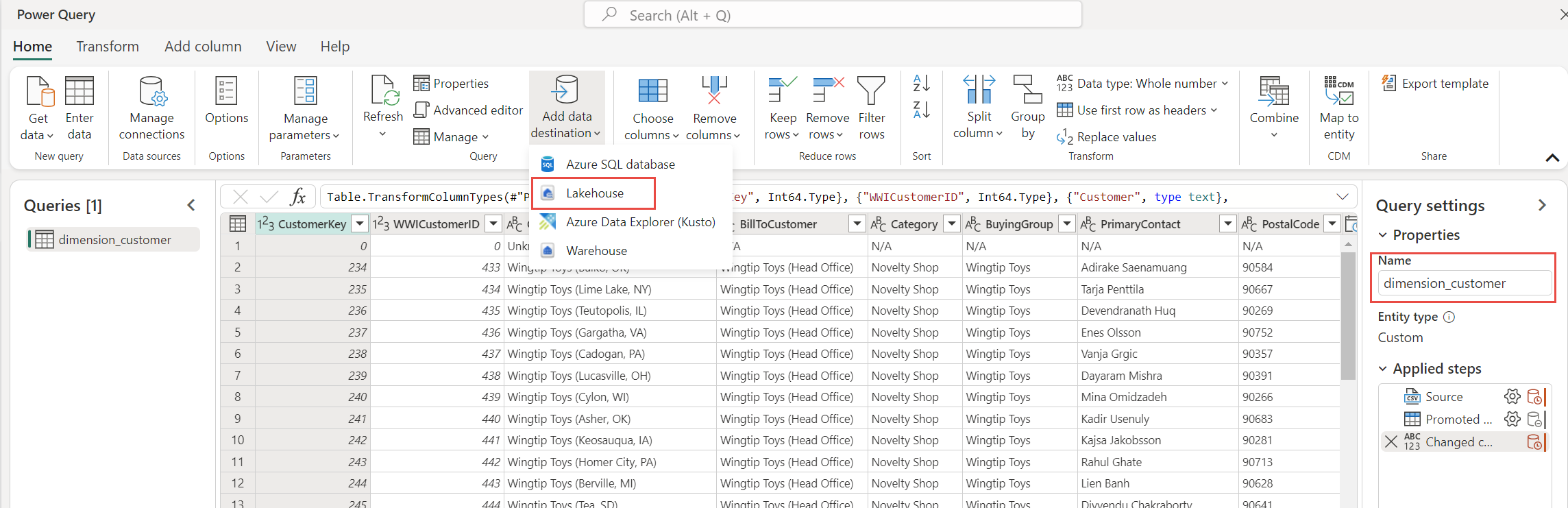
因為你從湖屋建立了資料流,資料目的地會自動設定為你的湖屋。 你可以在查詢設定欄格中查看 資料目的地 來驗證。
小提示
如果你是從工作區建立資料流,而不是從湖倉,就需要手動新增資料目的地。 更多資訊請參閱 Dataflow Gen2 預設目的地 及 資料目的地與管理設定。
從資料流程創作區中,您可以輕鬆地根據業務需求來轉換資料。 為了簡單起見,我們在本教學課程中不會進行任何變更。 若要繼續,請選取工具列中的 [儲存並執行]。
![包含 [發佈] 按鈕的 [查詢設定] 窗格的螢幕擷取畫面。](media/tutorial-build-lakehouse/query-settings-publish.png)
等資料流執行完成。 遊戲進行中,你會看到旋轉狀態指示器。
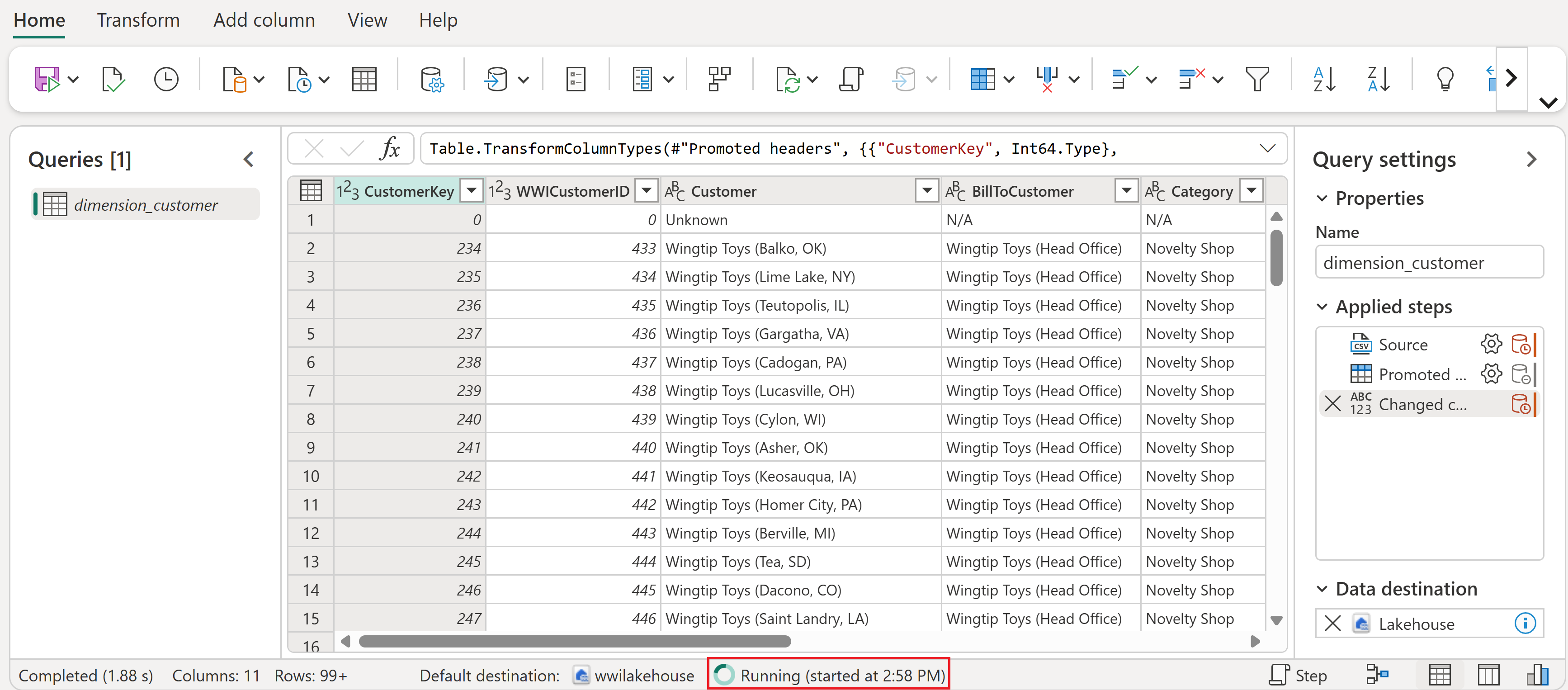
資料流運行成功完成後,在上方選單列選擇你的湖屋以開啟它。
在 Lakehouse 檔案總管裡,找到 Tables 裡的 DBO 架構,選擇旁邊的 ...(省略號)選單,然後選擇重新整理。 這會執行資料流,並將來源檔案的資料載入 lakehouse 資料表。
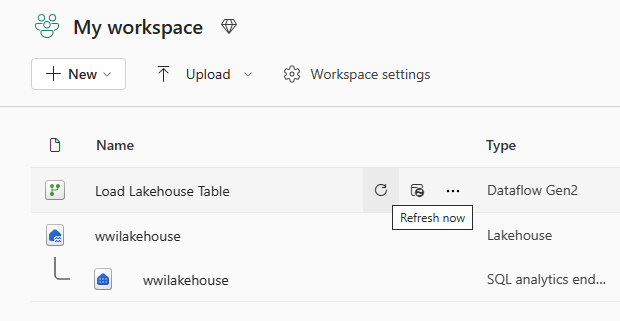
刷新完成後,展開 DBO 架構以查看 dimension_customer Delta 表格。 選取要預覽其資料的資料表。
你可以利用湖屋的 SQL 分析端點,用 SQL 語句查詢資料。 從畫面右上角的下拉選單選擇 SQL 分析端點 。
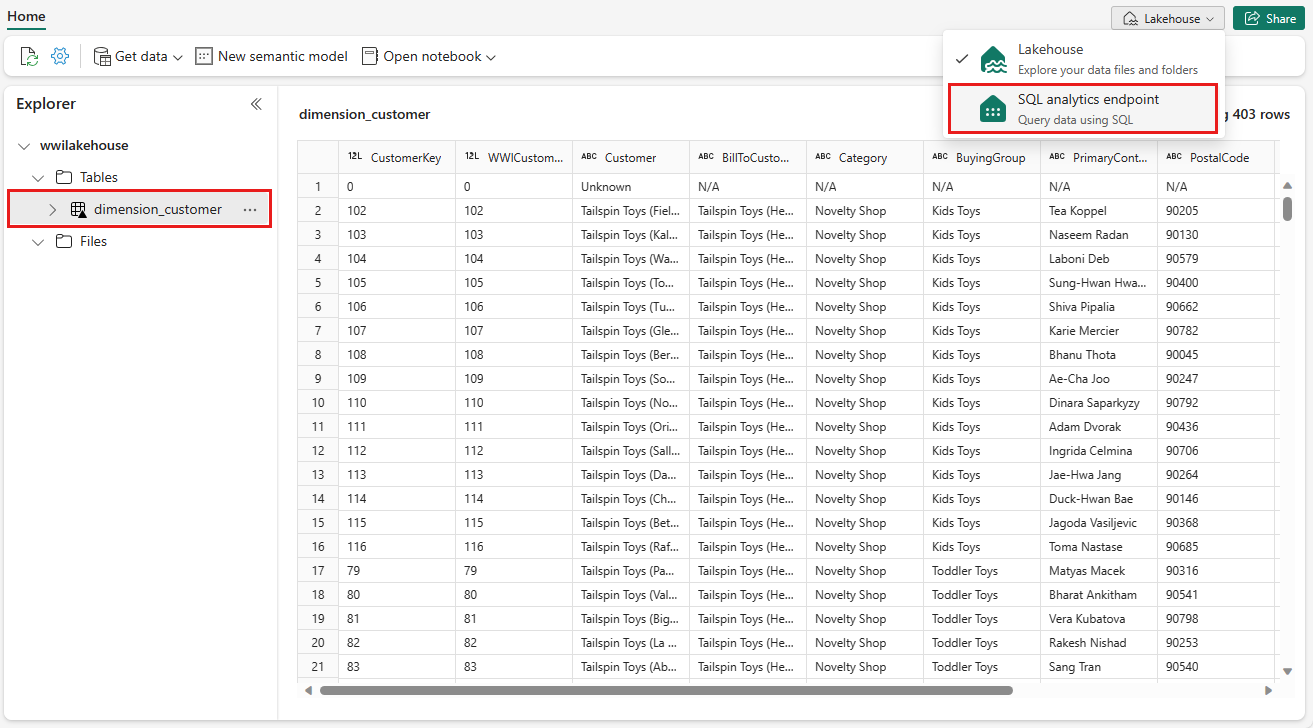
選擇 dimension_customer 表格以預覽其資料。 要撰寫 SQL 陳述式,請從選單中選擇 新 SQL 查詢 或選擇 新 SQL 查詢 磁貼。
![SQL 分析端點畫面的螢幕擷取畫面,顯示選取 [新增 SQL 查詢] 的位置。](media/tutorial-build-lakehouse/warehouse-mode-new-sql.png)
輸入以下範例查詢,以 dimension_customer 表格的 BuyingGroup 欄位來彙總列數。
SELECT BuyingGroup, Count(*) AS Total
FROM dimension_customer
GROUP BY BuyingGroup
注意
SQL 查詢檔案會自動儲存以供日後參考,您可以根據您的需求重新命名或刪除這些檔案。
若要執行指令碼,請選取指令碼檔案頂端的 [執行] 圖示。
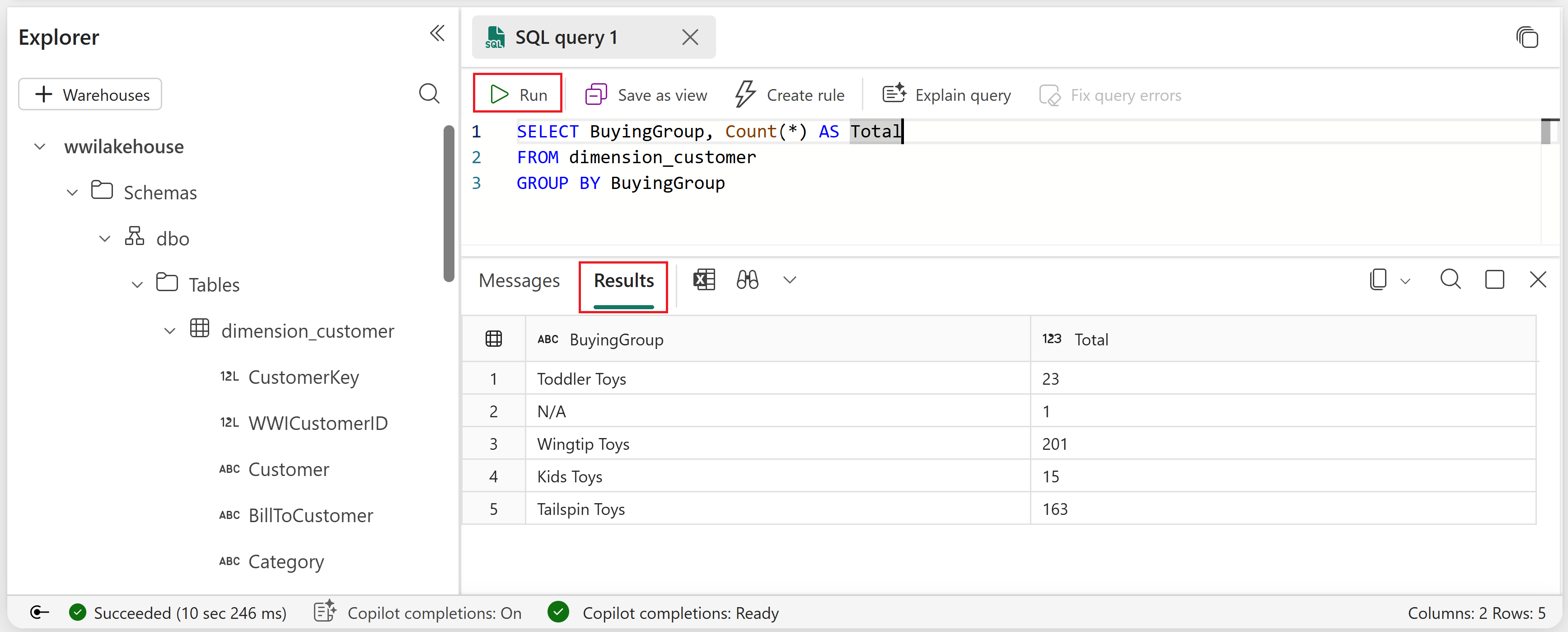
![包含 [發佈] 按鈕的 [查詢設定] 窗格的螢幕擷取畫面。](media/tutorial-build-lakehouse/query-settings-publish.png#lightbox)
![SQL 分析端點畫面的螢幕擷取畫面,顯示選取 [新增 SQL 查詢] 的位置。](media/tutorial-build-lakehouse/warehouse-mode-new-sql.png#lightbox)
將資料表新增至語意模型
在本節中,您會將資料表新增至語意模型,以便使用它們來建立報表。
開啟 Lakehouse 並切換至 SQL 分析端點檢視。
選擇 新的語意模型。
在 新語意模型 窗格中,輸入語意模型名稱,指派工作區,並選擇你想新增的資料表。 在此情況下,請選取 dimension_customer 資料表。
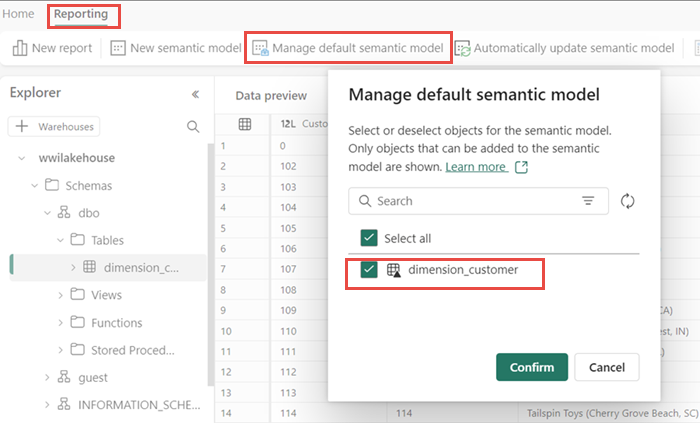
選擇 確認 以建立語意模型。
警告
如果你收到錯誤訊息說「我們無法新增或移除資料表」,因為貴組織的 Fabric 運算能力超過限制,請稍等幾分鐘再試一次。 欲了解更多資訊,請參閱 Fabric 容量文件。
語意模型是在 Direct Lake 儲存模式下建立的,意即直接從 OneLake 的 Delta 資料表讀取資料,以提升快速查詢效能,無需匯入資料。 建立後,你可以編輯語意模型,加入關係、測量等功能。
小提示
欲了解更多關於 Direct Lake 及其好處,請參閱 Direct Lake 概覽。
建立報表
在這個區段,你要根據你建立的語意模型建立一份報告。
在你的工作區中,找到你建立的語意模型,選擇 ...... (省略號)選單,然後選擇 自動建立報告。
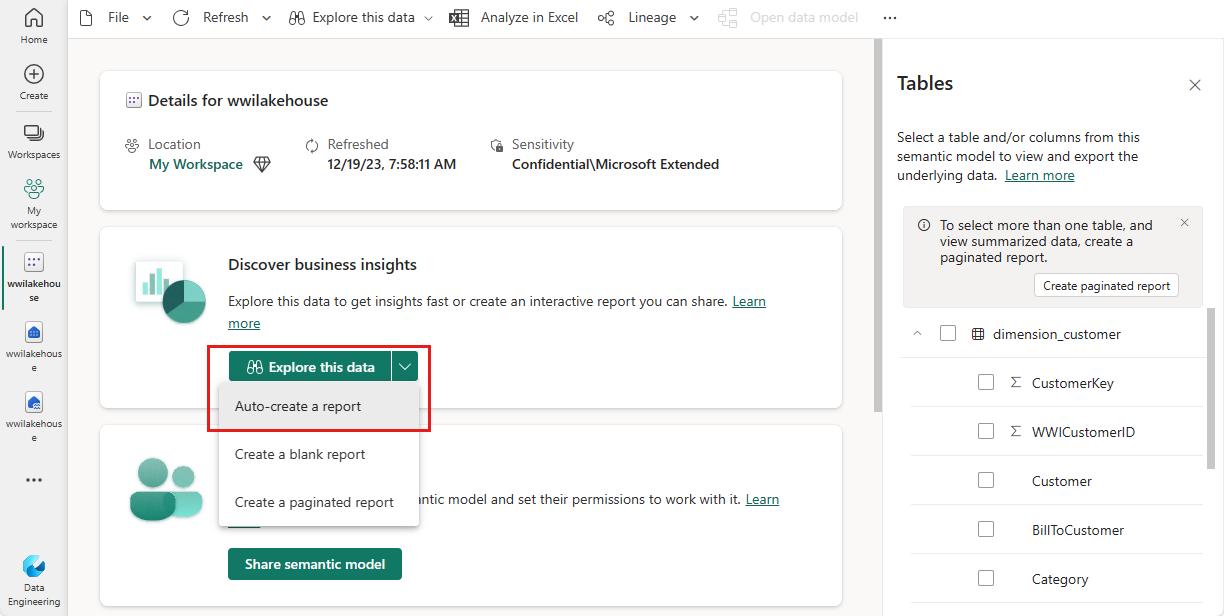
表格是維度,其中沒有量值。 Power BI 會建立一個行數的衡量指標,跨不同欄位彙整,並產生不同的圖表,如下圖所示。
![[快速摘要] 頁面的螢幕擷取畫面,其中顯示四個不同的橫條圖。](media/tutorial-build-lakehouse/quick-summary-report.png)
您可以從頂端功能區選取 [儲存],以儲存此報表供未來使用。 您可以藉由包含或排除其他資料表或資料行,來變更此報表以符合您的需求。
![[快速摘要] 頁面的螢幕擷取畫面,其中顯示四個不同的橫條圖。](media/tutorial-build-lakehouse/quick-summary-report.png#lightbox)