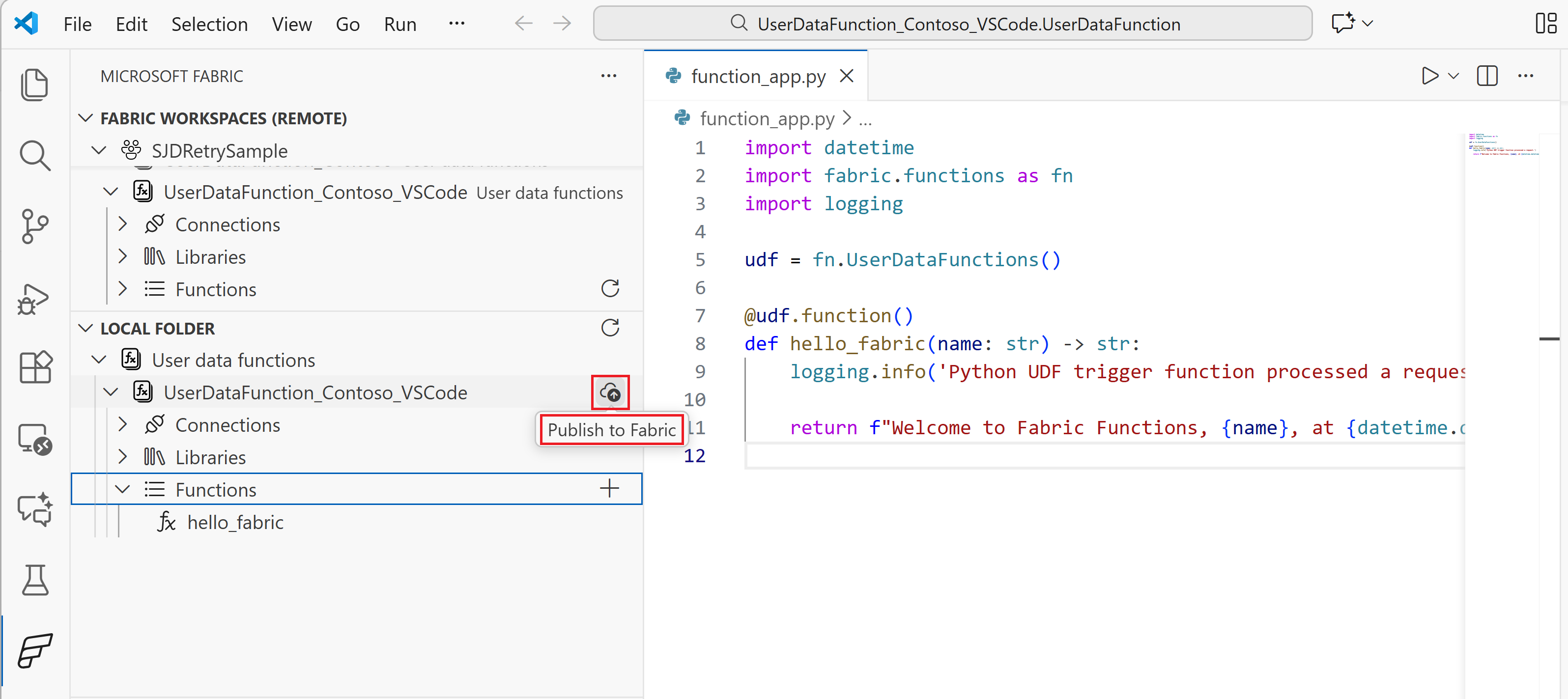
你可以使用 Visual Studio Code 搭配一組擴充功能來建立和管理使用者資料函式。 Microsoft Fabric 擴充功能與 VS Code 的 Fabric 使用者資料函式擴充功能,讓你能在本地撰寫函式、使用中斷點測試函式,並直接發佈到 Fabric 工作區——全部都在你的編輯器中完成。
這個快速入門指南將引導你如何建立第一個 VS Code 使用者資料函數項目。 你會學會如何設定環境、用預設範本建立函式,並了解可用來管理函式的不同視圖。
先決條件
- Fabric 工作區
- Visual Studio 程式碼
- Python 3.11
- Azure Functions 核心工具 v4
- Microsoft ODBC Driver 18 for SQL Server
- Microsoft Fabric 擴充功能
- Fabric 使用者資料功能擴充
登入 Fabric
在你能在 VS Code 中建立或管理使用者資料功能之前,你需要先用你的 Fabric 帳號進行驗證。 登入後,VS Code 會連接到你的 Fabric 租戶,讓擴充功能能存取你的工作區、查看現有項目,並在雲端建立新資源。
開啟 VS Code。
打開指令面板(Windows/Linux 為 Ctrl+Shift+P,Mac 為 Cmd+Shift+P )。
輸入 Fabric:登入 並從列表中選擇。
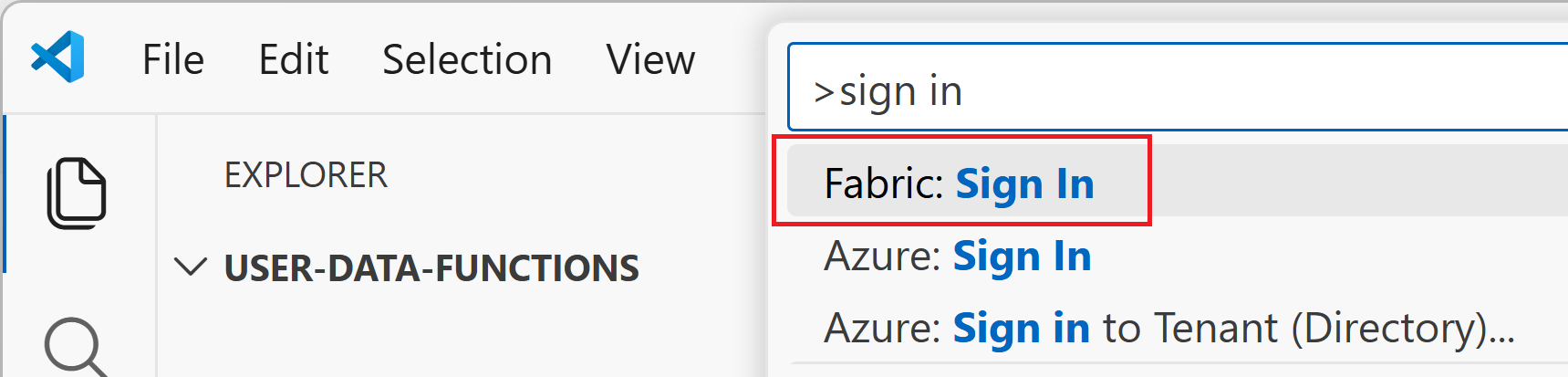
瀏覽器視窗隨即開啟。 請用你有 Fabric 權限的 Microsoft 帳號登入。
驗證成功後,返回 VS Code。 你應該會在狀態列或 Microsoft Fabric 檔案總管看到你的帳號資訊。 你現在可以在 Fabric 裡存取所有你有權限的工作區和項目。
選取您的工作區
工作空間是 Fabric 中的一個協作環境,你可以在這裡組織和管理你的物品。 你需要選擇一個工作區,因為你的使用者資料功能項目會在那裡建立和儲存。
開啟「Fabric explorer」檢視:
- 在左側 活動列 (最左邊的垂直圖示欄)中,尋找 Microsoft Fabric 圖示並選擇它。
- 如果你沒看到,可能需要在活動欄中選擇「...」(更多動作)選單,然後選擇Microsoft Fabric 以顯示。
- Fabric 瀏覽器會在左側邊欄開啟,顯示你的工作區。
在左側邊欄的 Fabric 瀏覽器中,展開你的工作區以查看可用的工作區。
建立使用者資料函數項目
選擇工作區後,建立新的 User Data Functions 項目。 Fabric 的使用者資料函式擴充功能會引導你選擇執行時語言、設定 Python 虛擬環境,以及設定專案結構。 完成後,你就有一個現成可用的函式範本,可以修改或擴充。
右鍵點擊你的工作區名稱(或點選「+」按鈕),然後選擇 建立新項目。
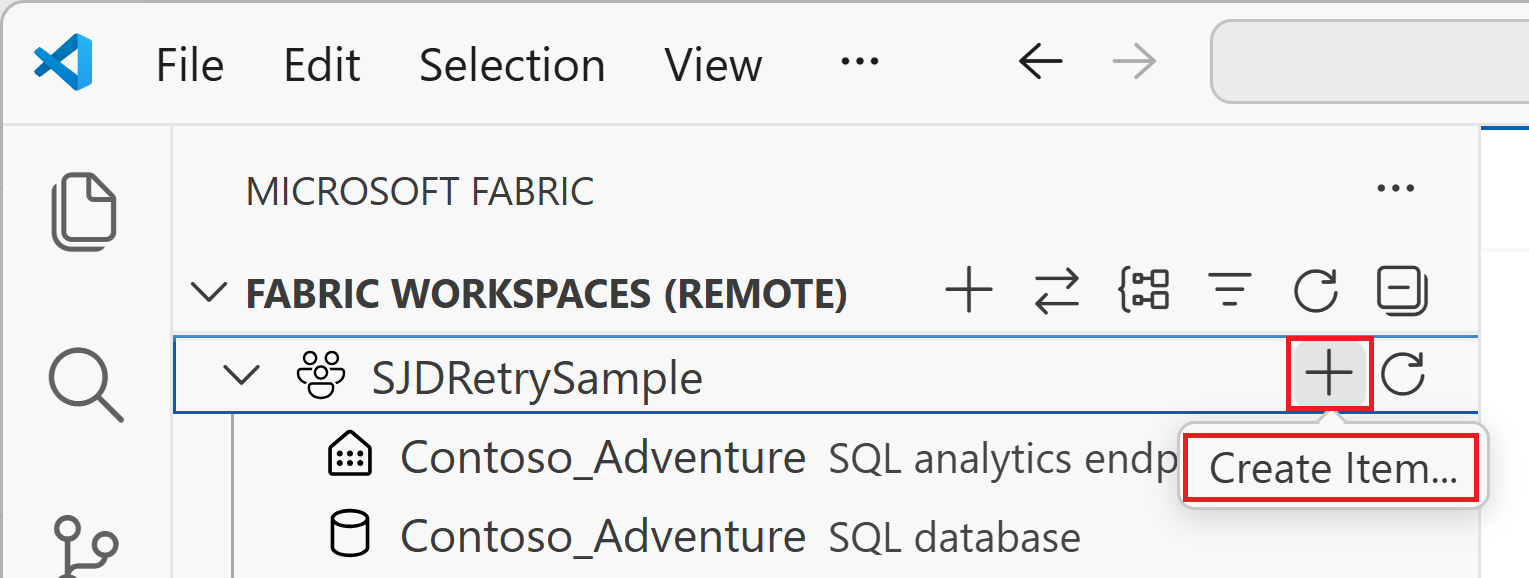
在 「選擇項目類型 」對話框中,搜尋並選擇 「使用者資料功能 」項目類型。
輸入新的使用者資料功能項目名稱並按下回車鍵。
選擇 Python 作為執行時語言。
選擇將項目在目前視窗或新視窗中開啟。
選擇你想建立使用者資料功能項目的工作區。
物品已經創建完成。 你會在 VS Code 右下角看到創建狀態。
當你被問到是否信任這個資料夾中檔案的作者時,如果你想繼續,請選擇「是,我信任作者」。
建立此使用者資料函式項目的虛擬環境。 你應該會在 VS Code 右下角看到一個提示(例如「找不到 Python 虛擬環境 “.venv”,這是根據設定「azureFunctions.pythonVenv」預期的)。 選擇 建立虛擬環境。
選擇 Python 直譯器和執行版本。 使用者資料功能需要 Python 3.11 版本。
打開
function_app.py可以查看預設hello_fabric功能。 你可以修改這個函式或新增更多函式。@udf.function() def hello_fabric(name: str) -> str: # Use logging to write custom logs to help trace and debug issues logging.info('Python UDF trigger function processed a request.') logging.info('Executing hello fabric function.') return f"Welcome to Fabric Functions, {name}, at {datetime.datetime.now()}!"
寫一個自訂函式
使用者資料函數項目包含一個或多個函數。 你可以修改預設 hello_fabric 函數或新增更多函數到 function_app.py。 每個可執行函式都需要在函數定義前先有 @udf.function() 裝飾器。 你可以傳遞函式的輸入,例如原始資料型態如str、int、float等等。 在這個函式中,你可以寫自訂的商業邏輯。
欲了解函式語法、裝飾器及程式設計模型概念的詳細資訊,請參閱 Python 的使用者資料函式程式設計模型。
在 VS Code 中瀏覽檢視圖
在 VS Code 中,你可以用三種不同的視圖來處理使用者資料函式。 了解這些檢視能幫助你在編輯程式碼檔案、管理本地變更,以及處理 Fabric 中已發佈函式之間切換。
Fabric Explorer - 工作區視圖(遠端)
要存取 Fabric Explorer,請在左側活動列中選擇 Microsoft Fabric 圖示。 Fabric 瀏覽器在左側窗格同時顯示兩個視圖。
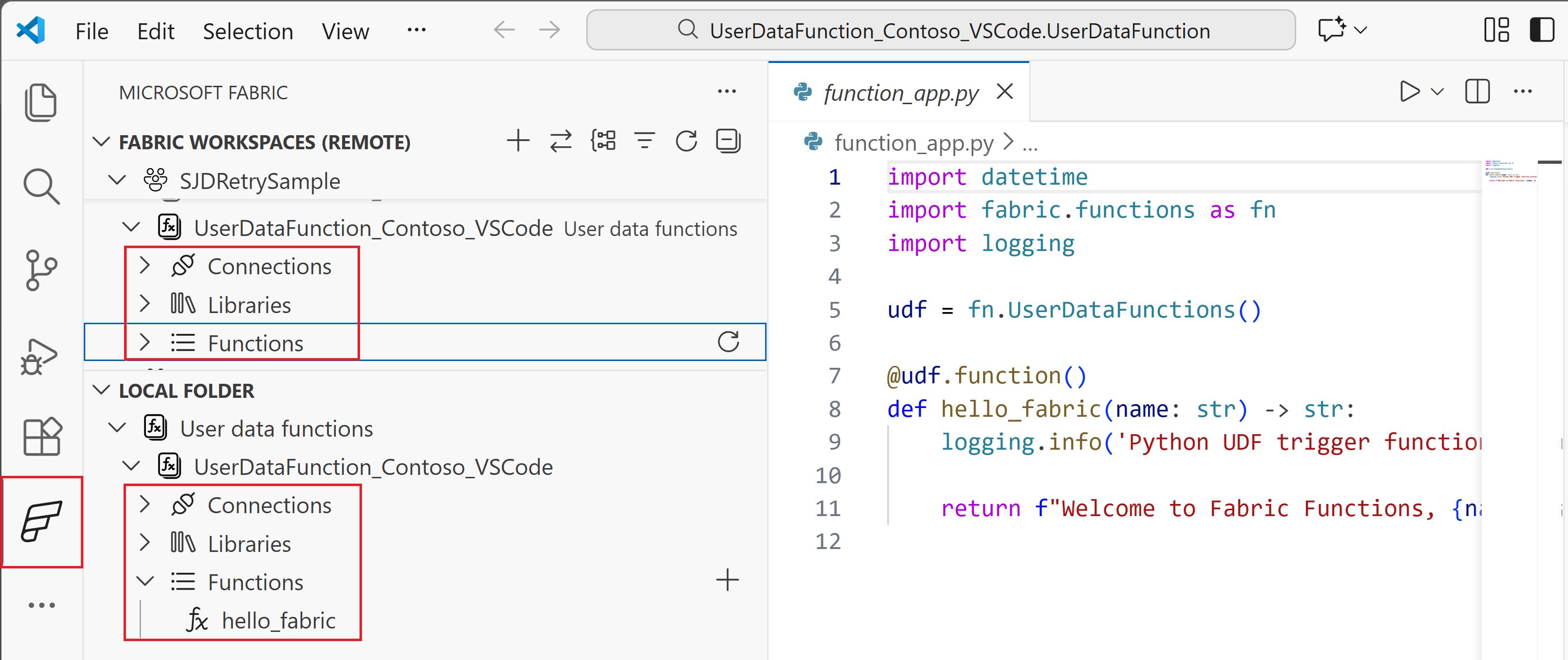
上方區塊顯示你的 工作區檢視,裡面包含發佈到 Fabric 的項目:
- 連線:檢視並管理發佈到 Fabric 的資料連線。 右鍵點選並選擇 Fabric 中的「管理連線」。
- 函式庫:檢視並管理發佈到 Fabric 的函式庫。 右鍵點選 Fabric 中的「管理函式庫」。
-
函數:查看所有已發表函數。 選擇一個函式以:
- 在 VS Code 中執行並測試這個函式,不用使用 API 測試工具
- 如果函式是公開的,請複製公開網址
Fabric Explorer - 本地視圖
Fabric 瀏覽器的底部顯示你的 本地視圖,其中包含你在地開發環境中的項目:
連線:在你的本地
local.settings.json檔案中查看連線。 從 local.settings 選擇「同步連線 」來刷新清單。圖書館:在你本機
requirements.txt檔案中查看圖書館。 選擇 同步 requirements.txt 以刷新清單。功能:展開 函式 節點以查看本機檔案中的所有函式。 加入範例函數:
- 在+節點選擇按鈕,選擇新增功能,或
- 右鍵點擊 函式 節點,選擇 新增函數
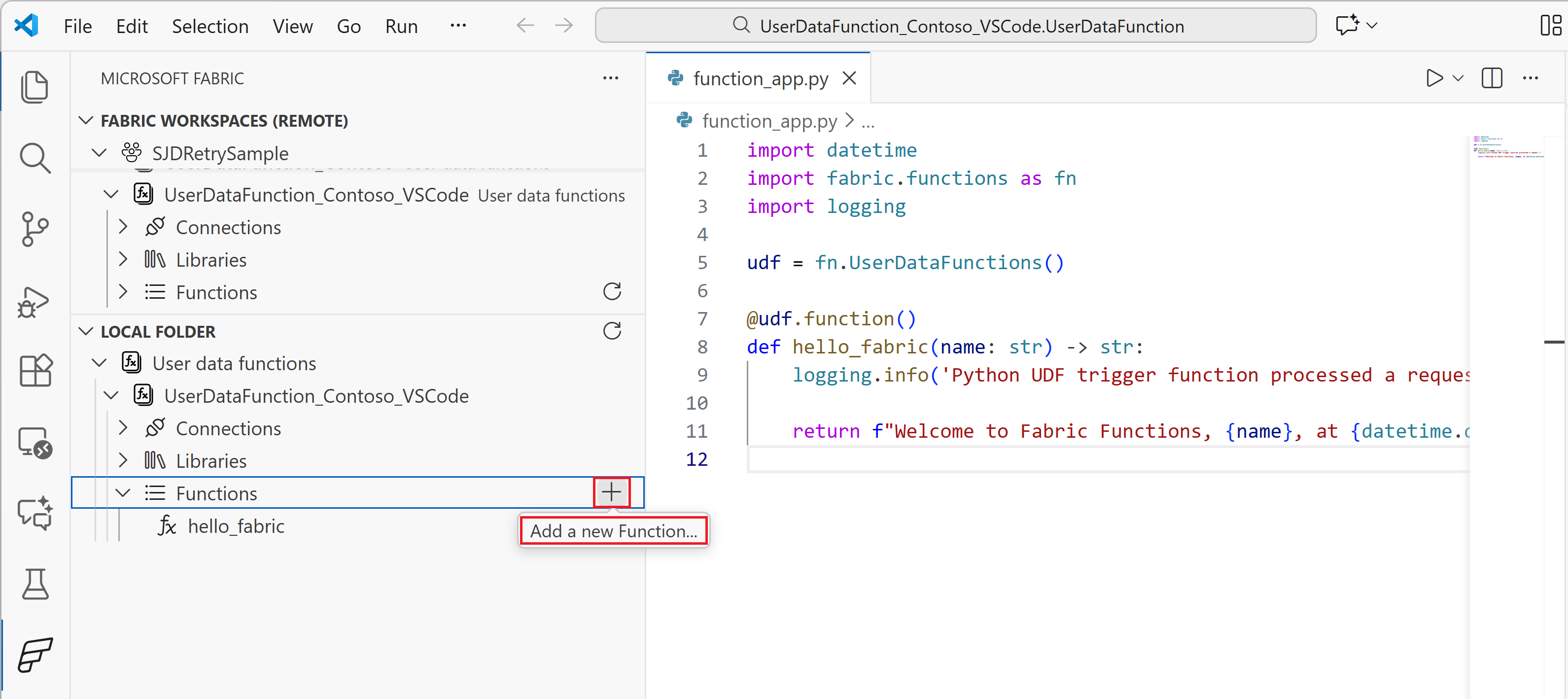
檔案總管檢視
要進入標準檔案總管,請在左側活動欄中選擇 檔案總管 圖示(檔案圖示)。 檔案總管會顯示你的專案檔案和資料夾,裡面是你編輯函式程式碼和設定檔的地方:
-
function_app.py:包含你的函式程式碼以及裝飾器
@udf.function() - requirements.txt:列出用於函式的 Python 函式庫
- local.settings.json:包含本地設定與連線設定
若要在本機測試函式,按下 F5 即可開始偵錯。 也可以選取函式項目,再選取 [執行與偵錯]。 您可以在程式碼中的任何一處輕鬆設定中斷點。 在偵錯模式下,中斷點會如預期般觸發,測試程式碼的方式與測試已部署的函式相同。
發佈到 Fabric
一旦你在本地測試變更,就可以將使用者資料函式發佈到 Fabric。 發佈讓你的功能可以放在雲端,讓其他 Fabric 項目或外部應用程式都能調用。 發佈任何變更時,可能都會需要幾分鐘時間。
要發佈,請在 Fabric Explorer 的本地檢視中找到你的使用者資料功能項目節點(名稱與你先前建立的項目名稱相同),並:
- 選擇商品名稱旁的 「上傳到雲端 」按鈕,或
- 右鍵點擊使用者資料功能的項目節點,選擇 發佈