Microsoft Fabric 管線中的 Refresh SQL Endpoint 活動允許你以程式化方式刷新 Lakehouse SQL 端點,作為編排工作流程的一部分。 此方法確保下游使用者——如 Power BI 報告、筆記本或外部 SQL 用戶端——在資料準備或維護步驟完成後,仍能看到最新資料。
利用此活動讓 SQL 端點立即反映近期更新,無需依賴手動刷新或臨時程序。 使用這個活動當你的管道:
- 更新或維護湖倉資料(例如,完成複製工作、筆記本執行或湖倉維護活動後)。
- 要求 Lakehouse SQL 端點反映最新的元資料與資料變更。
- 需要在報告、分析或匯出等後續步驟前,先設定確定性的刷新時序。
先決條件
在使用此活動前,請確保:
- 具有有效訂閱的租戶帳戶。 免費建立帳戶。
- 一個有湖邊小屋的工作空間
- Lakehouse 有一個 SQL 端點 。
- 管線身份(使用者或服務主體)有 可以刷新 SQL 端點的權限。
在 UI 的管線中新增一個 Refresh SQL Endpoint 活動
在你的工作區建立一條新的管線。
在管線活動欄目中搜尋「刷新 SQL 端點」,選擇它加入管線畫布。
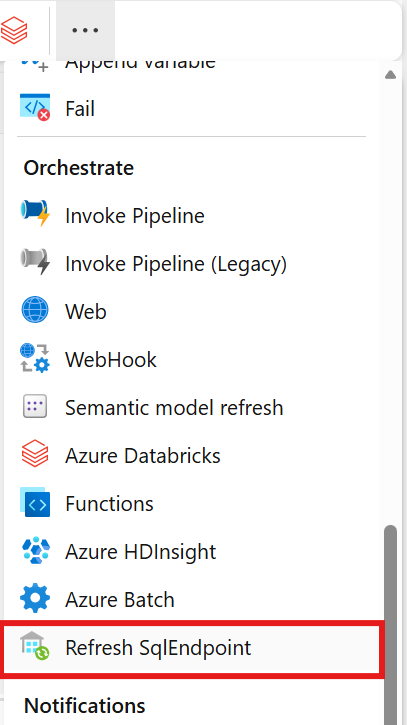
如果畫布上還沒選新的 Refresh SQL Endpoint 活動,請選擇它。
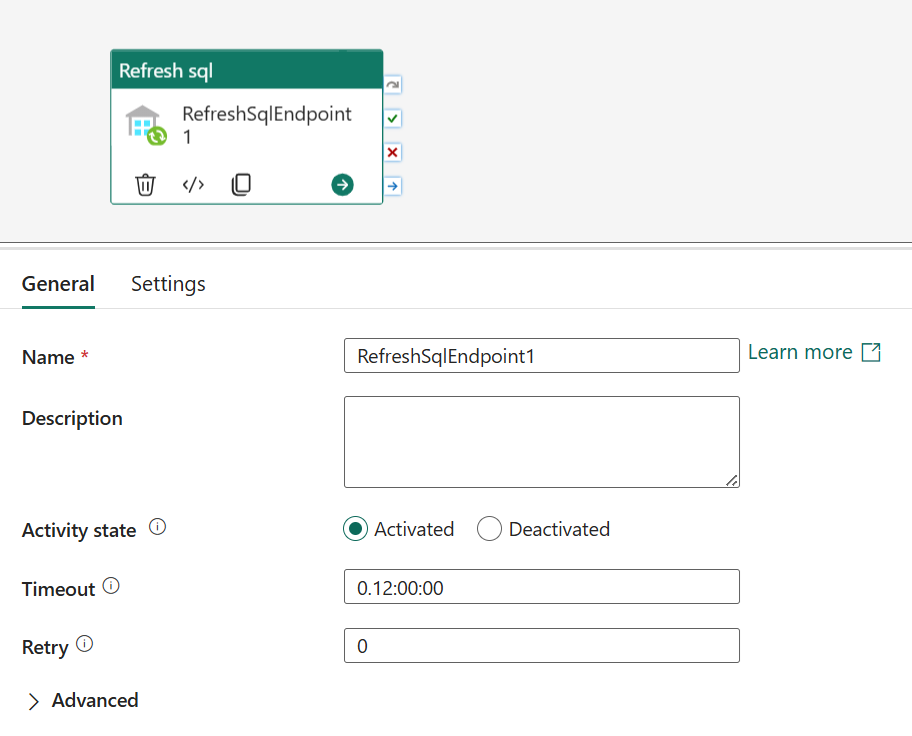
請參閱一般設定指引,以設定一般設定分頁。
刷新 SQL 端點活動設定
選擇 設定 標籤來設定活動。
可透過從 連接 下拉選單選擇現有連線,或建立新連線並指定其設定細節來設定連線。
指定包含湖屋 的工作空間 。
指定包含實體化湖區視圖的 SQL 端點 來刷新。 這個 SQL 端點就是你想要刷新的 Lakehouse 的 SQL 端點。 與所選 Lakehouse 相關的 SQL 端點。
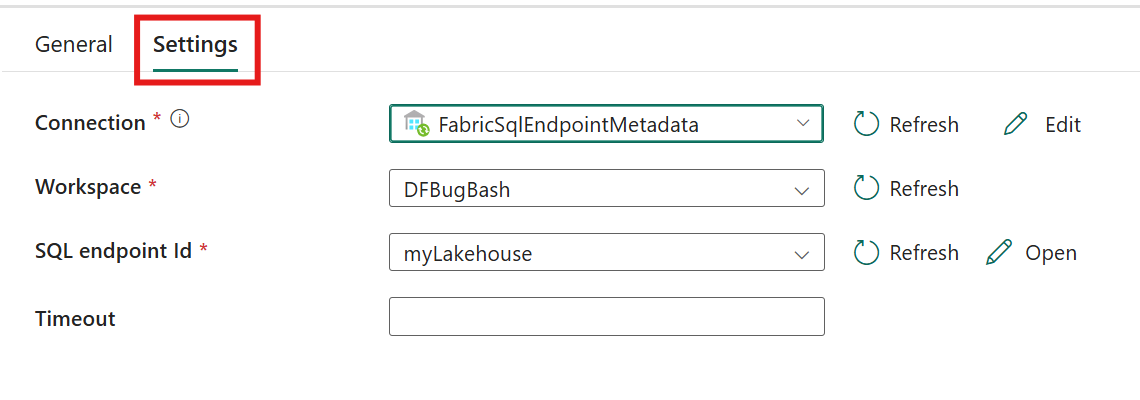
活動行為
活動跑結束後:
如果 Output 跳出視窗顯示 成功 狀態,請求就能成功同步未同步的資料。
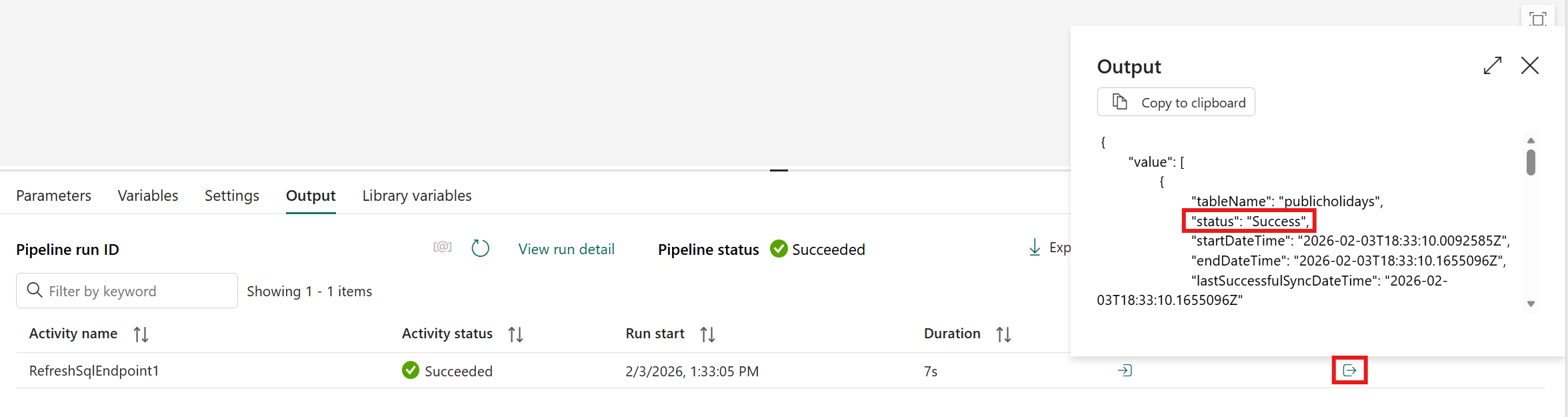
Output彈出視窗出現 NotRun 狀態,表示SQL端點的刷新沒有執行。 這個條件通常代表你自上次同步後沒有新增資料,所以不需要執行。
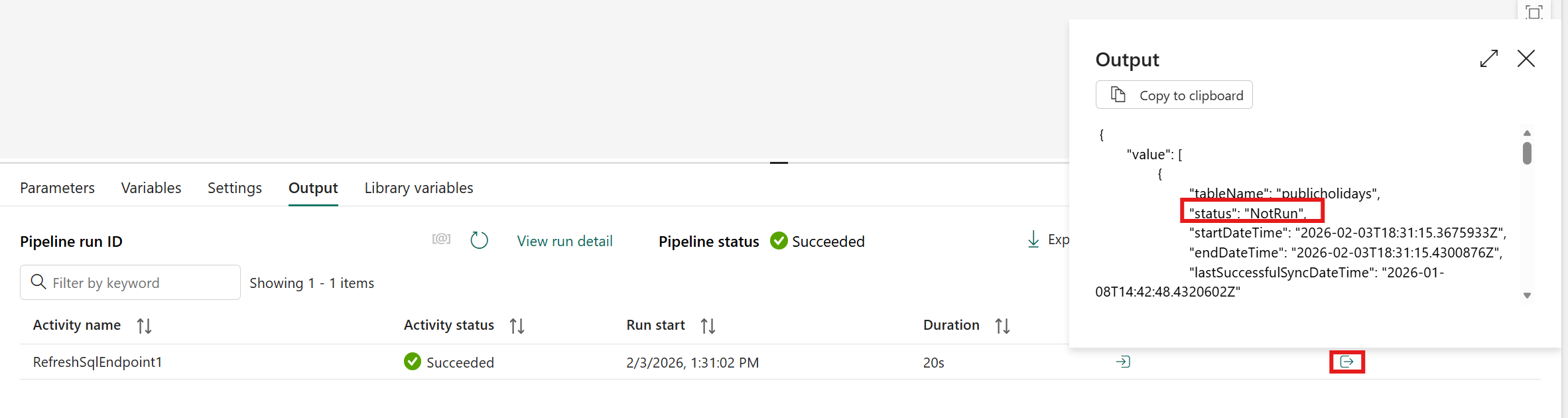
如果輸出彈出視窗顯示 失敗 狀態,代表出了問題。
備註
活動執行會在輸出彈出視窗中設定這些狀態。 不要把這些狀態和活動狀態本身搞混。
常見場景
- 在筆記本將轉換後的資料寫入 Lakehouse 後,刷新 SQL 端點。
- 在完成優化或真空操作後,觸發 SQL 端點刷新。
- 確保報告與儀表板在管線中明確定義的點查詢最新的 Lakehouse 狀態。
為什麼當底層資料被鎖定時,我的 SQL 端點刷新會失敗?
當其他程序積極更新底層 Lakehouse 資料時,Refresh SQL Endpoint 活動可能會間歇性失敗。 這些流程包括擷取管線、筆記本或並行寫入操作。
此故障發生是因為 SQL 端點需要取得內部鎖來完成刷新。 若其他操作鎖定資料,請求會逾時或回傳錯誤。
這種行為是基於 SQL 端點管理元資料刷新操作的方式所預期的。
Symptoms
- 活動會間歇性地失敗,但不會持續。
- 錯誤訊息表示存在刷新衝突或鎖爭用。
- 多條連續刷新 SQL 端點活動的管線失敗率較高。
根本原因
SQL 端點在刷新時需要對某些元資料結構的專屬存取權。 如果同時有另一個計算程序寫入 Lakehouse,則會發生鎖爭用。
這種行為並非 Refresh SQL Endpoint 活動的缺陷。 這是底層資料同時讀寫操作的自然結果。
因應措施
有兩種實務方法可以減輕此問題:
在處理過程結束時,僅使用一個刷新 SQL 端點的活動。
為了降低鎖衝突的可能性,請整合您的管道,使其具備:
- 所有的擷取、轉換和更新活動都必須先執行,
- 最後只會執行一個 Refresh SQL Endpoint 活動。
- 這種方法無法完全消除故障,但大幅降低故障發生的頻率。
實作定期刷新排程
如果你的情境在特定時刻不需要嚴格的交易一致性,請採用定期刷新模式:
- 安排每15分鐘刷新一次——持續進行。 有些刷新嘗試可能因鎖定而失敗,但足夠成功,能讓你的 SQL 端點保持相對更新。
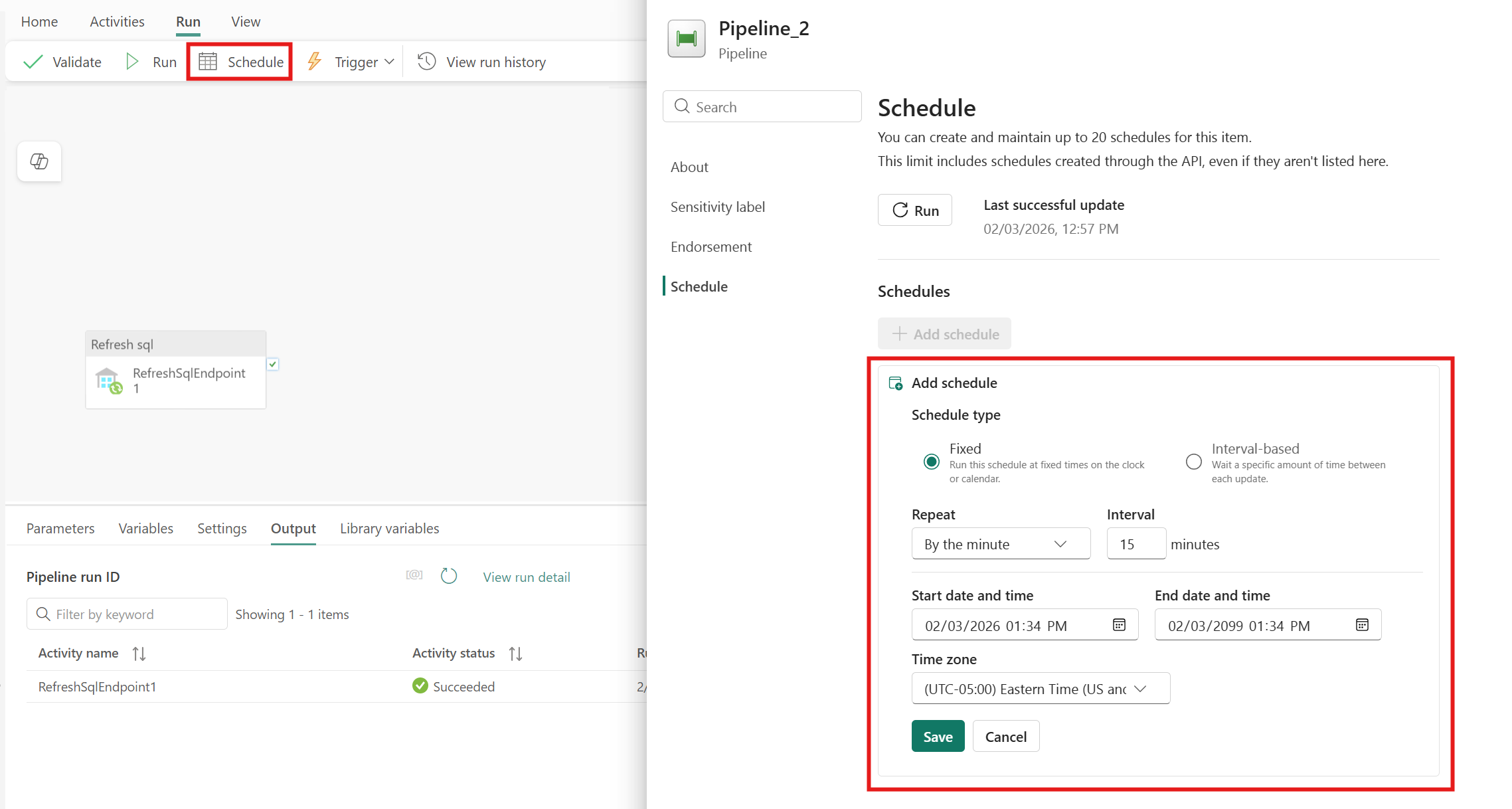
這種方法對許多分析工作負載來說既實用又穩健。
儲存並運行或排程該管線
切換到管線編輯器頂端的 主頁 ,選擇儲存按鈕來儲存管線。 選擇「 跑步 」直接執行,或選擇 排程 以安排特定時間或間隔的行程。 欲了解更多管線運行資訊,請參見: 排程管線運行。
![螢幕擷取畫面,其中顯示管線編輯器中的 [首頁] 索引標籤,醒目提示索引標籤名稱、[儲存]、[執行] 和 [排程] 按鈕。](includes/media/save-run-schedule-pipeline/save-run-schedule-pipeline.png)
執行後,你可以監控管線執行,並從畫布下方的 輸出 標籤查看執行歷史。
已知問題
- 當其他程序積極更新底層 Lakehouse 資料時,Refresh SQL 端點活動可能會間歇性失敗。 關於解決方法,請參閱「為什麼底層資料被鎖定時我的 SQL 端點刷新失敗?」這一章節。