本課程模組需要大約 25 分鐘才能完成。 您可以建立數據流、套用轉換,並將原始數據從 銅 級數據層數據表移至 黃金 數據層數據表。
從上一個模組將原始數據載入到您的銅湖倉資料表後,您現在可以擴充它。 你會把它和另一張包含每位供應商和他們在特定一天行程折扣的表格合併。 然後,這個最終的 Lakehouse 資料表會被載入並準備好可以取用。
數據流中的高階步驟如下:
- 從模組 1 中複製工作建立的 Lakehouse 表格取得原始資料:用複製工作擷取資料。
- 轉換從 Lakehouse 數據表匯入的數據。
- 連接到包含折扣數據的 CSV 檔案。
- 轉換折扣數據。
- 結合車程和折扣數據。
- 將輸出查詢載入 Gold Lakehouse 資料表。
先決條件
從 Lakehouse 資料表取得資料
從側邊欄中,選取工作區,選取 [新增項目],然後 [Dataflow Gen2] 以建立新的數據流 Gen2。

從新的資料流程功能表中,選取 [取得資料],然後選取 [更多...]。
![顯示 [資料流] 功能表的螢幕擷取畫面,其中已醒目提示 [取得資料] 按鈕並在其功能表中醒目提示 [更多...] 選項。](media/tutorial-end-to-end-dataflow/get-data-button.png)
搜尋並選取 "Lakehouse" 連接器。
![顯示從 [選擇資料來源] 功能表選取 Lakehouse 資料來源的螢幕擷取畫面。](media/tutorial-end-to-end-dataflow/choose-lakehouse-data-source.png)
[連線到資料來源] 對話方塊隨即出現,系統會根據目前登入的使用者自動為您建立新連線。 選取 [下一步]。
![顯示使用您目前登入的使用者為新 Lakehouse 設定的 [資料來源設定] 及已選取 [下一步] 按鈕的螢幕擷取畫面。](media/tutorial-end-to-end-dataflow/lakehouse-settings-inline.png)
隨即顯示 [選擇資料] 對話方塊。 使用導航面板找到你在前一個模組中為目的地建立的湖屋。 它可能在 「我的工作空間 」資料夾裡。 選擇 青銅 資料表。 然後選擇 [建立]。
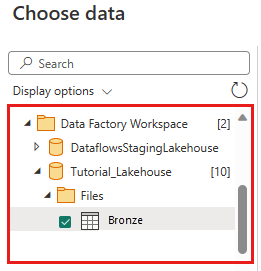
(選用) 當您的畫布填入資料之後,您可以設定資料行設定檔資訊,因為這對於資料分析很有用。 您可以套用恰當的轉換,從而精確鎖定合適的資料值。
若要這樣做,請從緞帶窗格中選取 [選項],然後選取 [資料行設定檔] 底下的前三個選項,然後選取 [確定]。


![顯示使用您目前登入的使用者為新 Lakehouse 設定的 [資料來源設定] 及已選取 [下一步] 按鈕的螢幕擷取畫面。](media/tutorial-end-to-end-dataflow/lakehouse-settings.png#lightbox)

轉換從 Lakehouse 匯入的資料
在第二欄的欄位標頭中選擇資料類型圖示 IpepPickupDatetime,顯示下拉選單,並從選單中選擇資料類型,將欄位從 日期/時間 轉換成 日期 。
![顯示 IpepPickupDatetime 資料行的 [日期] 資料類型的選取範圍。](media/tutorial-end-to-end-dataflow/select-date-type.png)
(選用) 在緞帶的 [首頁] 索引標籤上,從 [管理資料行] 群組中選取 [選擇資料行] 選項。
![顯示資料流編輯器 [首頁] 索引標籤上 [選擇資料行] 按鈕的螢幕擷取畫面。](media/tutorial-end-to-end-dataflow/choose-columns-button.png)
(選用) 在 [選擇資料行] 對話方塊中,取消選取此處列出的某些資料行,然後選取 [確定]。
- vendorID(供應商識別碼)
- lpepPickupDatetime
- 乘客數量
- 行程距離
- 皮庫卡普經度
- dropoffLatitude
- storeAndFwdFlag
- 總金額
顯示 [選擇資料行] 對話方塊的螢幕擷取畫面,其中已識別的資料行未被選取。
選擇 storeAndFwdFlag 欄位的篩選器,並選擇排序下拉選單選單。 (如果你看到警告清單 可能不完整,請選擇 「載入更多 」以查看所有資料。)

選擇「Y」以僅顯示套用折扣的資料列,然後選擇[確定]。

等資料被過濾完再說。
選擇 IpepPickupDatetime 欄位排序與篩選下拉選單,然後選擇 日期篩選,最後選擇提供日期與日期/時間類型的 「中間... 」篩選器。

在 [篩選資料列] 對話方塊中,選取介於 2015 年 1 月 1 日到 2015 年 1 月 31 日之間的日期,然後選取 [確定]。

等資料被過濾完再說。

連線到包含折扣資料的 CSV 檔案
在掌握車程數據之後,我們想要載入包含每天和 VendorID 相應折扣的數據,並在將其與車程數據結合之前處理這些數據。
從資料流程編輯器功能表中的 [首頁] 索引標籤,選取 [取得資料] 選項,然後選擇 [文字/CSV]。
![顯示 [首頁] 索引標籤中 [取得資料] 功能表的選取範圍的螢幕擷取畫面,其中已醒目提示 [文字/CSV]。](media/tutorial-end-to-end-dataflow/get-text-csv-data.png)
在 [連線到資料來源] 對話方塊中,提供下列詳細資料:
-
檔案路徑或 URL -
https://raw.githubusercontent.com/ekote/azure-architect/master/Generated-NYC-Taxi-Green-Discounts.csv - 驗證種類 - 匿名
然後選取下一步。
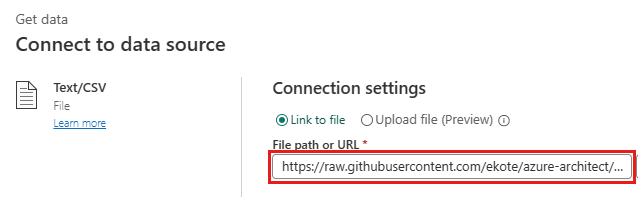
-
檔案路徑或 URL -
在 [預覽檔案資料] 對話方塊中,選取 [建立]。
![顯示 [預覽檔案資料] 對話方塊的螢幕擷取畫面,其中已突出顯示建立按鈕。](media/tutorial-end-to-end-dataflow/preview-file-data-inline.png)

![顯示 [預覽檔案資料] 對話方塊的螢幕擷取畫面,其中已突出顯示建立按鈕。](media/tutorial-end-to-end-dataflow/preview-file-data.png#lightbox)
轉換折扣資料
查看資料時,我們看到標題看起來在第一列。 選取預覽方格區域左上方的資料表特色選單,以選取 [使用第一個資料列作為標頭],將其升階為標頭。
![顯示從資料表特色選單選取 [使用第一個資料列作為標頭] 的螢幕擷取畫面。](media/tutorial-end-to-end-dataflow/use-first-row-as-headers.png)
注意
在提升標頭之後,您可以在資料流程編輯器頂端的 [套用的步驟] 窗格中,看到新增了一個步驟,指定資料行的資料類型。
以滑鼠右鍵按一下 VendorID 資料行,然後從顯示的快捷選單中,選取 取消其他欄透視 選項。 這可讓您將資料行轉換成屬性值組,其中資料行會變成資料列。
![顯示 VendorID 資料行的內容選單的螢幕截圖,並已醒目顯示 [取消旋轉其他資料行]。](media/tutorial-end-to-end-dataflow/unpivot-other-columns.png)
取消樞紐資料表後,按兩下 [屬性] 和 [值] 資料行,並將 [屬性] 變更為 [日期],並將 [值] 變更為 [折扣]。
![顯示將 [屬性] 重新命名為 [日期] 和將[值] 重新命名為 [折扣] 之後的資料表資料行的螢幕擷取畫面。](media/tutorial-end-to-end-dataflow/rename-unpivoted-columns.png)
選取資料行名稱左邊的資料類型功能表,然後選擇 [日期],以變更 [日期] 資料行的資料類型。

選取 折扣 資料行,然後選取功能表上的 轉換 索引標籤。 在 數字欄位 區塊,從子選單選擇 標準 數值變換,然後選擇 除法。
![螢幕擷取畫面顯示選取 [除] 選項以轉換 [折扣] 資料行中的資料。](media/tutorial-end-to-end-dataflow/divide-column-values-inline.png)
在「除」對話方塊中,輸入值 100。
![顯示 [除] 對話方塊的螢幕擷取畫面,其中已輸入值 100,並醒目提示 [確定] 按鈕。](media/tutorial-end-to-end-dataflow/divide-dialog.png)
![螢幕擷取畫面顯示選取 [除] 選項以轉換 [折扣] 資料行中的資料。](media/tutorial-end-to-end-dataflow/divide-column-values.png#lightbox)
合併車程和折扣資料
下一個步驟是將這兩個資料表合併成單一資料表,其中包含應套用至行程的折扣,以及調整後的總計。
首先,切換視窗右下角的 [ 圖表檢視 ] 按鈕,讓您可以看到這兩個查詢。
![顯示 [圖表檢視] 切換按鈕的螢幕擷取畫面,其中顯示本教學課程中建立的兩個查詢。](media/tutorial-end-to-end-dataflow/toggle-diagram-view-inline.png)
選擇你的原始資料查詢(在我們的範例中稱為 Bronze),然後在 Home 標籤的 Combine 選單中選擇 Merge 查詢,然後 將查詢合併為新查詢。
![顯示 nyc_taxi 查詢的 [將查詢合併為新選取項目] 的螢幕擷取畫面。](media/tutorial-end-to-end-dataflow/merge-queries-as-new-inline.png)
在 合併 對話框中,選擇 左側外圍 合併,然後從右側表格選擇 Generated-NYC-Taxi-Green-Discounts作為合併 下拉選單,接著在對話框右上角點選「light bulb」圖示,以查看建議的兩表間欄位映射。
![顯示 [合併] 對話方塊的設定的螢幕擷取畫面,其中顯示建議的資料行對應。](media/tutorial-end-to-end-dataflow/merge-dialog-inline.png)
選擇建議的對應,以映射這兩個數據表中的 VendorID 和日期欄。 當新增兩個映射時,會在每個資料表中突顯相符的欄位標題。
系統會顯示一則訊息,要求您允許合併來自多個資料來源的資料以檢視結果。 在 [合併] 對話方塊中,選取 [確定]。
![顯示核准從多個資料來源合併資料的要求的螢幕擷取畫面,其中已醒目提示 [確定] 按鈕。](media/tutorial-end-to-end-dataflow/allow-combining-data.png)
在資料表區域中,您一開始會看到「需要有關資料隱私的資訊」的警告。選取 [繼續] 來處理此警告。
![螢幕擷取畫面顯示合併多個資料來源的警告訊息,其中 [繼續] 按鈕被醒目標示。](media/tutorial-end-to-end-dataflow/combine-data-from-multiple-data-sources-warning.png)
在本教學課程中,選取忽略此文件的隱私權等級檢查,因為這是沒有敏感性資訊的範例數據。 針對您自己的數據源,請設定適當的隱私權等級來保護敏感數據。
![顯示隱私權層級對話框的螢幕快照,其中已選取 [忽略隱私權等級] 選項。](media/tutorial-end-to-end-dataflow/ignore-privacy-levels.png)
選取 [儲存]。
請注意如何在 [圖表] 檢視中建立新查詢,其中顯示新合併查詢與您先前建立的兩個查詢的關聯性。 查看編輯器的資料格窗格,捲動至 [合併查詢資料行] 清單右側,即可看到有一個包含資料表值的新資料行。 這是 "Generated NYC Taxi-Green-Discounts" 資料行,且其類型為 [資料表]。 在資料行標頭中,有兩個方向相反的箭號圖示,可讓您從資料表中選取資料行。 取消選取除了 [折扣] 之外的所有資料行,然後選取 [確定]。
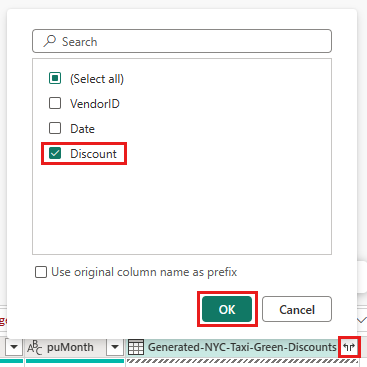
現在,折扣值處於資料列層級,我們可以建立新的資料行來計算折扣後的總金額。 若要這樣做,請選取編輯器頂端的 [新增資料行] 索引標籤,然後從 [一般] 群組中選擇 [自訂資料行] 資料行。
![螢幕擷取畫面顯示 [新增自訂資料行] 按鈕被突出顯示於 [新增資料行] 標籤中的 [一般] 區段。](media/tutorial-end-to-end-dataflow/add-custom-column.png)
在
Custom 欄位 對話框中,您可以使用 Power Query 公式語言(也稱為 M) 來定義新欄位的計算方式。 針對 [新增資料行名稱] 輸入 "TotalAfterDiscount",選取 [資料類型] 的 [貨幣],並為 [自訂資料行公式] 提供下列 M 運算式:如果 [totalAmount] > 0,則 [totalAmount] * ( 1 -[Discount] ),否則 [totalAmount]
然後選取確定。
![顯示 [自定義數據行組態] 畫面的螢幕快照,其中已醒目提示 [新增數據行名稱]、[數據類型] 和 [自定義數據行公式]。](media/tutorial-end-to-end-dataflow/custom-column-configuration.png)
選擇新建立的 TotalAfterDiscount 欄位,然後在編輯器視窗頂端選擇 Transform 標籤。 在 數字欄 群組中,選擇 捨五入 下拉選單,然後選擇 四捨五入...。
![顯示編輯器窗口的 [轉換] 索引標籤上的](media/tutorial-end-to-end-dataflow/round-column-inline.png)
在 Round 對話方塊 中,輸入 2 作為小數位數,然後選擇 確定。
![顯示四捨五入對話方塊的螢幕擷取畫面,其中小數位數設定為 2,並已醒目提示 [確定] 按鈕。](media/tutorial-end-to-end-dataflow/round-dialog.png)
將 IpepPickupDatetime 的資料類型從 [日期] 變更為 [日期/時間]。
顯示選擇 IpepPickupDatetime 資料行的日期/時間資料類型的螢幕截圖。
最後,如果尚未展開查詢,則請從編輯器右側展開 [查詢設定] 窗格,然後將查詢從 [合併] 重新命名為 [輸出]。
![顯示將查詢從 [合併] 重新命名為 [輸出] 的螢幕擷取畫面。](media/tutorial-end-to-end-dataflow/rename-query-inline.png)
![顯示 [圖表檢視] 切換按鈕的螢幕擷取畫面,其中顯示本教學課程中建立的兩個查詢。](media/tutorial-end-to-end-dataflow/toggle-diagram-view.png#lightbox)
![顯示 nyc_taxi 查詢的 [將查詢合併為新選取項目] 的螢幕擷取畫面。](media/tutorial-end-to-end-dataflow/merge-queries-as-new.png#lightbox)
![顯示 [合併] 對話方塊的設定的螢幕擷取畫面,其中顯示建議的資料行對應。](media/tutorial-end-to-end-dataflow/merge-dialog.png#lightbox)

![顯示編輯器窗口的 [轉換] 索引標籤上的](media/tutorial-end-to-end-dataflow/round-column.png#lightbox)
![顯示將查詢從 [合併] 重新命名為 [輸出] 的螢幕擷取畫面。](media/create-first-dataflow-gen2/rename-query.png#lightbox)
將輸出查詢載入 Lakehouse 中的資料表
現在輸出查詢已準備妥善,且資料已準備好輸出,我們可以定義查詢的輸出目的地。
選取先前建立的 [輸出] 合併查詢。 然後選取編輯器中的 [首頁] 索引標籤,並從 [查詢] 分組中選擇 [新增資料目的地],以選取 "Lakehouse" 作為目的地。
![顯示 [新增資料目的地] 按鈕的螢幕快照,其中已醒目提示 Lakehouse。](media/tutorial-end-to-end-dataflow/add-data-destination.png)
在 [連線到資料目的地] 對話方塊中,您的連線應已被選取。 選取下一步以繼續。
在 [選擇目的地目標] 對話方塊中,瀏覽至您想要載入資料的 Lakehouse,並將新資料表命名為 "nyc_taxi_with_discounts",然後再次選取 [下一步]。
![顯示 [選擇目的地目標] 對話方塊的螢幕擷取畫面,其中含有資料表名稱 nyc_taxi_with_discounts。](media/tutorial-end-to-end-dataflow/choose-destination-target-dialog.png)
在 [ 選擇目的地設定 ] 對話框中,您可以使用自動設定,或取消選取自動設定,並保留預設 的 [取代 更新方法],再次檢查您的數據行是否已正確對應,然後選取 [ 儲存設定]。
![顯示 [選擇目的地設定] 對話方塊的螢幕擷取畫面,其中已醒目提示 [儲存設定] 按鈕。](media/tutorial-end-to-end-dataflow/choose-destination-settings-dialog.png)
在主編輯器視窗中,確認你在輸出資料頁面的查詢設定窗格中看到輸出目的地,然後選擇儲存並執行。
重要
在工作區中建立第一個 Dataflow Gen2 時,Lakehouse 和倉儲項目會連同其相關的 SQL 分析端點和語意模型一起佈建。 這些項目會由工作區中的所有資料流程共用,而且 Dataflow Gen2 必須運作、不應該刪除,而且不適合由使用者直接使用。 這些項目皆為 Dataflow Gen2 的實作詳細資料。 在工作區中不會顯示這些項目,但可能可在如 Notebook、SQL 端點、Lakehouse 和倉儲體驗等其他體驗中存取。 您可以使用名稱中的項目前置詞來辨識項目。 項目的前置詞為 `DataflowsStaging'。
(選擇性) 在工作區頁面上,您可以選取選取資料列之後出現的數據流名稱右邊的省略號,然後選擇 [ 設定] 來重新命名數據流。 在此範例中,我們將它重新命名為 nyc_taxi_with_discounts。
![螢幕擷取畫面顯示資料流程的功能表,其中選取了 [屬性] 選項,可在此重新命名資料流程。](media/tutorial-end-to-end-dataflow/rename-dataflow.png)
選取 [ 更多選項 ] 省略號下方數據流的重新整理圖示,完成時,您應該會看到在 [數據目的地 設定] 中建立的新 Lakehouse 數據表。

請檢查您的 Lakehouse,以檢視在那裡載入的新資料表。
