在這個教學中,你會建立一條管線,將樣本資料集移到 Data Warehouse。 這個體驗會快速示範如何使用管線複製活動,以及如何將資料載入 Data Warehouse。
必要條件
開始之前,必須先滿足以下先決條件:
- 一個擁有有效訂閱的 Microsoft Fabric 租戶帳號。 免費建立帳戶。
- 請確保你有一個啟用Microsoft Fabric的工作區:Create a workspace。
- 確保你已經建立了 Data Warehouse。 要建立它,請參考 Create a Data Warehouse
建立管線
請前往Power BI。
選取畫面左下角的Power BI圖示,然後選擇 Fabric 以開啟 Data Factory 的首頁。
進入你的 Microsoft Fabric 工作區。 如果您在先前的「必要條件」一節中建立了新的工作區,請使用此工作區。
選取 + 新增項目。
搜尋並選擇 Pipeline ,然後輸入一個 pipeline 名稱來建立新的 pipeline。 建立一條新的管線。
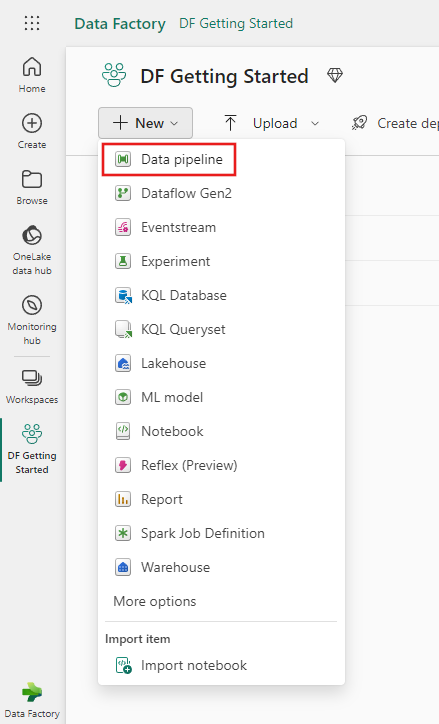
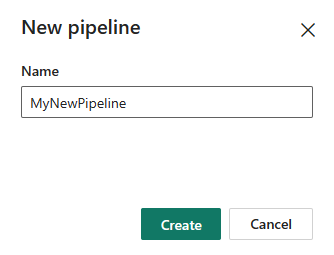
使用管線複製資料
在本課程中,你將開始建立管線,並依照以下步驟,將管線提供的範例資料集複製到 Data Warehouse。
步驟 1:從影印助理開始
選取畫布上的 [複製資料助理],以開啟 [複製助理] 工具即可開始使用。 或者,從緞帶的 [活動]
索引標籤底下的 [複製資料] 下拉式清單中選取 [使用複製助理] 。 ![顯示新管線上 [複製資料] 按鈕的螢幕擷取畫面。](media/tutorial-load-data-lakehouse-transform/copy-data.png)
步驟 2:設定來源
從資料來源的範例資料選項中選擇 NYC Taxi - Green。
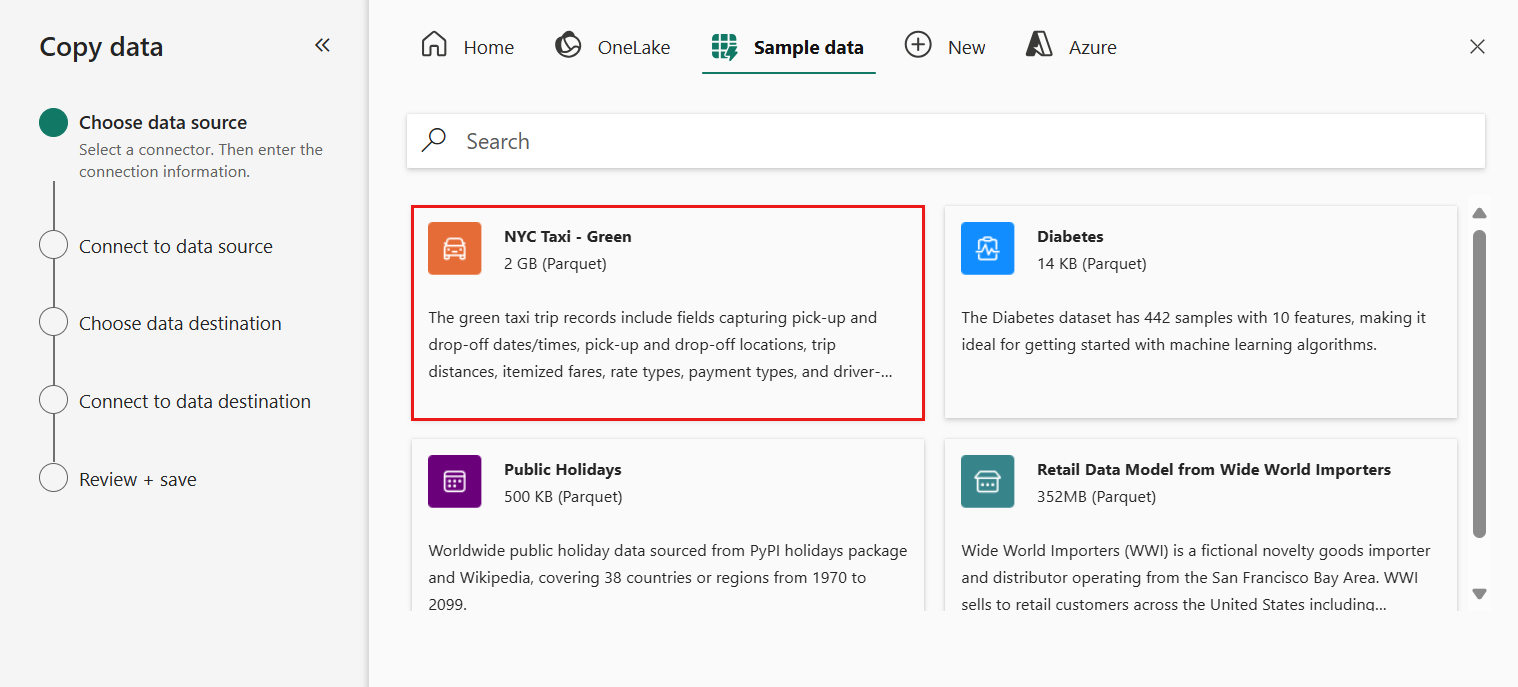
在「複製資料助理」的「連線至資料來源」區段中,會顯示範例資料 NYC Taxi - Green 的預覽。 選取 [下一步] 以移動到資料目的地。
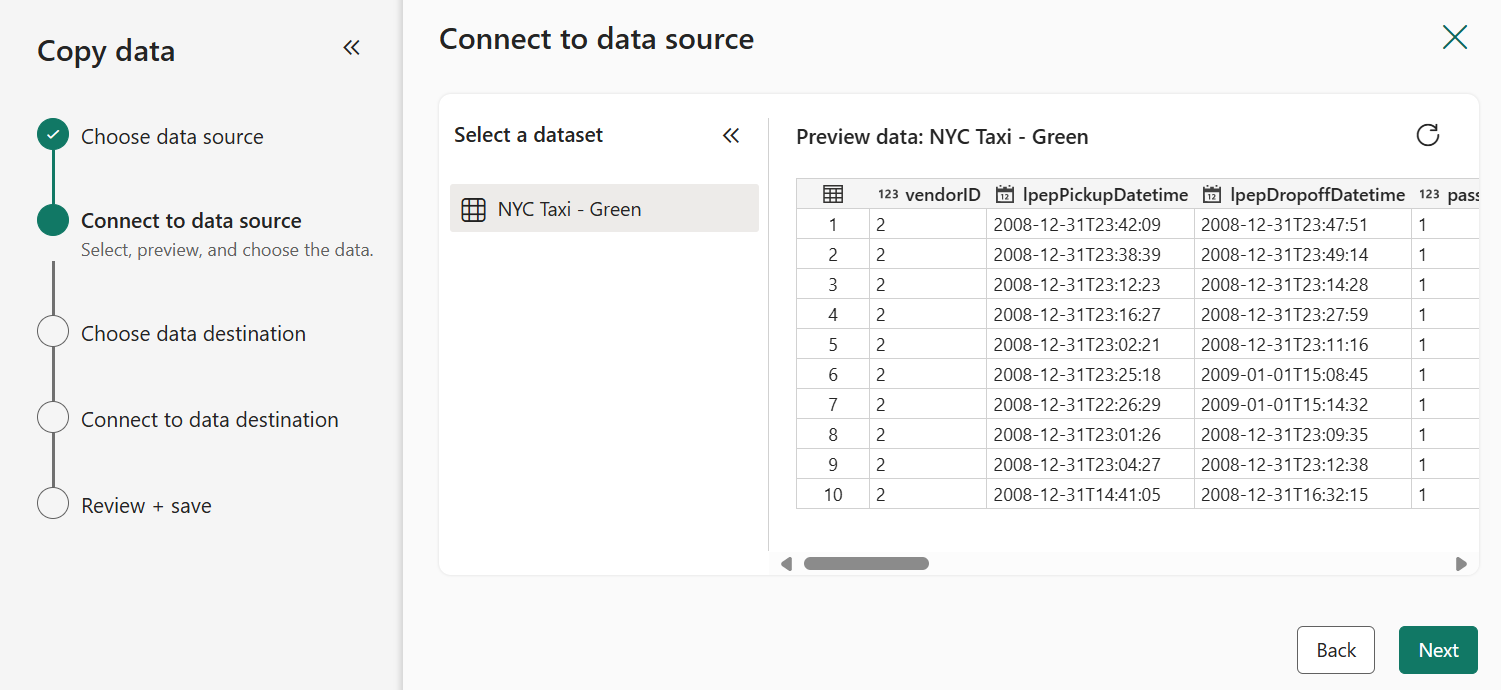
步驟 3:設定目的地
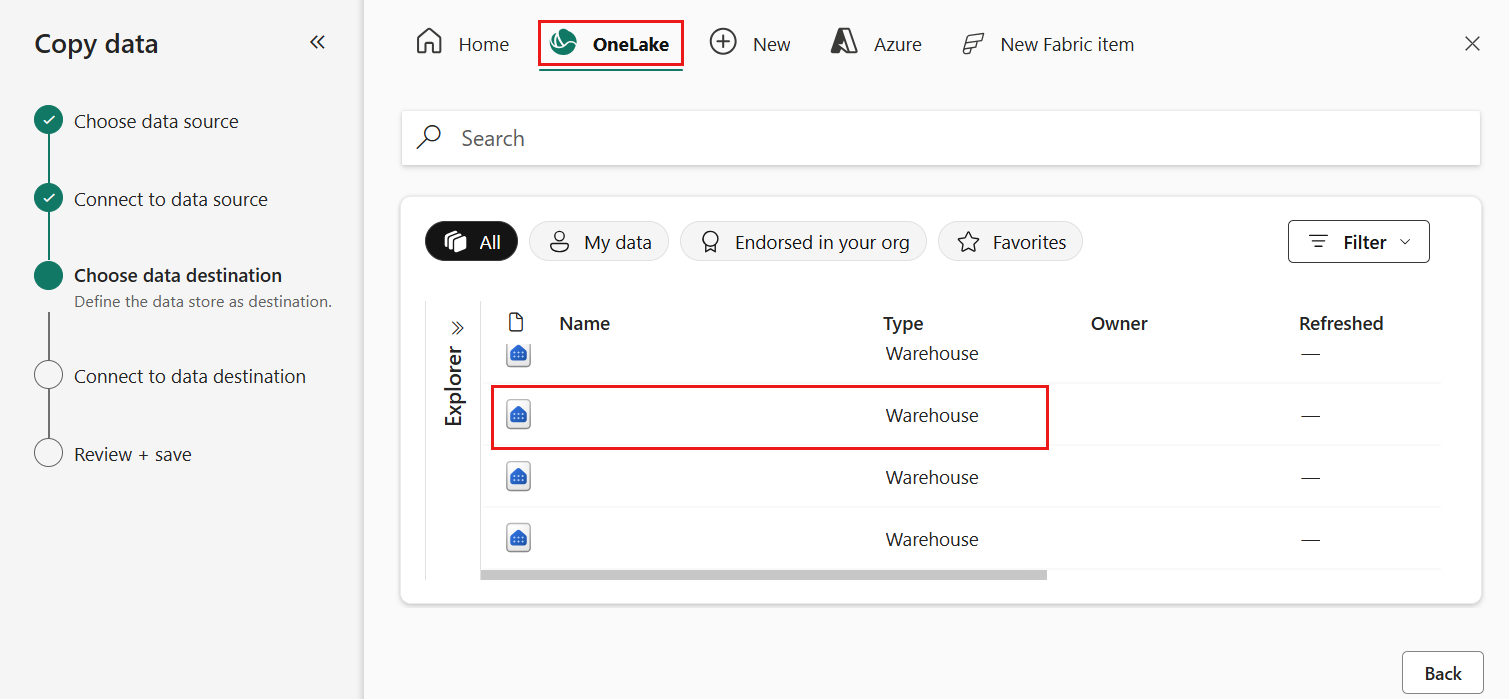
選取 [OneLake ] 索引標籤,然後選擇現有的 倉儲。
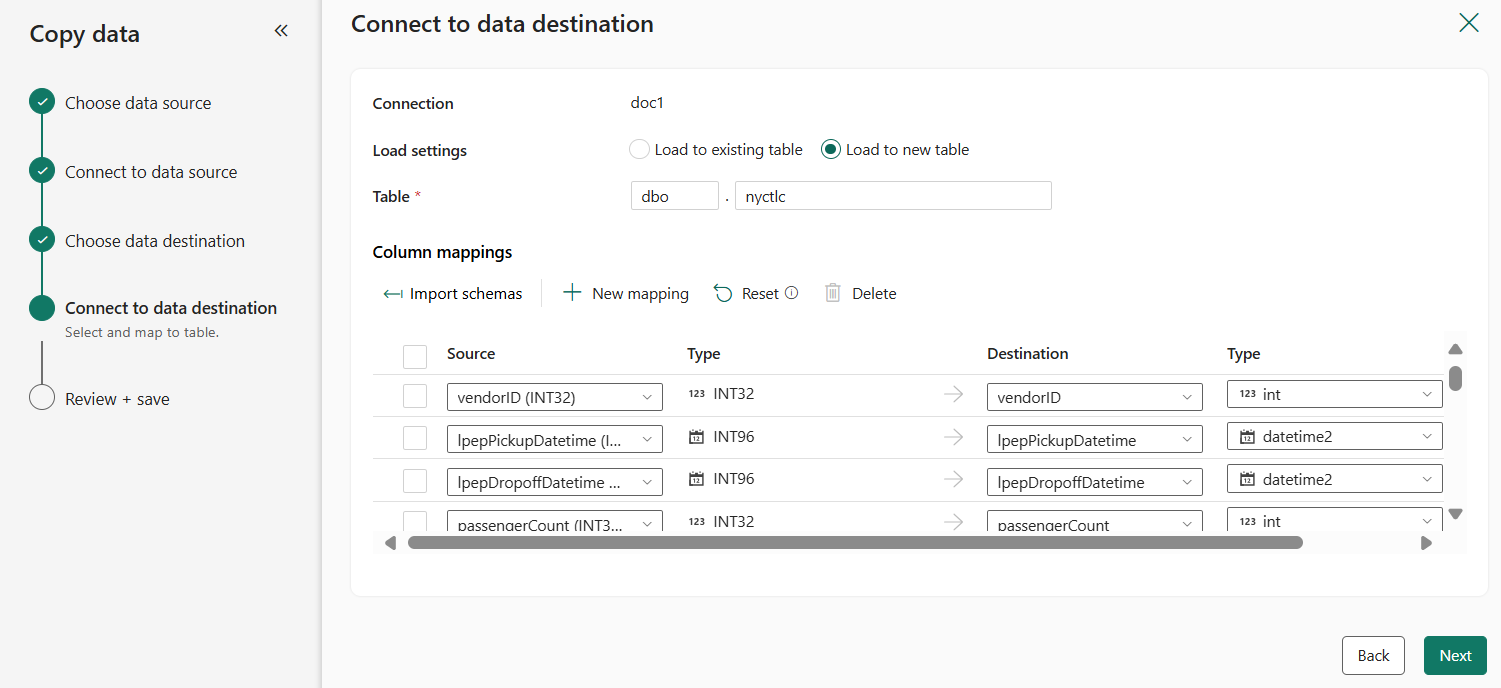
輸入 表格,設定來源資料並將其對應至目的地 Warehouse 表格,然後再次選取 下一步 。
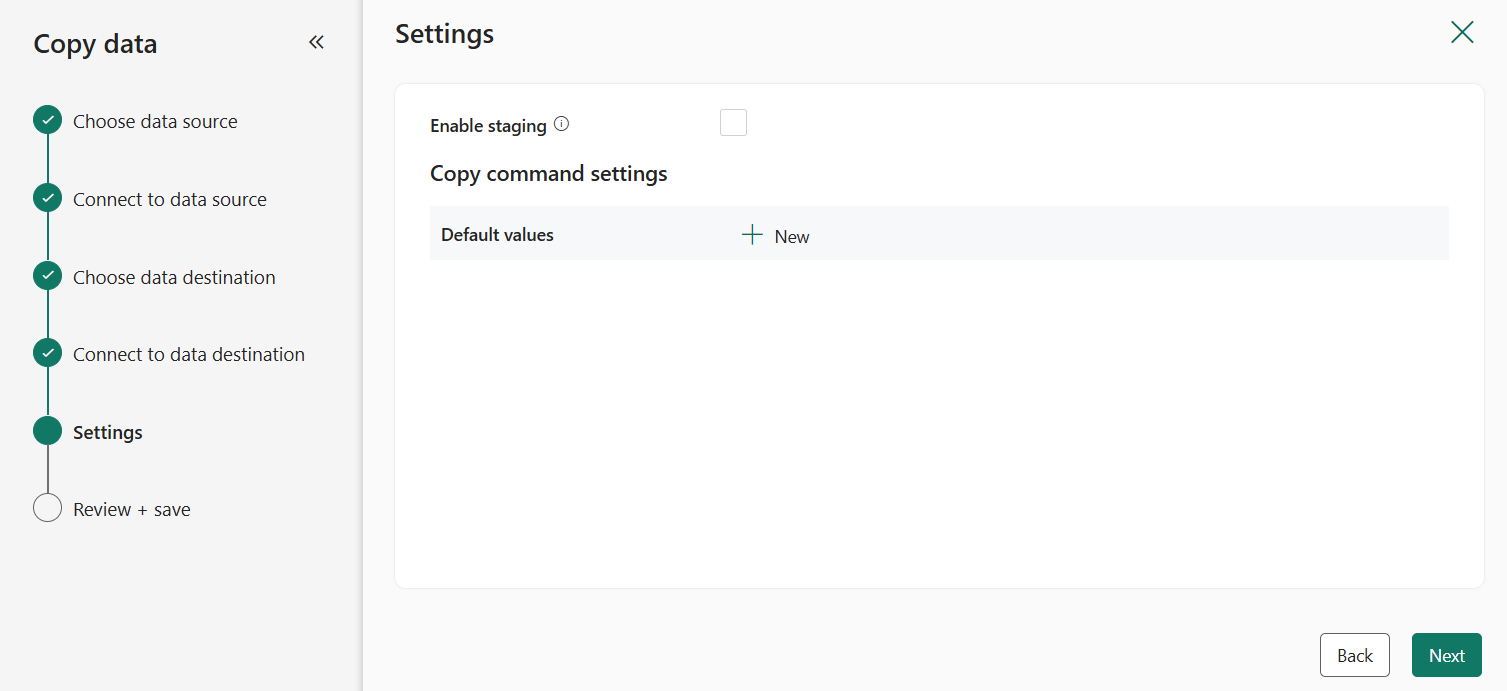
在 [設定] 頁面上,設定其他設定。 在本教學課程中,請直接選取 [下一步],因為您不需要使用暫存及複製指令。
步驟 4:檢閱並執行複製活動
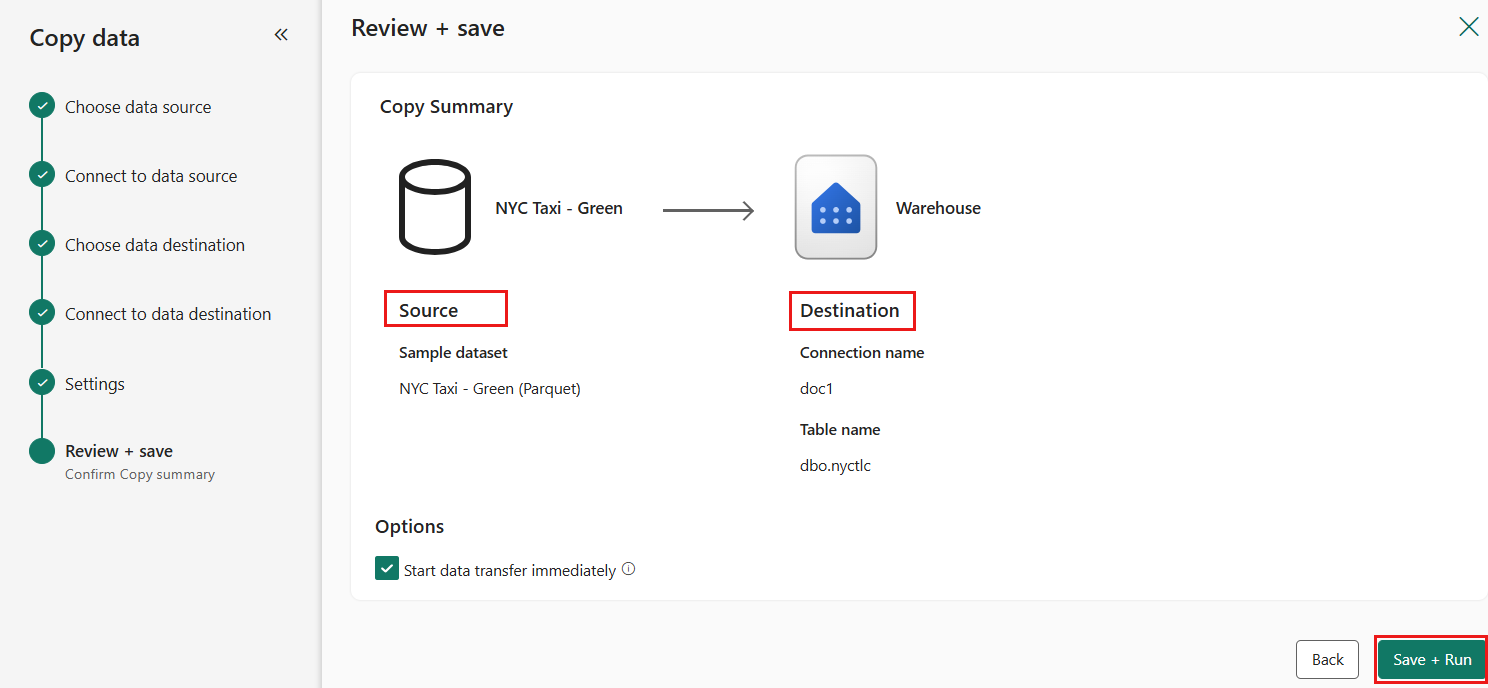
檢閱先前步驟中的複製活動設定,然後選取 [儲存 + 執行] 以開始活動。 或者,也可以返回先前的步驟,視需要在工具中編輯設定。
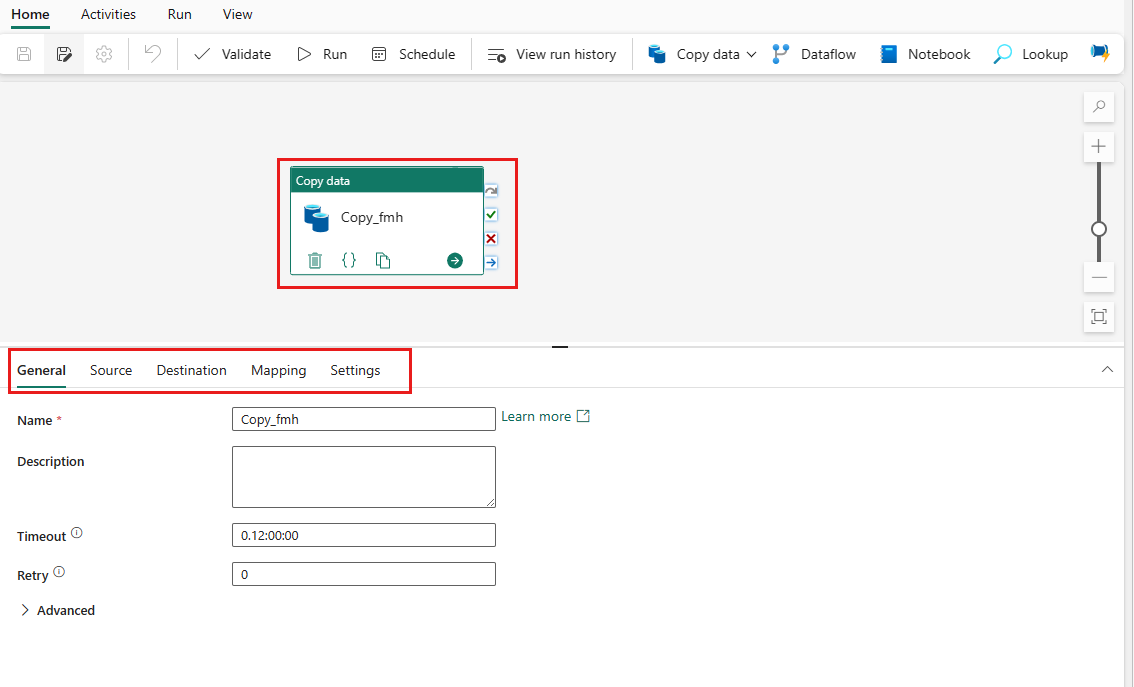
你的新管道畫佈中加入了複製活動。 選取已建立的 [複製資料] 活動時,包括活動的進階設定在內的所有設定都可以在管線畫布下方的索引標籤中查看。
安排您的流程
您可以監視執行中的進程,並在管線畫布下方的 [輸出] 索引標籤上檢查結果。 選取 [執行詳細資料] 按鈕 (醒目提示眼鏡圖示),可檢視執行詳細資料。
![螢幕擷取畫面顯示管線執行中的 [輸出] 索引標籤,並在運行狀態中突出顯示 [詳細資料] 按鈕。](media/tutorial-load-sample-data-to-data-warehouse/run-details-button.png)
執行詳細資料會顯示讀取和寫入的資料量,以及執行的其他各種詳細資料。
![螢幕擷取畫面,其中顯示 [執行詳細資料] 視窗。](media/tutorial-load-sample-data-to-data-warehouse/run-details.png)
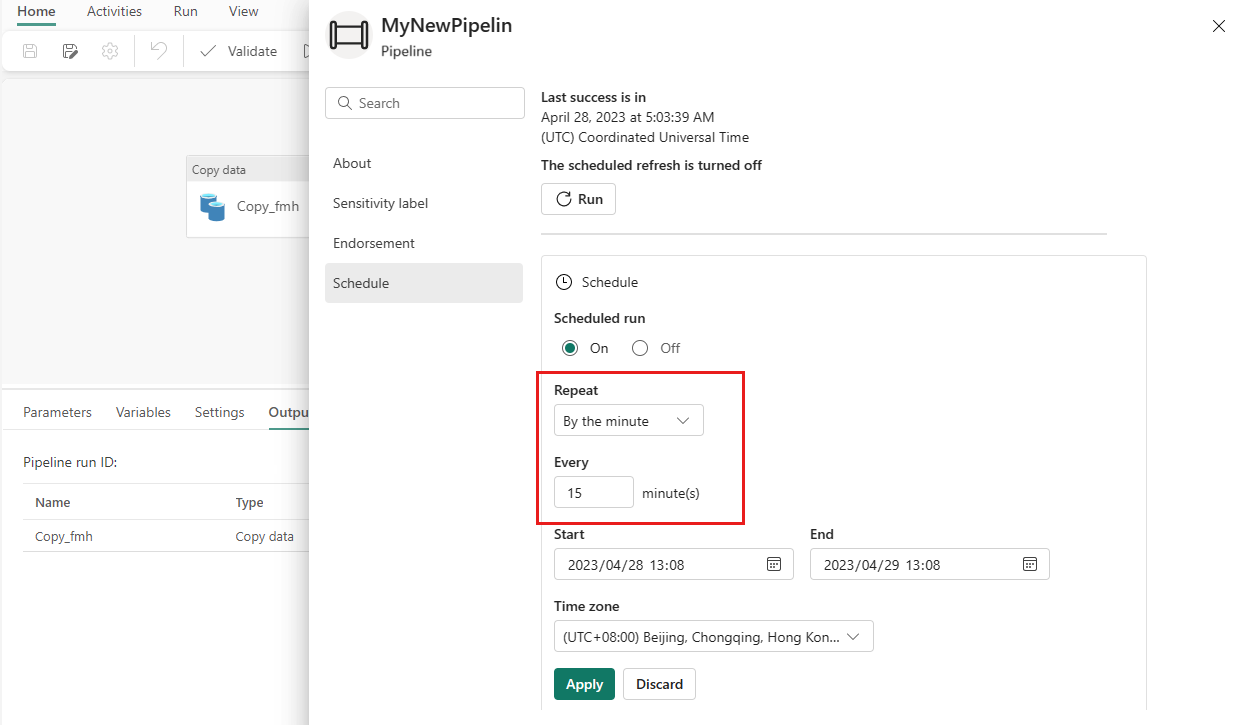
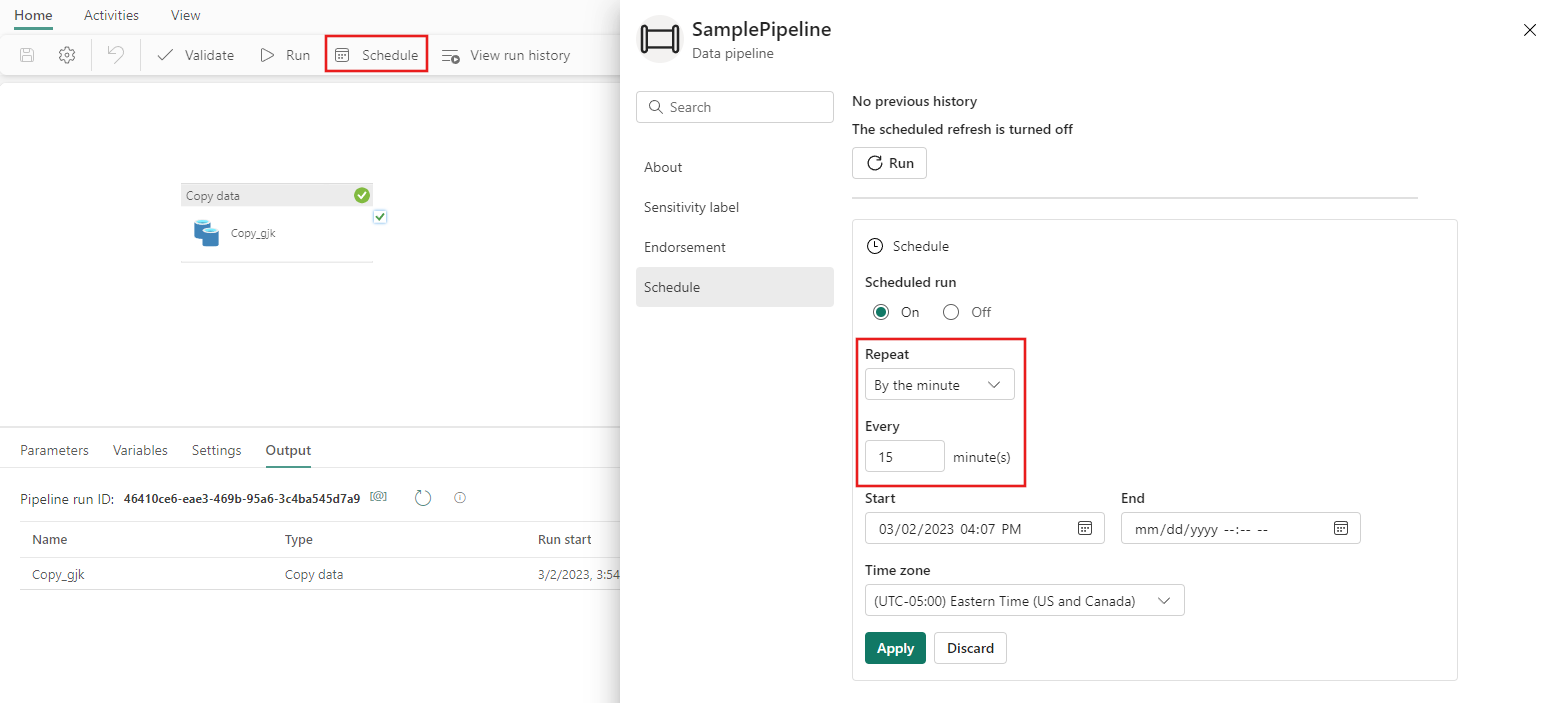
您也可以視需要排程管線以特定頻率進行執行。 以下是將管線排程為每 15 分鐘執行一次的範例。 您也可以指定排程的 [開始] 時間和 [結束] 時間。 如果您未指定開始時間,則開始時間是套用排程的時間。 如果您未指定結束時間,您的管線執行會每隔 15 分鐘持續重複。
相關內容
這個範例展示了如何使用 Microsoft Fabric 中的 Data Factory 將範例資料載入 Data Warehouse。 您已了解如何:
- 建立管線。
- 使用您的管線複製資料。
- 執行並排程您的管線。
接下來,深入瞭解如何監控您的管線執行。