適用於:✅Microsoft Fabric 中的 SQL 分析端點
在這個教學中,你將學習如何建立 Microsoft Fabric 管線來執行智慧型資料表維護。
此解決方案呼叫 sys.sp_get_table_health_metrics Lakehouse SQL 分析端點的 T-SQL 儲存程序,評估結果,僅在資料表真正需要維護時執行 OPTIMIZE 。 這種「檢查後行動」模式避免了對健康資料表不必要的計算支出,同時確保退化的資料表能自動維護。
為什麼維護是必要的
Lakehouse 資料表隨時間累積過多小型 Parquet 檔案,這會影響 SQL 分析端點的查詢效能。
此流程不會在不考慮資料表狀態的情況下,按照固定排程執行 OPTIMIZE,而是會先判斷:先檢查資料表的健康狀況,只有在偵測到異常時才觸發最佳化。
先決條件
開始之前,請確定您擁有:
- Microsoft Fabric 工作區,具有參與者或更高層級的權限。
- 在該工作區裡有一個 Lakehouse,裡面至少有一個你想監控的 Delta 表格。 本教學使用名為
SalesDataLakehouse的 Lakehouse。 - 熟悉 Fabric 資料管線。
- 熟悉 Fabric 筆記本。
解決方案結構
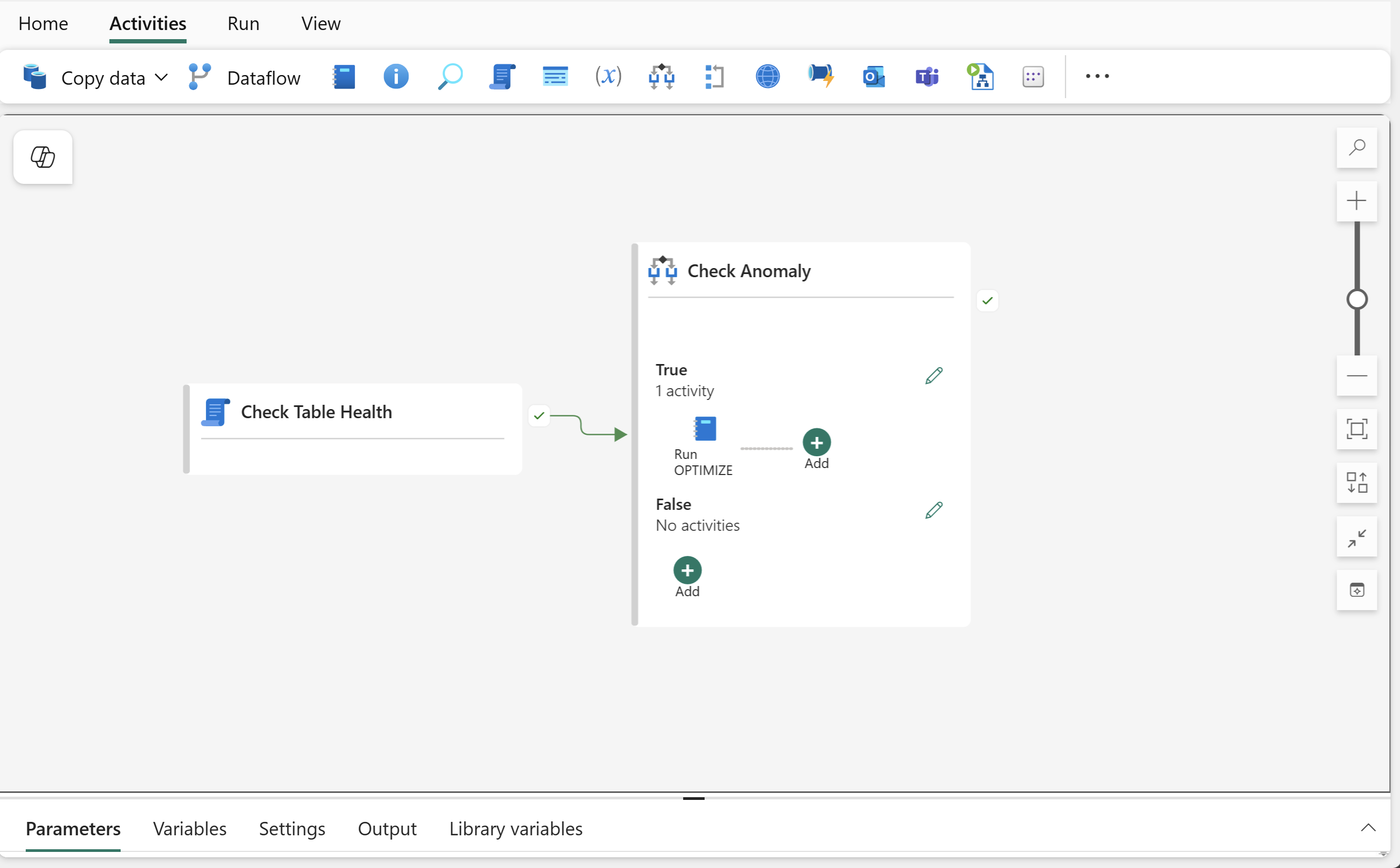
完工的管線結構如下:
-
腳本活動:針對目標資料表執行
sp_get_table_health_metrics,並以結構化輸出回傳資料表健康度指標。 -
如果條件活動:直接讀取
PotentialAnomalyType腳本輸出,並檢查是否大於零。 欲了解更多相關PotentialAnomalyType資訊,請參閱 潛在異常類型代碼。 -
Notebook 活動(在 True 分支內):在 Spark Notebook 中對資料表執行
OPTIMIZE。
完成本教學後,你將擁有一個可從管線取得參數,並在觸發時對資料表進行最佳化的筆記本。
步驟一:建立優化筆記本
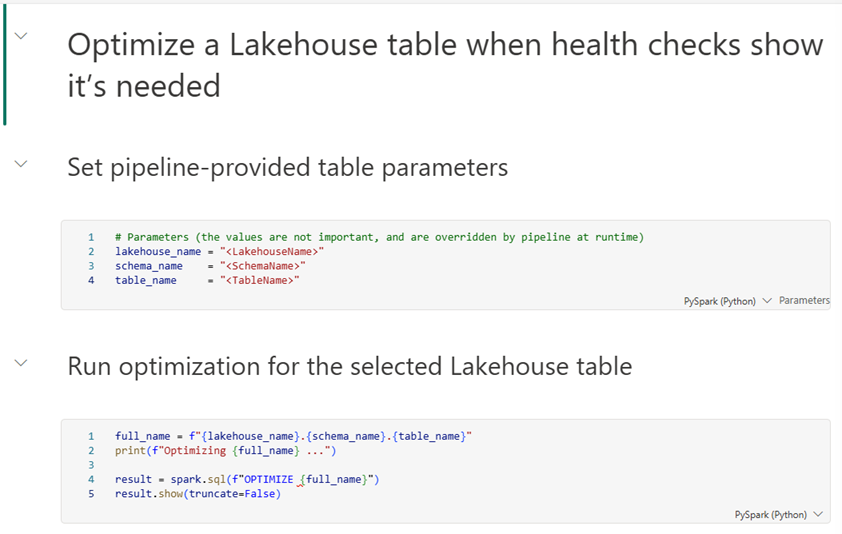
Notebook 會從管線接收目標 Lakehouse、結構描述和資料表名稱作為參數,然後使用 Spark SQL 執行 OPTIMIZE。
- 在你的 Fabric 工作區,選擇 + 新項目>筆記本。
- 把筆記本命名 為 Optimize-Table。
- 在 位置 下,選取儲存您勾選之資料表的 Lakehouse。 這個練習使用名為
SalesDataLakehouse的 Lakehouse。 - 選取 ,創建。
加入參數單元
第一個儲存格定義了管線會在執行階段覆寫的變數。
在第一個儲存格輸入以下參數。 這些值並不重要,而且管線會在執行階段將其覆寫。
# Parameters
lakehouse_name = "<LakehouseName>"
schema_name    = "<SchemaName>"
table_name     = "<TableName>"
Important
Fabric 筆記本中的參數化運作方式:在執行階段,Fabric 會在參數儲存格後方立即插入新的儲存格,並使用管線傳入的值重新指派這些變數。 你在這裡設定的值只是初始化變數並提升可讀性。
選擇儲存格選單(...) >切換參數儲存格 以標記該儲存格為參數儲存格。
新增 OPTIMIZE 單元
這個 OPTIMIZE 指令是 Spark SQL 指令,不是 T-SQL 指令。 你必須在 Spark 環境中執行,例如筆記本、Spark 工作定義或 Lakehouse 維護介面。 SQL 分析端點和 Warehouse SQL 查詢編輯器並不直接支援這個指令。
在第二個格子裡,輸入:
full_name = f"{lakehouse_name}.{schema_name}.{table_name}"
print(f"Optimizing {full_name} ...")

result = spark.sql(f"OPTIMIZE {full_name}")
result.show(truncate=False)
根據需要新增 Markdown 儲存格,以便其他使用者能妥善記錄筆記本。 你最終完成的筆記本應該大致如下:
Note
此範例以已啟用結構描述的 Lakehouse 為例。 如果你不使用 Lakehouse 的結構描述,請相應調整 full_name 上的三部分名稱。
步驟二:建立管線
在您的 Fabric 工作區中,選取 + 新增項目>管線。
將管線命名為 Check-and-Optimize-Table。
選擇管線畫布背景,然後開啟 參數 標籤。新增三個參數:
名稱 類型 預設值 lakehouse_nameString SalesDataLakehouseschema_nameString dbotable_nameString FactSales
步驟 3:新增腳本活動
腳本活動會在 SQL 分析端點執行 sys.sp_get_table_health_metrics 並擷取結果。
Important
請使用 Script 活動,不要使用 儲存程序 活動。 只有腳本活動會將結果集以結構化的 JSON 輸出形式公開,讓下游活動能夠解析。
- 在 活動 索引標籤中,選取 指令碼,將其加入畫布。
- 將其命名為 「檢查資料表健康狀態」。
- 在 設定 標籤中:
連線:選擇 Lakehouse 的 SQL 分析端點。 如果沒有列出,請在下拉選單底部選擇「 全部瀏覽 」,然後找到你 Lakehouse 的 SQL 分析端點。
腳本類型:選擇 查詢。
腳本:選擇 「新增動態內容 」並輸入以下表達式:
@concat('EXEC sys.sp_get_table_health_metrics ''',
        pipeline().parameters.schema_name, '.',
        pipeline().parameters.table_name, '''')
此表達式會產生對目標資料表執行儲存程序的 SQL 指令,例如: EXEC sys.sp_get_table_health_metrics 'dbo.FactSales'。
驗證腳本輸出
先執行一次管線,檢查 指令碼活動 的輸出。 你會看到一個類似 JSON 的物件:
{
  "resultSetCount": 1,
  "resultSets": [
    {
      "rowCount": 1,
      "rows": [
        {
          "PotentialAnomalyType": 3,
          "PotentialAnomalyDescription": "Too many small files...",
          "FileCount": 2688,
          "...": "..."
        }
      ]
    }
  ]
}
Important
實際結果可能會因表格狀態而異。 關鍵在於它會傳回 sys.sp_get_table_health_metrics 所公開的欄位。
步驟 4:新增 If 條件活動
If Condition 活動會直接從 Script 活動輸出讀取 PotentialAnomalyType,並根據其結果進行判斷。 請使用下列步驟:
從 活動 索引標籤中,選取 If 條件,將活動新增至畫布。
叫它 檢查異常。
從檢查資料表健康狀態到檢查異常畫一個成功(綠色)箭頭。
在 If Condition 活動的 Activities 標籤中,將表達式設為:
@greater(int(activity('Check Table Health').output.resultSets[0].rows[0]['PotentialAnomalyType']), 0)
此表達式會讀取由 sys.sp_get_table_health_metrics 傳回的第一列,將 PotentialAnomalyType 轉型為整數,並在該值大於零時評估為 true,這表示在目標資料表中偵測到異常。
步驟 5:新增 Notebook 活動(True 分支)
選取 If Condition 活動後,選取 True 旁的 編輯(鉛筆圖示)。 畫布會切換到一個限定於 True 分支的子畫布。
將 筆記本 活動拖曳到 True 子畫布上。
叫它 RUN OPTIMIZE。
在 [設定] 索引標籤中:
筆記本:選擇你在步驟 1 中建立的 Optimize-Table 筆記本。
展開 基底參數,然後新增三列:
名稱 類型 價值 lakehouse_nameString @pipeline().parameters.lakehouse_nameschema_nameString @pipeline().parameters.schema_nametable_nameString @pipeline().parameters.table_name
三個名稱欄位的值必須與筆記本參數格中的變數名稱 完全一致。
Note
你可以讓 虛假活動 保持空白。 If Condition 活動將空白的 False 分支視為不執行任何操作,並將該管線報告為成功。
您完成的管線應如下所示:
步驟六:驗證並執行
在管線工具列選擇 「驗證 」以檢查設定錯誤。
選取 執行,即可手動執行管線。
監看執行情況並確認:
-
檢查資料表狀態:在此活動執行時,檢查其輸出內容。 你應該會看到來自
sys.sp_get_table_health_metrics預存程序的 JSON 格式輸出。 -
檢查異常:透過直接從指令碼輸出讀取
PotentialAnomalyType來正確評估。 -
執行 OPTIMIZE(僅在
PotentialAnomalyType > 0時):如果 Check Anomaly 活動評估結果為 True,請檢視 Run OPTIMIZE 活動的輸入,確認其使用的參數是否正確(Lakehouse 名稱、結構描述和資料表名稱),並檢查輸出,以查看來自OPTIMIZE作業的訊息。
-
檢查資料表狀態:在此活動執行時,檢查其輸出內容。 你應該會看到來自
清理資源
如果你只為這個教學建立資源,且不再需要,請從工作區刪除以下項目:
- 檢查與優化表流程。
- Optimize-Table 筆記本。