在此快速入門中,您將在 Microsoft Fabric HorizonDB 中建立 HorizonDB 資料庫,並使用 PostgreSQL 查詢加以驗證。
Important
Fabric HorizonDB 目前處於公開預覽階段。 功能、限制與行為可能會在正式推出前發生變化。 如需更多資訊,請參閱 Microsoft Fabric 預覽功能。
Prerequisites
- 一個 Fabric 租戶以及一個指派給使用中 Fabric 容量的合格工作區。
- 具備工作區的參與者或管理員存取權,以及建立 PostgreSQL 資料庫項目的權限。
- Fabric HorizonDB 在工作區所在區域的可用情況。
- 已啟用預覽版的 Microsoft Entra 身份。
使用專用的開發或測試工作區,並使用合成且非敏感的資料。 請與您的管理員或預覽計畫聯絡人確認租戶、工作區、容量及區域是否已啟用。
建立資料庫
登入 Fabric 入口網站。
開啟目標工作區。
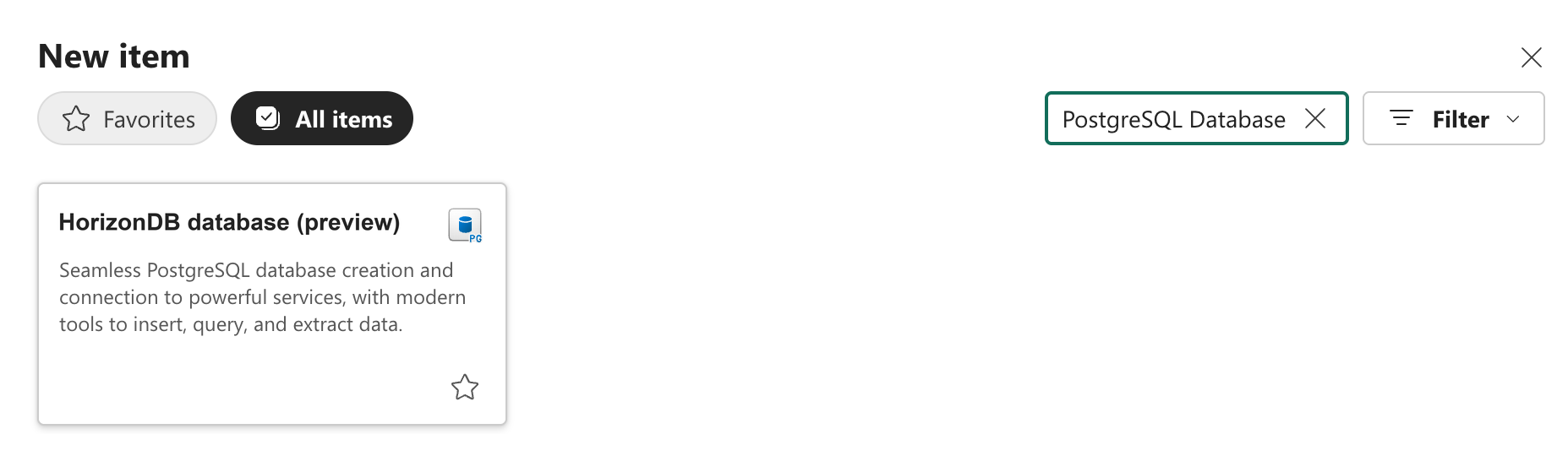
選取 + 新增項目。
搜尋 HorizonDB 資料庫。
選擇 HorizonDB 資料庫(預覽)。
輸入唯一的項目名稱,例如
contoso-horizondb。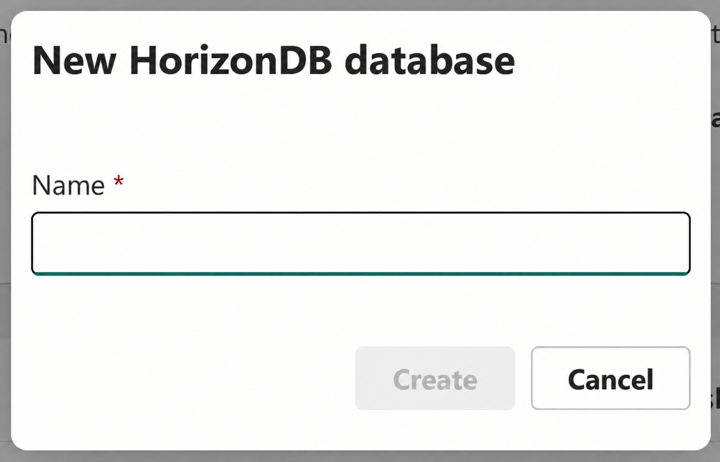
選擇「Create」,並等待項目回報為「上線」或「就緒」。
創造是非同步的。 如果操作仍在進行中,請勿建立重複項目。 開啟項目詳細資料,若佈建回報失敗,請記錄其操作或相關 ID。
資料庫只有在該項目顯示為就緒狀態,且其 PostgreSQL 端點可接受已獲授權的查詢後,才能使用。 Fabric 整合可繼續獨立進行初始化。
驗證資料庫
開啟資料庫項目。
選擇 新查詢。
貼上以下 PostgreSQL 查詢,選取完整語句,然後選擇 執行:
SELECT
    current_database() AS database_name,
    current_user AS signed_in_user,
    current_setting('server_version') AS server_version,
    current_setting('server_version_num') AS server_version_number,
    pg_backend_pid() AS session_id,
    clock_timestamp() AS validated_at;
確認下列事項:
-
database_name與項目連線詳細資料中的 PostgreSQL 資料庫名稱相符。 在目前預覽中,這是postgres,而不是 Fabric 項目的顯示名稱。 -
signed_in_user代表您預期的 Microsoft Entra 主體識別。 -
server_version報告您的預覽資料庫所使用的引擎版本。 - 查詢會回傳一個 session ID 和一個時間戳。
-
目前預覽版中,只有建立資料庫的 Microsoft Entra 身份才能連線。 分享項目不會讓其他使用者或主體連線。 請參閱 驗證 PostgreSQL 存取。
檢視連線資訊
在資料庫工具列中選擇 Visual Studio Code 以開啟連線窗格。 記錄您的客戶所需的非敏感值:
- PostgreSQL 主機。
- Port.
- 資料庫名稱。
- Microsoft Entra 使用者格式。
- 發布 TLS 模式與憑證指引。
不要將代幣複製到文件、筆記本輸出、shell 歷史記錄或原始檔案中。 不要將 SQL 分析端點用於運作中的 PostgreSQL 連線。
了解初始計算狀態
該平台管理運算資源。 僅使用資料庫項目中顯示的控制項。 啟用「縮放至零」時,閒置資料庫可以暫停,透過同一端點的連線即可恢復運作。 預留啟動延遲;不要假設固定的閒置間隔或恢復時間。