在 Fabric 入口網站的資料庫中樞,您可以快速識別受影響的資源,了解影響並優先處理調查。
小提示
💡 資料庫中心代理設定
開始運用 Database Hub 代理技能,理解並互動 Fabric 中的 Database Hub:
- Use [Database Hub skills](https://github.com/microsoft/microsoft-sql/tree/main/plugins/microsoft-sql-fdh).
- Review [Database Hub in Fabric documentation](https://learn.microsoft.com/fabric/database/hub/)
  and use the [Microsoft Learn MCP server](https://learn.microsoft.com/api/mcp) for official docs.
Important
這項功能目前處於預覽階段。
要免費開始, 請開啟資料庫中心。 從導覽窗格中選擇 資料庫。 資料庫中心會開啟至 概覽,其顯示範圍會依您的權限而定。 從你的工作或學校帳號登入免費體驗開始。 即使你之前沒用過Fabric,也可以從Azure入口或直接從Microsoft Fabric進入。
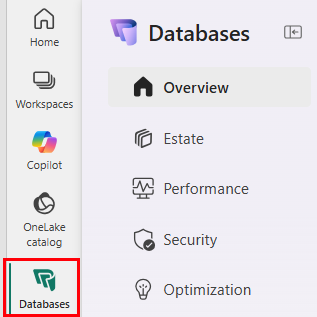
在資料庫中心,您可以一處瀏覽資料庫庫存,縮小範圍至您管理的資源,並展開資料庫以檢視 建議 與 問題 ,無需跨多個入口網站切換。
- 在 Estate 檢視中,每個資源下方,問題 會以彩色標籤顯示,而 建議 會以帶有燈泡圖示的標籤顯示。
-
問題 需要及時處理。
- 議題細節顯示發現、來源證據、受影響資源、摘要及建議行動。 來源可以是系統代理、使用者代理、Activator 警示、Azure Resource Graph 或遙測管線。
- 建議 可協助你找出需要檢查、調優或調整至適當規模的資源。
-
問題 需要及時處理。
先決條件
在目前預覽版中,請 Fabric 管理員在 Fabric 管理入口網站中選擇您的租戶進入資料庫中心預覽體驗。 在租戶設定中啟用,使用者可存取資料庫中心(預覽)。
Microsoft Fabric 和資料庫體驗的存取權限 不需要另外指派容量,您的工作區只要有指派 Fabric 授權或容量即可。 你至少需要免費的 Fabric 授權。 Database Hub 完全免費。
請求查看本資源。 部分細節欄位和連線字串需要對資源本身的讀取權限,而不僅僅是存取庫存。
對於 Open in VS Code 和 Open in SSMS,這個工具必須安裝在您的裝置上。
如果你之前沒用過 Microsoft Fabric,也可以用資料庫中心。
- 在 Azure 入口網站中,開啟 位於 aka.ms/azuresqlhub 的 Azure SQL 中樞。
- 尋找「提升安全性、效能與成本」章節。
- 在「最佳化您的資料庫資產」卡片上,選取「在 Fabric 中開啟(預覽)」。
- 輸入您的公司或學校電子郵件位址。
- 請依照提示完成 Microsoft Fabric 免費授權設定。
- 設定完成後,選擇 開始。
調查您的資料庫環境中的問題
概述總結了您目前資料庫範圍內的發現。 選取一項發現並切換至 Estate,同時保留上下文,然後檢視受影響的資源,以及特定發現背後的證據。
- 在概述中,請參考安全性、效能與優化的問題與建議摘要。
- 選取問題類型以開啟Estate,並篩選為僅顯示受影響的資料庫;或選取查看受影響的資源,以使用相同的篩選條件開啟Estate。 在 總覽 和 資產 之間切換時,你的篩選條件會保留。
- 在 Estate 檢視中,選擇一個資源名稱以開啟其詳細面板。 詳細面板包含有助於識別、連結、定位及管理資源的有用資源。
- 在 資產 檢視中,於展開的項目內檢視與該資源相關的 問題 和 建議。
- 選擇一項發現以開啟 議題詳情。 檢視調查結果與證據,包括 摘要 與 建議行動。 這些發現可以來自代理、警示、資源元資料或遙測資料。 建議行動包含有用的建議、連結或範例程式碼,方便進一步調查。
- 請持續在產品專屬平台與工具中進行調查,並採用 平台專屬的監控指引。 使用 「開啟」 下拉選單,直接開啟資源,並設定正確的上下文。
儲存自訂視圖
當你建立一個想要重複使用的篩選狀態時,記得儲存一個自訂視圖。 你的篩選器會在 概覽 與 遺產 之間持續存在,未來可重複使用並與同事分享。
- 設定範圍、類別、相關性、元資料篩選器及搜尋。 檢視標籤會顯示星號,表示未儲存的變更。
- 選擇 檢視,然後在 管理自訂檢視 中選擇 儲存。
- 在 「儲存檢視」 對話框中,選擇 「另存為新自訂檢視」。
- 輸入自訂 檢視名稱 即可。 使用描述範圍和意圖的名稱,這樣檢視清單在擴充過程中仍有用,且名稱在 總覽中合理,因為篩選條件不明顯。 選擇 「申請」。
- 你可以將自訂視圖以連結形式分享,該連結會包含你目前的 Estate 篩選條件。 選擇 「檢視 」下拉選單,然後在 「管理自訂檢視 」中選擇 「分享」,再「 複製連結」。 開啟連結的接收者會進入 Estate,並套用相同的範圍、篩選條件,以及展開或摺疊狀態。 分享連結並不代表授權。 資料庫清單會與接收者可存取的資源進行評估。
分享你遺產的自訂視圖
分享伺服器連結或經篩選的 Estate 檢視畫面,並不會讓接收者取得其原本沒有的任何存取權限。 你可以與同事分享自訂視圖。
- 從 Estate 中,套用篩選條件,或選取符合你想分享範圍的伺服器。
- 複製頁面連結並寄給需要的人。
- 當他們打開連結時,會看到同樣經過篩選的 Estate 視圖,並根據他們自己的 Azure 或 Fabric RBAC 權限進行評估。 如果他們的權限不同,他們可能會看到比你更多或更少的資源。
檢視您的資料庫安全與合規態勢
概述 總結了整個遺產區的安全與合規發現。 訊號可以包括 Microsoft Entra 認證、客戶管理金鑰(CMK)以及稽核覆蓋範圍。
- 選取一個發現項目,以在 Estate 中開啟受影響的資源、檢視 Issue Details,然後繼續前往正式修正介面。
- 選取問題類型,或按一下 查看受影響資源 以開啟已篩選的 Estate 檢視。
- 展開受影響的資料庫,選擇安全發現以開啟 問題詳情。
- 請使用提供的操作開啟資料庫,進行修復設定。
尋找優化機會
資料庫中心可從支援的儲存、運算及記憶體訊號中識別建議機會。
- 在 總覽中,檢視 優化建議 與支持的績效訊號。
- 選擇建議類型或受影響資源連結,即可開啟 Estate 並套用相關篩選條件。
- 展開資料庫列並開啟建議,檢視其證據、預期影響、建議行動及下一步。
使用效能儀表板監控資產績效
使用內建的效能儀表板來檢視整個環境中的資料庫效能。
- 在資料庫中心開啟 效能 頁面。 設定時間範圍和資源篩選條件。
- 檢視 近期訊號變更,查看哪些項目可能需要您注意。
- 檢視整體 CPU、 記憶體與 儲存 效能。
- 將滑鼠移到圖表上,選擇其資訊圖示,即可檢視指標的計算方式。
最佳實務
使用相同的時間範圍、彙總和資源選擇來比較指標。 資產平均值可以隱藏一個高利用率的單一伺服器。 平均每台伺服器峰值的圖表與所有樣本的平均值不同,兩者都不應被視為每台伺服器的當前利用率。
缺少遙測數據並不代表伺服器完全沒有利用率或證明伺服器健康。 檢查伺服器在選定區間內是否產生資料,以及是否有指標適用於其設定。 歷史使用率和伺服器目前的運行狀態會回答不同的問題。
將「 無」 與 「議題 或 建議 」一起選為「無」,反而擴大了相關層,而非縮小,因為資源要麼有發現,要麼沒有。 單獨使用 「無」 來列出目前不需要關注的資源。
平台專屬監控指引
- 在 Database Hub 中監視 適用於 PostgreSQL 的 Azure 資料庫 彈性伺服器(預覽版)
- 在資料庫中心(預覽)中監控 Cosmos DB 帳號
- 在資料庫中心(預覽)中監控 Microsoft SQL 資料庫