OneLake 目錄中的 Govern 標籤讓你能評估、強化並監督你在 Fabric 中管理的資料治理狀態。 它將所有元素集中在同一個地方:
- 這些洞察 能幫助您了解資料的治理狀態,並找出需要改進的領域。
- 你可以採取的建議行動,以改善資料治理態勢。 建議的動作會隨附指引,以協助您完成這些動作。
- 連結到工具與學習資源 ,幫助你分析、改進及維護 Fabric 中資料治理。
作為 Fabric 管理員,您在 Govern 標籤看到的洞察是基於整個租戶的元資料,從項目、工作區到容量與網域(例外請參見 考量與限制)。
作為資料擁有者,您看到的分析基於您所擁有的所有 Fabric 項目。 這些項目會在你套用探索標籤的「我的物品」篩選時出現(例外情況請參見「考量與限制」)。
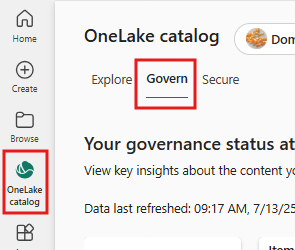
要進入 Govern 標籤,請 在 Fabric 導覽窗格中選擇 OneLake 目錄圖示 ,然後選擇 Govern。
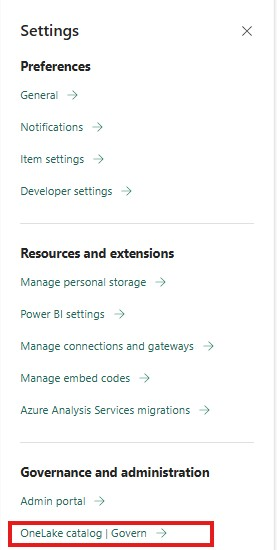
你也可以從設定齒輪中選擇 OneLake 目錄 | Govern 連結來存取 Govern 標籤。
治理資訊
第一次打開 Govern 分頁時,可能需要幾秒鐘才能看到洞察和操作。
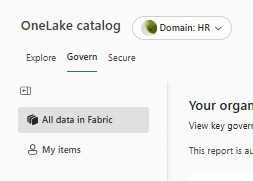
當 Fabric 管理員進入 Govern 標籤時,預設會看到 Fabric 中的所有資料 。 他們可以透過選擇 「我的物品」切換到自己物品的治理狀態。 資料擁有者預設會看到自己的項目檢視。
依網域限定深入解析和建議動作的範圍
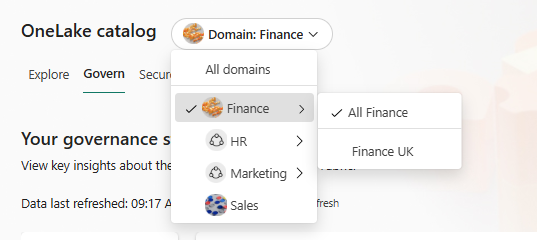
如果您的組織定義網域,您可以使用 OneLake 目錄的 網域選擇器 來選擇特定的網域或子網域。 此動作將洞察與建議行動範圍調整至位於所選領域內的項目。
備註
對 Fabric 管理員來說,網域過濾器不會套用在某些動作上,且這些動作保持不變。
深入了解治理狀態
洞察區塊提供你資料當前治理狀態的快照。
給 Fabric 管理員的洞察
對 Fabric 管理員來說,洞察區塊提供整個 Fabric 租戶的高階見解。 選擇 「查看更多 」以查看 所有可用的洞察。
這些洞察使用了管理員監控儲存空間最後一次成功刷新的資料,該儲存空間會在管理員首次開啟 Govern 標籤或存取管理員監控工作區時自動產生。 資料每天都會自動更新。 (例外情況請參見 考量與限制。)
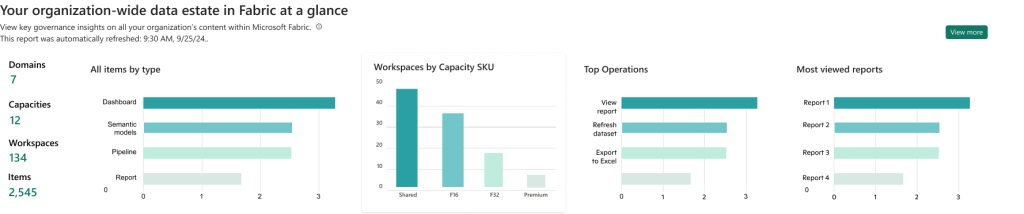
資料擁有者的洞察
對於資料擁有者,「我的項目」檢視中的洞察區塊會顯示你在 Fabric 中建立內容的基本高層洞察。 選擇 「查看更多 」以查看 所有可用的洞察。
這些洞察使用了 OneLake 目錄治理報告最後一次成功更新的數據。 每次打開 Govern 標籤時,資料都會自動重新整理。請選擇「重新整理」按鈕,確保你擁有最新的資料。
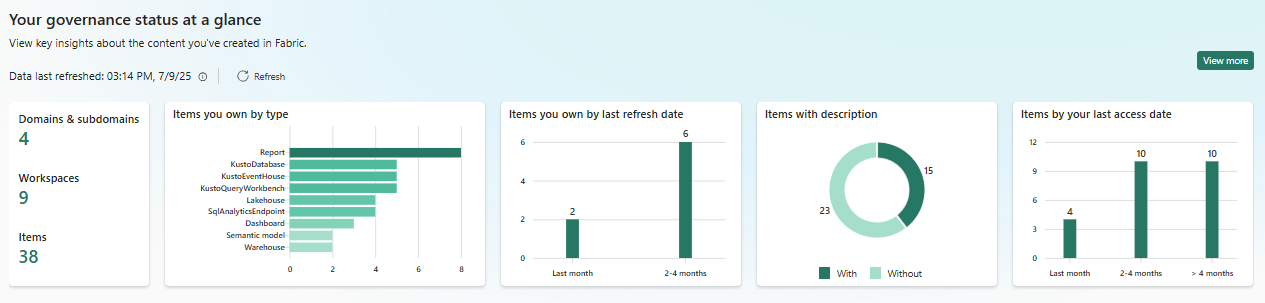
所有見解
在洞察區段選擇 「查看更多 」,會讓你對 Fabric 資料有更深入的洞察。
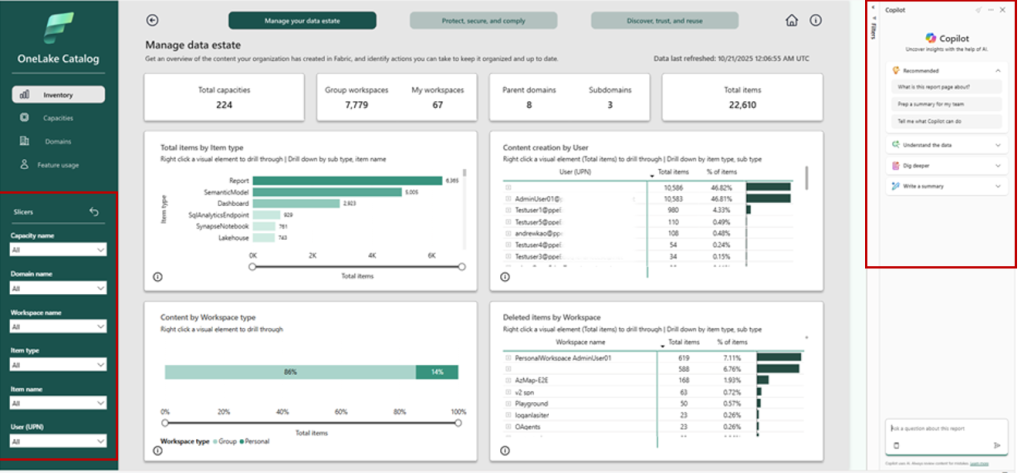
Fabric 管理員會看到一份報告,提供跨三個分頁的擴展洞察:
管理您的資料資產 包含庫存概述、容量與網域資訊,以及租戶間功能使用的詳細資訊。
保護、安全與合規包含敏感性標籤覆蓋率及數據防泄露政策的資訊,這些政策在組織內的各個工作區中已啟動並進行掃描。
發現、信任並重用,揭示資料的新鮮度、項目的策展狀態,以及描述和背書的範圍覆蓋,並提供內容共享視圖的洞察。
資料擁有者會看到一份簡化的報告,包含更多關於庫存、敏感性標籤覆蓋率及策展狀態的洞見。
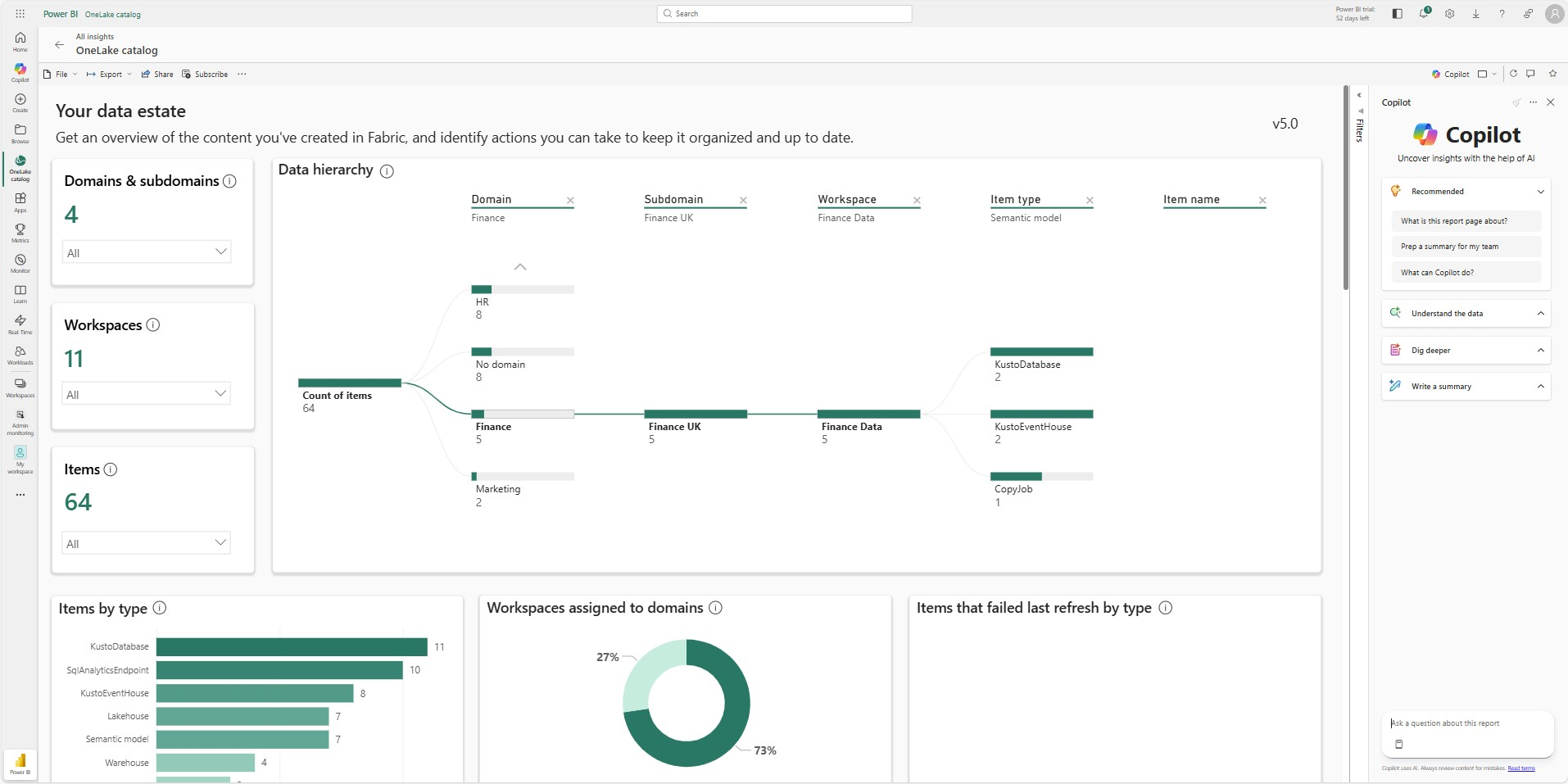
在這兩份報告中,你都可以篩選、鑽探以獲取更多細節,並隨時啟動 Copilot 以獲得更多洞察並支援全面且互動式的資料探索(例外情況請參見 考量與限制)。
採取行動改善治理態勢
建議行動區塊顯示卡片,建議你可以採取的行動來改善資料治理狀態。 當你選擇一張卡片時,你會看到一個重點說明問題的洞察、說明該洞察揭示的問題為何重要,以及一個解決該問題的步驟清單。
建議 Fabric 管理員採取的措施:

資料擁有者建議行動:

推薦行動卡範例:
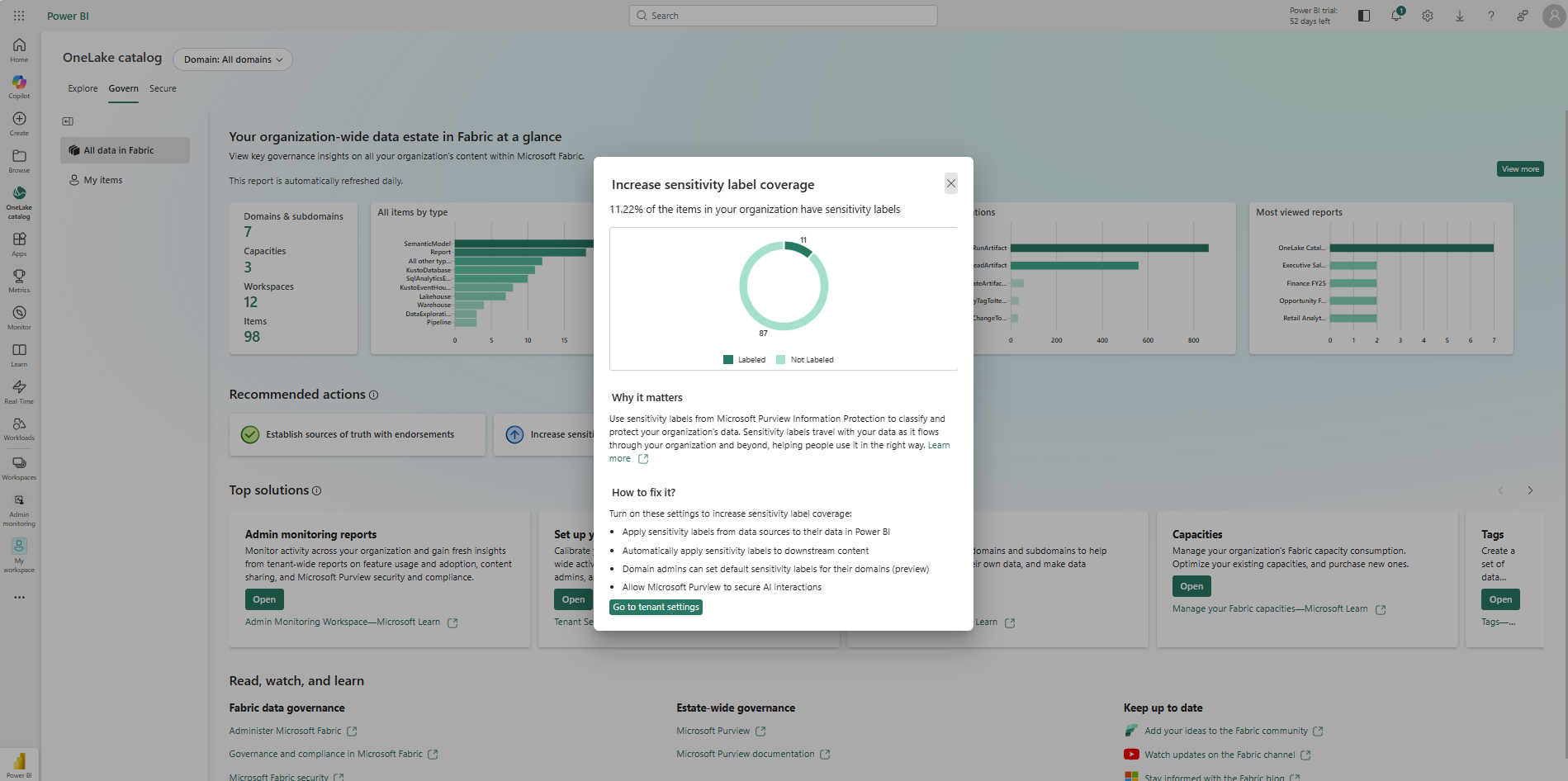
建議的行動會依照洞見所揭示的內容而有所不同。
獲得關於數據治理的協助
Govern 標籤提供與您職責範圍相關的工具與資源連結:
熱門解決方案:列出數據控管、合規性和安全性的相關Microsoft Fabric 解決方案,以及文件連結。
閱讀、監看和學習 提供其他相關文件和資源的連結。
建立自訂報表
如果您想要自定義報表,請建立報表的複本,然後修改複本,或根據自動產生的語意模型建立新的報表。
這很重要
無論如何,都不要 修改原始自動產生的報告或語意模型。 它們是 Govern 分頁洞察正常運作的必要條件,因此,任何你對這些項目進行的更改都可能導致洞察無法正常運作。
故障排除
如果 管理員監控工作區 或 「我的工作區 」被重新分配到其他容量,使用者在存取 OneLake 目錄中的 Govern 標籤時可能會收到錯誤。 在這種情況下,請確保新分配的容量有足夠資源來執行語意模型和報告,或嘗試將工作空間重新分配到其他容量。
在 「我的項目 」檢視中,如果資料沒有如預期刷新,請檢查通知窗格和監控頁面,看看是否能找出原因。 如果刷新反覆失敗,或你無法找出失敗的原因,試著重新產生報告。 要做到這點,請關閉 Govern 標籤,並從你的 My workspaces 中刪除 OneLake 目錄治理報告及其相關的語意模型。 然後重新開啟 Govern 標籤。
考慮和限制
以下是使用治理標籤時的一些考量與限制:
- 子項目,例如表格,不被支援,也不會出現在洞察中。
- Govern 標籤不支援跨租戶情境或訪客使用者
- 啟用私密連結時,Govern 標籤頁無法使用。
- Copilot 的功能取決於組織架構以及工作空間分配的容量。 為了啟動 Copilot 按鈕,應將工作區(供管理檢視的 管理員監控工作區 和供資料擁有者檢視的 我的工作區)分配至適當的容量。
- 由於管理員洞察、建議行動和查看更多報告都是基於每天刷新一次的管理員監控儲存,反映的資料與實際狀態之間可能會有落差。 要花一天時間才能掌握組織所有變動的最新狀況。
- 如果 管理員監控工作區 或 「我的工作區 」被重新分配到其他容量,使用者在存取 OneLake 目錄中的 Govern 標籤時可能會收到錯誤。 在這種情況下,確保新分配的容量有足夠資源來執行語意模型與報告。
- 所有在管理員監控工作區中查看內容(包括管理員報告)的使用者,都必須擁有 Power BI Pro 授權,除非該工作區被分配到容量。
- 管理員的語意模型是唯讀的,無法與 Fabric 資料代理一起使用。