Fabric 中的鏡像是企業級、基於雲端的、零ETL的SaaS技術。 在本節中,您將學習如何建立鏡像的 SAP 資料庫,並在 OneLake 中建立唯讀且持續複製的 SAP 資料副本。
本教學介紹如何透過 SAP Datasphere 設定 SAP 鏡像配置。 欲了解解決方案概覽,請參閱 透過 SAP Datasphere 進行 SAP 鏡像。
先決條件
您需要:
- Fabric 現有的容量。 如果您沒有, 請啟動 Fabric 試用版。
- 具有高級進階外部整合功能的 SAP Datasphere 環境。
建立SAP Datasphere
本節將資料從 SAP 來源複製到 Azure Data Lake Storage (ADLS) Gen2 容器所需的設定步驟。 你之後會用這個容器在 Fabric 裡設定鏡像的 SAP 資料庫。
小提示
如果你已經有正在執行的複寫流程來將資料複製到 ADLS Gen2,你可以跳過這部分,直接 建立鏡像資料庫。
在 SAP Datasphere 中建立連線
在你能將 SAP 來源的資料複製到 ADLS Gen2 之前,你需要在 SAP Datasphere 中建立來源與目標的連結。
前往 SAP Datasphere,選擇 連線 工具。 你可能需要選擇想要建立連結的空間。
建立與你來源 SAP 系統的連結。 選擇 + ->Create Connection,選擇你想複製資料的 SAP 來源,然後設定連線細節。 舉例來說,你可以 在本地建立與 SAP S/4HANA 的連線。
建立與你的 ADLS Gen2 目標的連線。 選擇 建立連線 ,並選擇 Azure Data Lake Storage Gen2。 輸入儲存帳號名稱、容器名稱(在根路徑下)、你偏好的認證類型,以及憑證。 確保連線使用者/主體有足夠的權限在 ADLS Gen2 中建立檔案和資料夾。 了解更多關於 Microsoft Azure Data Lake Store Gen2 Connections。
在繼續之前,請先選擇你的連線,並在頂部選單中選擇 「驗證 」選項來驗證你的連線。
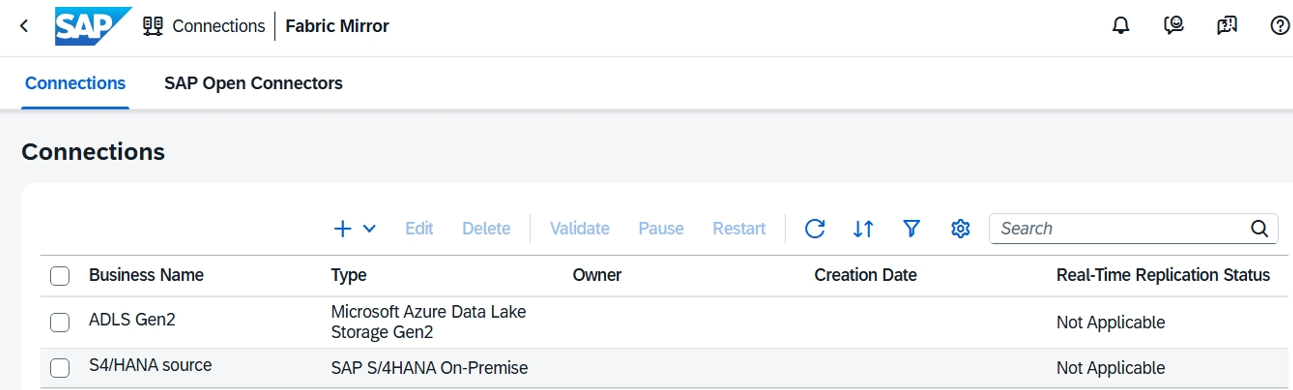
建立 Datasphere 複製流程
建立一個複製流程,將 SAP 來源的資料複製到 ADLS Gen2。 欲了解更多此配置資訊,請參閱 SAP 關於 建立複製流程的說明。
在 SAP Datasphere 中啟動 資料建構器 。
選擇 新的複製流程。
當複製流程畫布開啟時,選擇 「選擇來源連線」,並選擇你為 SAP 原始碼系統建立的連線。
選擇適當的來源容器,也就是你想要複製的來源物件類型。 以下範例利用 CDS_EXTRACTION 複製 SAP S/4HANA 本地原始碼系統中 CDS 視圖的資料。 然後選擇選取。
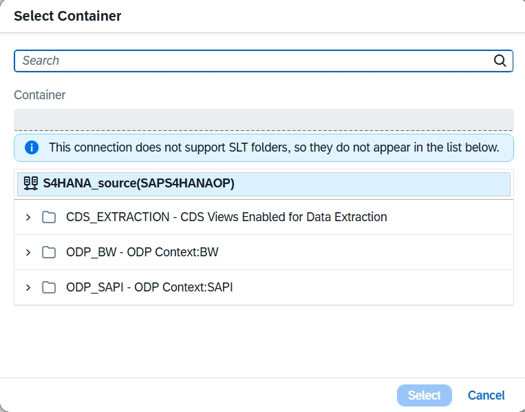
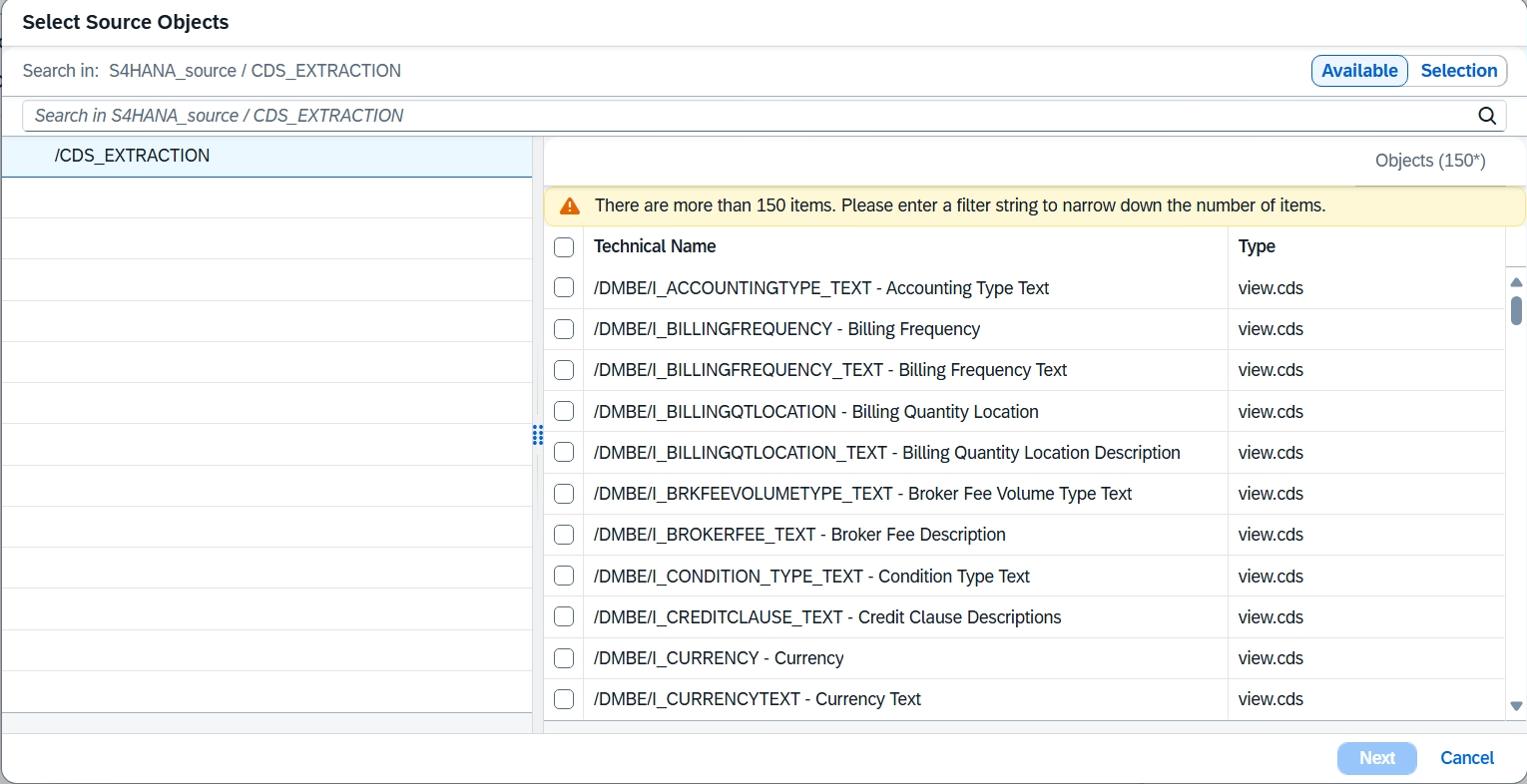
選擇 「新增來源物件 」以選擇你想要複製的來源物件。 選擇所有來源後,選擇 「下一頁」。
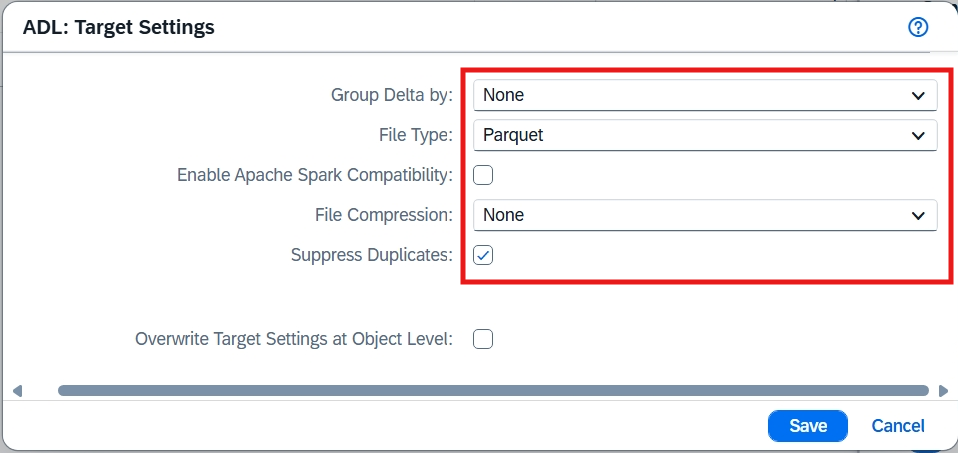
設定目標 ADLS Gen2。 選擇目標連接和容器。 檢查目標設定是否正確: 群組 Delta by 設為 None , 檔案類型 設為 Parquet。
設定複製的詳細設定。 在畫布中間區段選擇 設定 。 檢查並調整所選的 載重類型(如果需要)。 目前,鏡射支援初始與 Delta,或僅初始。
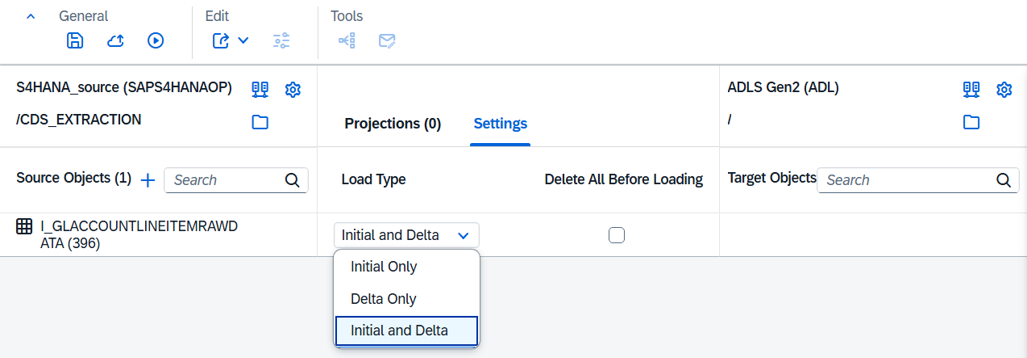
在 執行設定 對話框中,你可以調整複製的載入頻率,並視需要調整資源。
部署並執行複寫以複製資料。
前往你的 ADLS Gen2 容器,驗證資料是否被複製。
建立鏡像 SAP 資料庫(透過 SAP Datasphere)
本節說明如何在 Fabric 中建立鏡像的 SAP 資料庫。
建立 Lakehouse 捷徑
開啟 Fabric 入口網站。
建造湖畔別墅 或重複利用現有的湖畔別墅。
在你的湖屋裡, 建立一個 Azure Data Lake Storage Gen2 捷徑 ,指向儲存容器,讓 SAP Datasphere 複製原始 SAP 資料。 建立捷徑時,務必選擇整個儲存容器:
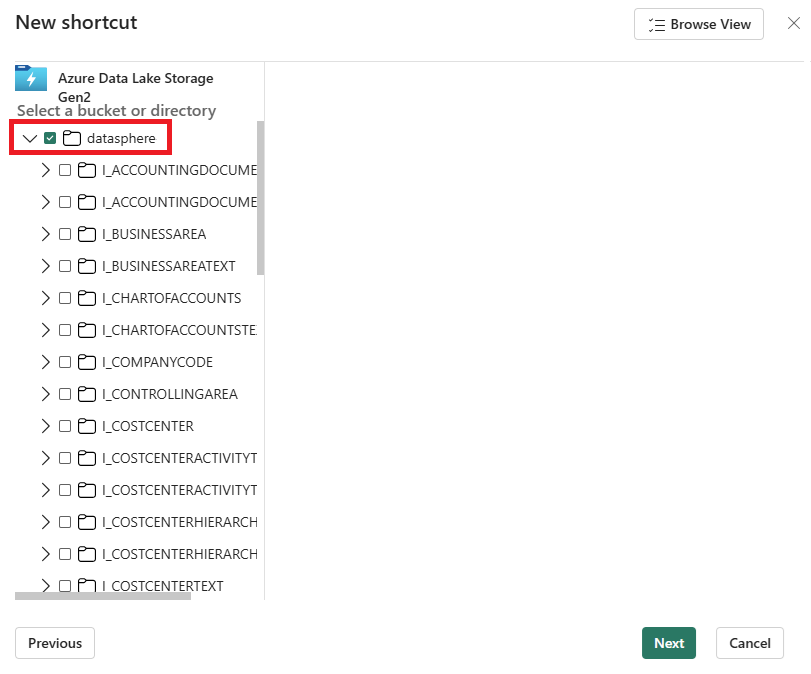
驗證你是否能在湖屋的「檔案」下看到 SAP 資料。
建立鏡像資料庫
在你的工作區中,選擇 新項目 並找到 鏡像 SAP。
從 OneLake 資料目錄中,選擇包含通往 ADLS Gen2 儲存容器捷徑的 Lakehouse 名稱。
選擇瀏覽,並選擇包含複製 SAP 資料的根資料夾(
datasphere在此範例中)。 你也可以直接在輸入框輸入捷徑路徑(省略「Files/」前綴)。 選擇 確定,然後選擇 下一步。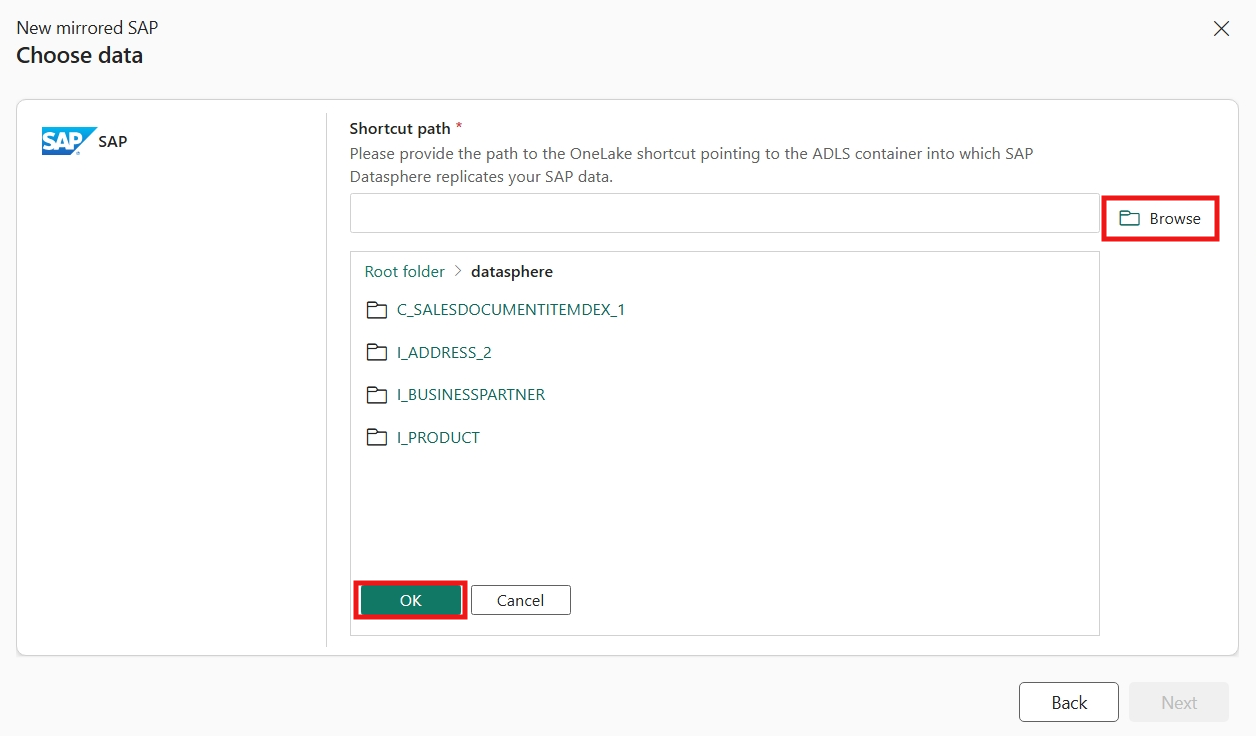
輸入鏡像 SAP 資料庫的名稱,並選擇 建立鏡像資料庫。
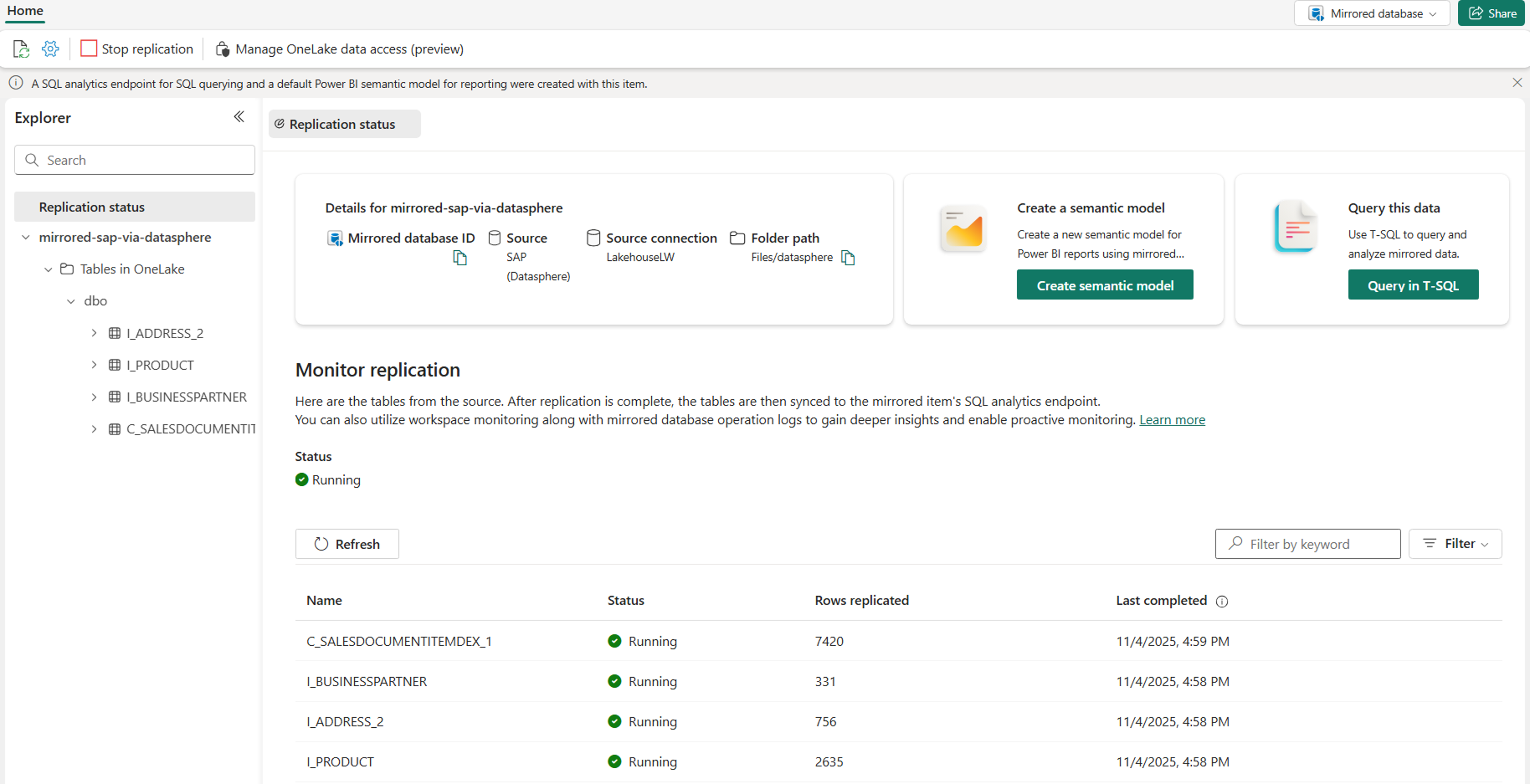
映射開始,然後你便會進入監控頁面。 幾分鐘後,你會看到複製的列數,並可在 SQL 分析端點查看資料。
監視網狀架構鏡像
設定鏡像後,系統會將您導向至 [鏡像狀態] 頁面。 在此,您可監視複寫的目前狀態。 如需有關複寫狀態的更多信息和細節,請參閱 監控 Fabric 鏡像資料庫複寫。