OneLake 檔案總管應用程式能無縫整合 OneLake 與 Windows 檔案總管。 你可以直接將本地檔案(如 CSV、Excel 和 Parquet)拖放到 OneLake,無需使用入口網站或腳本。 放入 OneLake 的檔案可立即供 Fabric Data Factory 管線、Fabric 筆記本和語意模型使用。
這個應用程式會自動同步你在 Windows 檔案總管中能存取的所有 OneLake 項目。 「同步」指的是從檔案和資料夾提取最新的中繼資料,並將本機所做的變更發送至 OneLake 服務。 同步不是下載資料,而是建立佔位符。 您必須按兩下檔案,才能在本機下載資料。
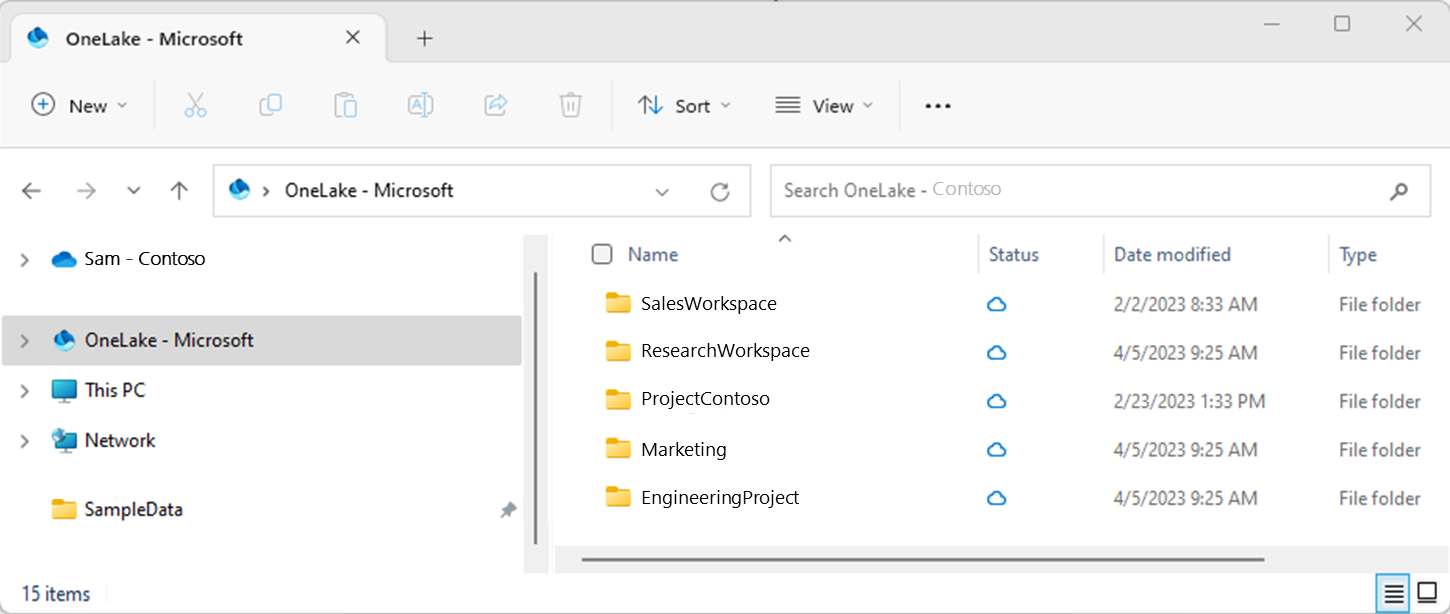
當你透過 Windows 檔案總管建立、更新或刪除檔案時,它會自動將變更同步到 OneLake 服務。 在檔案總管外部進行的項目更新不會經過自動同步處理。 要拉取這些更新,你需要在Windows檔案總管中右鍵點擊該項目或子資料夾,並選擇OneLake>Sync from OneLake。
安裝指示
OneLake 檔案總管目前支援 Windows,並於 Windows 10 與 11 上獲得驗證。
安裝步驟:
下載 OneLake 檔案總管。
按兩下檔案以啟動安裝。
你電腦上佔位符和下載內容的儲存位置是
%USERPROFILE%\OneLake - Microsoft\。
應用程式安裝並執行後,你可以在 Windows 檔案總管中看到你的 OneLake 資料。 OneLake 以 Windows 檔案總管中的統一節點形式出現,以整合檢視顯示您可用的工作區與項目。
從 1.0.13 版開始,OneLake 檔案總管應用程式會在有新的更新可用時通知您。 當新版本推出時,你會收到 Windows 通知,OneLake 圖示也會改變。 在 Windows 通知區右鍵點擊 OneLake 圖示。 選取 [可用的更新],然後遵循步驟進行更新。
限制與考量
具有 "/" 字元的工作區名稱、編碼的逸出字元 (例如
%23),以及看起來像 GUID 的名稱無法同步處理。包含 Windows 保留字元的檔案或資料夾無法同步。欲了解更多資訊,請參見 命名檔案、路徑與命名空間。
如果 Windows 搜尋被停用,OneLake 檔案總管將無法啟動。
Windows 檔案總管不區分大小寫,而 OneLake 則是不區分大小寫。 你可以在 OneLake 服務中使用其他工具建立同名但不同案件的檔案,但 Windows 檔案總管只會顯示這些檔案中最舊的那個。
如果檔案因為網路問題而無法同步處理,您必須觸發與 OneLake 的同步處理。 若要提示同步處理程式,請開啟檔案並加以儲存。 或者,您可以執行下列命令,使用 PowerShell 觸發修改事件:
(Get-Item -Path "<file_path>").LastWriteTimeUtc = Get-DateOneLake 檔案總管不支援需要網路代理設定的環境。 嘗試透過代理伺服器啟動或驗證應用程式時,可能會導致連線失敗或登入問題。
OneLake 檔案總管不支援標記為唯讀的檔案同步。 此限制特別適用於使用者在其本機上標記為唯讀的檔案。 此行為設計是為了避免與本地檔案系統權限衝突,並避免對受保護內容造成非預期的編輯。
Scenarios
下列案例提供使用 OneLake 檔案總管的詳細資料。
啟動和結束 OneLake 檔案總管
OneLake 檔案總管會在 Windows 啟動時自動啟動。 你可以在Windows工作管理員中選擇Startup apps,然後右鍵點擊OneLake,再選擇Disable來停用應用程式。
若要手動啟動應用程式,請使用 Windows 搜尋(Windows+S)搜尋 OneLake,並選擇 OneLake 應用程式。 任何先前同步的資料夾檢視都會自動刷新。
要退出,請在工作列最右側的 Windows 通知區右鍵點擊 OneLake 圖示,然後選擇 Exit。 同步會暫停,而且您無法存取預留位置檔案和資料夾。 您會繼續看到先前同步但尚未下載之預留位置的藍色雲端圖示。
從 OneLake 同步更新
為了在初始同步期間最佳化效能,OneLake 檔案總管會同步最上層工作區和項目名稱的預留位置檔案。 當您開啟項目時,OneLake 檔案總管會直接同步處理該資料夾中的檔案。 然後,在項目內開啟資料夾會直接同步該資料夾中的檔案。 這項功能可讓您順暢地瀏覽 OneLake 內容,而不需要等待所有檔案同步處理完畢才開始使用。
當您透過 OneLake 檔案總管建立、更新或刪除檔案時,會自動將變更同步處理至 OneLake 服務。 在 OneLake 檔案總管外部進行的項目更新不會經過自動同步處理。 若要提取這些更新,請以滑鼠右鍵按兩下 OneLake 檔案總管中的工作區名稱、專案名稱、資料夾名稱或檔案,然後從 OneLake選取 [OneLake>Sync]。 此動作會重新整理先前同步之任何資料夾的檢視。 若要提取所有工作區的更新,請以滑鼠右鍵按兩下 OneLake 根資料夾,然後從 OneLake選取 [OneLake>Sync]。
登入不同的帳戶
自 1.0.9.0 版起,當您安裝 OneLake 檔案總管時,可以選擇要登入的帳戶。 要切換帳號,請在Windows通知區右鍵點擊 OneLake 圖示,選擇 Account,然後Sign Out。登出會退出 OneLake 檔案總管並暫停同步。若要用另一個帳號登入,請重新啟動 OneLake 檔案總管並選擇想要的帳號。
當您使用另一個帳戶登入時,您會看到 OneLake 檔案總管中的工作區和項目清單進行重新整理。 如果您流覽至與前一個帳戶相關聯的工作區,可以右鍵單擊該工作區以手動更新畫面,然後從 OneLake 選取 [OneLake>Sync]。 當您登入不同的帳戶時,將無法存取這些工作區。
在入口網站上開啟工作區和項目的選項
從 1.0.10.0 版本開始,你可以在使用 OneLake 檔案總管和 Fabric 網頁入口之間切換。 在 OneLake 檔案總管中,以滑鼠右鍵按下工作區,然後選取 [OneLake>在線檢視工作區],。 此動作會開啟 Fabric 網頁入口網站的工作區瀏覽器。
您可以右鍵點擊項目、子資料夾或檔案,然後選取 OneLake>線上檢視項目。 此動作會開啟 Fabric 網頁入口網站上的項目瀏覽器。 如果你選擇子資料夾或檔案,Fabric 網頁入口網站總是會打開該項目的根目錄。
離線支援
OneLake 檔案總管只會在您上線且正在執行應用程式時同步處理更新。 當應用程式啟動時,先前同步之任何資料夾的檢視會自動重新整理。 離線時新增或更新的任何檔案都會顯示為擱置同步,直到您再次加以儲存為止。 如果離線時刪除的任何檔案仍存在於服務上,則會在重新整理期間重新建立。
在 OneLake 檔案總管中建立檔案或資料夾
前往 Windows 檔案總管中的 OneLake 部分。
進入你想要放在物品裡的資料夾。
以滑鼠右鍵按一下並選取 [新增資料夾] 或 [新增檔案類型]。
Note
如果您將數據寫入至沒有寫入許可權的位置,例如專案或工作區的根目錄,OneLake 同步會失敗。 將檔案或資料夾移至正確的位置或刪除檔案,即可清理無法同步的檔案或資料夾。
刪除 OneLake 檔案總管中的檔案或資料夾
前往 Windows 檔案總管中的 OneLake 部分。
到你物品裡的 檔案 或 表格 資料夾。
選取檔案或資料夾並刪除。
編輯檔案
用你喜歡的應用程式開啟檔案並進行編輯。 選取 儲存 以將檔案同步至 OneLake。 從 1.0.11 版本開始,你也可以用 Excel 更新檔案。 Close 更新後的 Excel 檔案,這樣會啟動同步到 OneLake。
因為您上次選取了 [從 OneLake 同步],所以如果在本機編輯檔案並選取 [儲存],OneLake 檔案總管應用程式會偵測該檔案是否已在其他地方更新 (由其他人更新)。 [確認動作] 對話方塊隨即出現:
![[確認檔案變更] 對話方塊的螢幕擷取畫面。](media/onelake-file-explorer/confirm-file-change.png)
如果您選取是,您的本機變更會覆寫自從您上次選取從 OneLake 同步以來對檔案進行的任何其他變更。
如果您選取 [否],則不會將本機變更傳送至 OneLake 服務。 然後,您可以選取 [從 OneLake 同步] 來還原本機變更,並從服務提取檔案。 或者,您可以使用新的名稱複製檔案以避免衝突。
複製或移動檔案
使用標準鍵盤快捷鍵如 Ctrl+C 和 Ctrl+V,將檔案複製到、從物品中及在物品內複製。 可以透過拖放的方式來移動檔案。 你可以把任何本地資料夾的檔案拖到OneLake的工作區或物品資料夾,然後上傳到OneLake。 支援常用的檔案格式,如 CSV、Excel(.xlsx)和 Parquet,且原始檔案結構與格式在 OneLake 中被保留。
搭配 Fabric 體驗使用
檔案一旦進入 OneLake,便可立即供 Fabric 的其他體驗引用,無需另行執行擷取步驟。 例如:
- Data Factory 管線 可將 OneLake 檔案作為編排與轉換的資料來源。
- Fabric notebooks 可以直接從檔案總管中 OneLake 的項目資料夾路徑開啟並處理檔案。
- 語意模型(包括 Direct Lake)可以包含用於報表與分析的 OneLake 檔案。
請使用 OneLake 檔案總管中可見的工作區與項目資料夾結構,將檔案放置在正確的位置以便後續處理。
支援大尺寸檔案和大量檔案
當你使用 OneLake 檔案總管上傳或下載檔案時,效能與使用 OneLake API 相當。 一般而言,從 OneLake 同步變更所需的時間與檔案數目成正比。
OneLake 捷徑支援
您的項目中的所有資料夾 (包括 OneLake 捷徑) 都是可見的。 您可以檢視、更新和刪除這些捷徑中的檔案和資料夾。
用戶端日誌
從 1.0.10 版本開始,你可以在工作列最右側的 Windows 通知區右鍵點擊 OneLake 圖示找到你的客戶端日誌。 選取 [診斷作業],>[開啟日誌資料夾]。 這個動作會在新的 Windows 檔案總管視窗中開啟你的日誌目錄。
本地機器會儲存客戶端日誌在 %temp%\OneLake\Diagnostics\。
您可以選取 診斷作業以啟用更多的客戶端日誌記錄,>啟用追蹤。
發行說明
從 1.0.11 版本開始,你可以在工作列最右側的 Windows 通知區右鍵點擊 OneLake 圖示,找到每個版本的 OneLake 檔案總管資訊。 選取 關於>版本資訊。 此動作會在瀏覽器視窗中開啟 OneLake 檔案總管版本資訊頁面。
卸載說明
要解除安裝該應用程式,請在 Windows 搜尋 OneLake。 在 OneLake 下的選項清單中選取 [解除安裝]。
租用戶設定可讓您存取 OneLake 檔案總管
租用戶系統管理員可以在 OneLake catalog>Govern>Configurations>Tenant settings 中,使用 使用者可以使用 OneLake File Explorer 應用程式同步 OneLake 中的資料 設定,限制其組織對 OneLake 檔案總管的存取。 停用該設定時,組織中的任何人都無法啟動 OneLake 檔案總管應用程式。 如果應用程式已經執行,且租用戶系統管理員停用設定,則應用程式會結束。 預留位置和任何下載內容會保留在本機電腦上,但使用者無法與 OneLake 同步資料。 如果先前已停用,您也需要啟用使用者可以透過 Fabric 外部的應用程式存取儲存在 OneLake 中的資料租用戶設定。
OneLake 檔案總管圖示
這些 OneLake 檔案總管圖示會出現在 Windows 檔案總管中,用來表示檔案或資料夾的同步狀態。
| Icon | 圖示描述 | Meaning |
|---|---|---|

|
藍色雲端圖示 | 檔案只能在線上使用。 線上專屬檔案不會佔用您電腦上的空間。 |

|
綠色勾號 | 檔案會下載至本機電腦。 |

|
同步擱置箭號 | 同步進行中。 當您上傳檔案時,可能會顯示此圖示。 如果同步擱置箭號是持續性的,則您的檔案或資料夾可能會有同步處理錯誤。 您可以在本機電腦 %temp%\OneLake\Diagnostics\ 下的用戶端記錄中找到詳細資訊。 |