本文說明如何將 PostgreSQL 資料庫異動數據擷取 (CDC) 新增為 Fabric Real-Time 中樞的事件來源。
適用於 Microsoft Fabric 事件數據流的 PostgreSQL 資料庫異動數據擷取 (CDC) 來源連接器可讓您擷取 PostgreSQL 資料庫中目前數據的快照集。 接著,連接器會監視並記錄此資料的任何未來資料列層級變更。
Prerequisites
在 Fabric 容量授權模式或試用版授權模式下,擁有貢獻者或更高權限的使用者可存取工作區。
PostgreSQL 資料庫中已註冊的使用者存取權。
在 PostgreSQL 資料庫中啟用 CDC。
如果您有 適用於 PostgreSQL 的 Azure 資料庫,請遵循下一節中的步驟來啟用 CDC。 如需詳細資訊,請參閱邏輯複寫和邏輯解碼 - 適用於 PostgreSQL 的 Azure 資料庫 - 彈性伺服器。
如需其他 PostgreSQL 資料庫,請參閱 PostgreSQL 的 Debezium 連接器 :: Debezium 文件。
Note
不支援多個數據表 CDC。
在適用於 PostgreSQL 的 Azure 資料庫中啟用 CDC
若要在適用於 PostgreSQL 的 Azure 資料庫中啟用 CDC,請根據您的部署類型遵循這些步驟。
適用於 PostgreSQL 的 Azure 資料庫單一伺服器
移至 Azure 入口網站上 [ 複寫 ] 頁面。
將復寫規則變更為 [邏輯]。
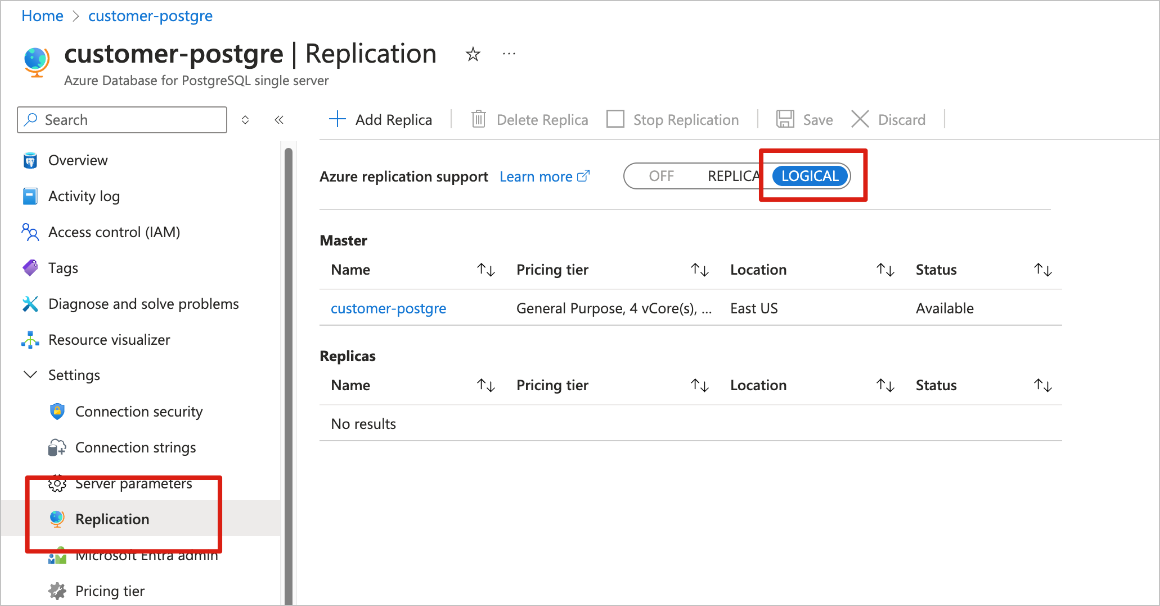
適用於 PostgreSQL 的 Azure 資料庫彈性伺服器
在 Azure 入口網站的 PostgreSQL 彈性伺服器頁面上,從導覽功能表中選取 伺服器參數。
在 [ 伺服器參數] 頁面上:
將 wal_level 設定為 logical。
將 max_worker_processes 更新為至少 16。
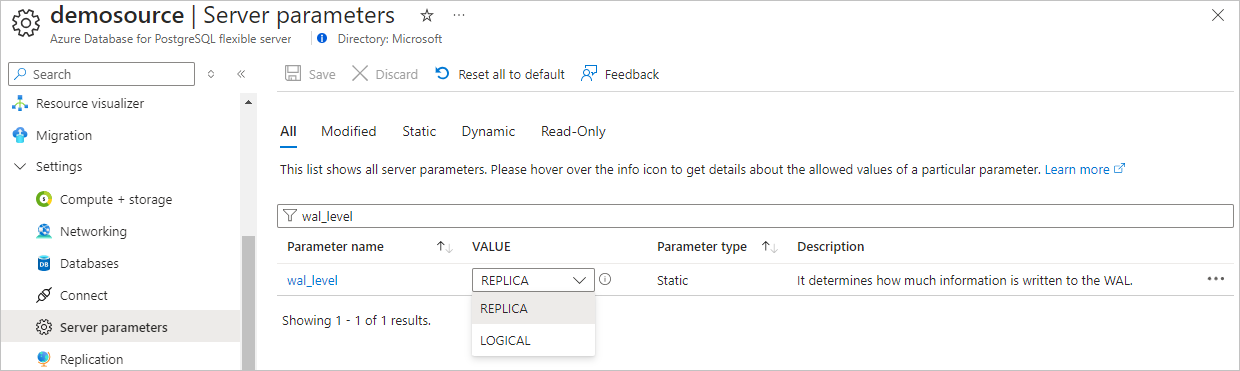
儲存變更並重新啟動伺服器。
確認適用於 PostgreSQL 的 Azure 資料庫彈性伺服器實例允許公用網路流量。
執行下列 SQL 語句,以授與系統管理員用戶復寫許可權。
ALTER ROLE <admin user> WITH REPLICATION;
從適用於 PostgreSQL 的 Azure 資料庫 CDC 取得事件
您可以透過下列其中一種方式,從適用於 PostgreSQL 的 Azure 資料庫 CDC 取得事件到 Real-Time 中樞:
數據源頁面
登入 Microsoft Fabric。
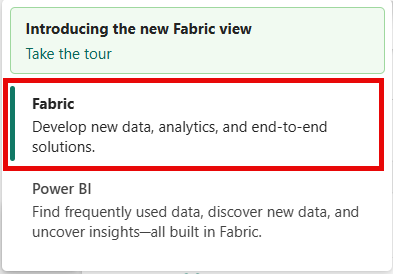
如果您在頁面左下角看到 Power BI,請選取 Power BI,然後選取 Fabric,以切換至 Fabric 工作負載。
選取 左側導覽列上的 [即時 ]。
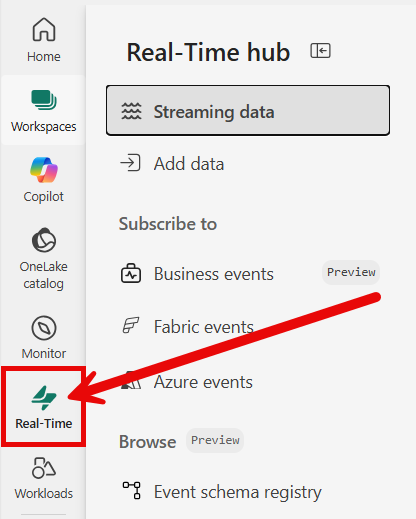
串流資料頁面預設會開啟。 點擊 「新增資料 」按鈕即可進入 資料來源 頁面。
![顯示 Real-Time 中樞中 [數據源] 頁面的螢幕快照。](includes/media/launch-get-events-experience/streaming-data.png)
你也可以直接在左側導覽欄選擇「新增資料」選項,進入資料來源頁面。
![顯示 [連線數據源] 按鈕的螢幕快照。](includes/media/launch-get-events-experience/add-data.png)
![顯示 Real-Time 中樞中 [數據源] 頁面的螢幕快照。](includes/media/launch-get-events-experience/streaming-data.png#lightbox)
![顯示 [連線數據源] 按鈕的螢幕快照。](includes/media/launch-get-events-experience/add-data.png#lightbox)
在 [數據源] 頁面上,選取位於頂端的 [Microsoft 來源] 類別,然後選取 [Azure DB for PostgreSQL (CDC)] 圖格上的 [連接]。
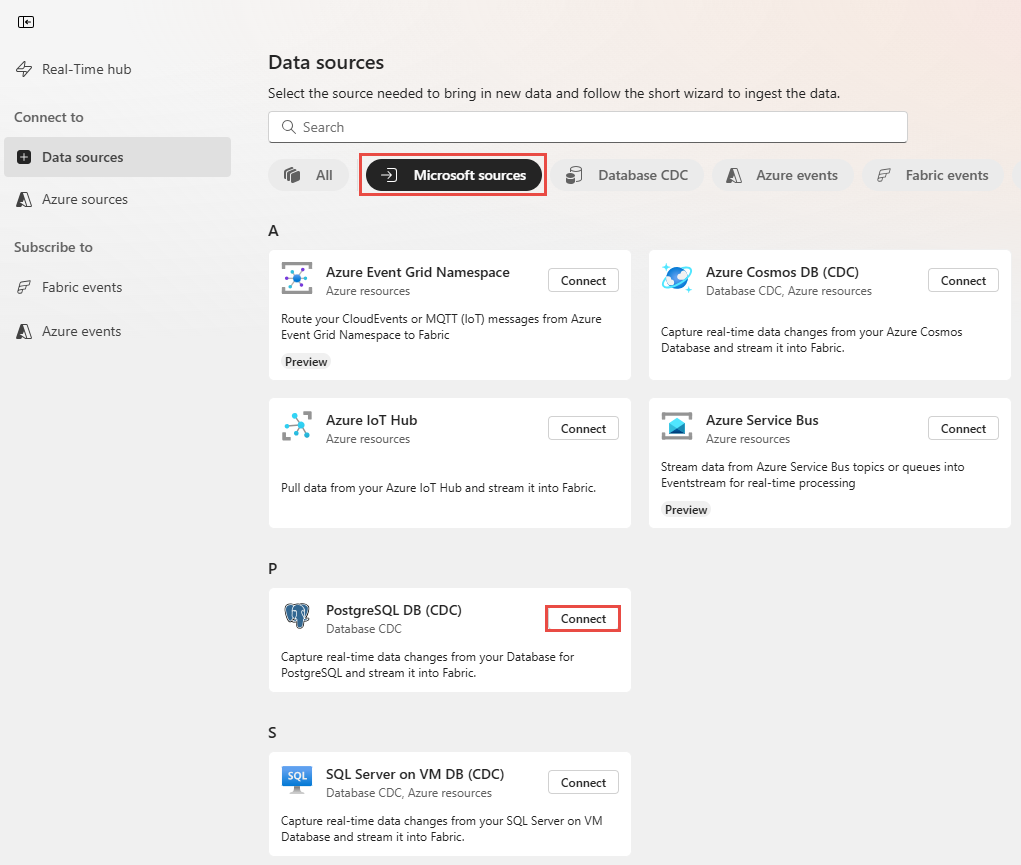
使用 新增 PostgreSQL 資料庫 CDC 作為來源 區段的指示。
Microsoft來源頁面
在 Real-Time 中樞中,選取 Microsoft 來源。
在 [ 來源 ] 下拉式清單中,選取 [PostgreSQL (CDC)]。
針對訂用帳戶,選取包含您 PostgreSQL 資料庫帳戶資源群組的Azure 訂用帳戶。
針對 [資源群組],選取具有資料庫的資源群組。
針對 [ 區域],選取資料庫所在的位置。
現在,將滑鼠移至您要連線到資料庫中 Real-Time 中樞的 PostgreSQL 資料庫 CDC 來源名稱,然後選取 [ 連線 ] 按鈕,或選取 ...。(省略號),然後選取 [ 連線] 按鈕。
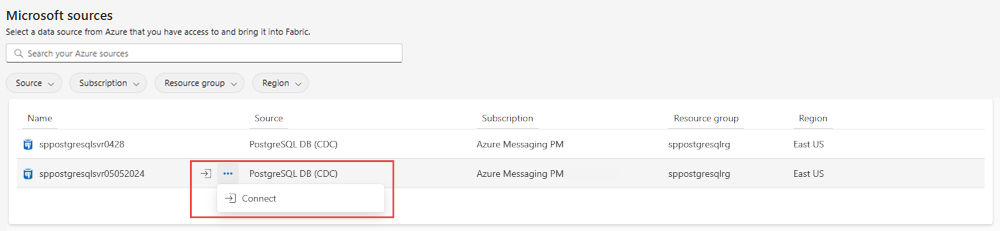
若要設定連線資訊,請參考將 Azure 資料庫 (PostgreSQL CDC) 新增為來源 區段中的步驟。
將 Azure 資料庫 PostgreSQL CDC 新增為來源
在連線頁面上,選取新增連線。
![此螢幕擷取畫面顯示 Azure PostgreSQL 資料庫的 [連線] 頁面,其中醒目提示 [新增連線] 連結。](media/add-source-postgresql-database-cdc/new-connection-link.png)
如果您有與 Azure 資料庫中 PostgreSQL 的 CDC 資料來源的現有連線,可以在 [連線] 下拉式清單中選擇,然後繼續配置端口和資料表。
![顯示已選取現有連線的 [連線] 頁面的螢幕快照。](media/add-source-postgresql-database-cdc/existing-connection.png)
在連線設定區段中,輸入下列資訊。
伺服器:PostgreSQL 資料庫的伺服器位址,例如 my-pgsql-server.postgres.database.azure.com。
資料庫:資料庫名稱,例如 my_database。
![顯示 Azure PostgreSQL 資料庫連接器之 [連線設定] 區段的螢幕擷取畫面。](media/add-source-postgresql-database-cdc/connection-settings.png)
向下卷動,然後在 [ 連線認證 ] 區段中,遵循下列步驟。
對於連線名稱,請輸入連線的名稱。
針對 [ 驗證種類],選取 [ 基本]。
Note
目前,Fabric 事件數據流僅支援 基本 身份驗證。
輸入資料庫的使用者名稱和密碼。
選擇 連線。
![此螢幕擷取畫面顯示 Azure PostgreSQL 資料庫連接器的 [連線認證] 區段。](media/add-source-postgresql-database-cdc/connect.png)
現在,在 [ 連線] 頁面上,執行下列步驟:
針對 table,輸入數據表名稱。
針對 [ 埠],輸入埠號碼或保留預設值:5432。
針對 eventstream 名稱,輸入 eventstream 的名稱。 精靈會建立具有所選 PostgreSQL 資料庫 CDC 作為來源的事件串流。
串流名稱會自動幫您產生,通過將 -stream 附加至事件串流的名稱。 當精靈完成時,您會在 [ 所有數據流 ] 頁面上看到此數據流。
請選取頁面底部的下一步。
![此螢幕擷取畫面顯示已填入 Azure PostgreSQL 資料庫連接器的 [連線] 頁面。](media/add-source-postgresql-database-cdc/connect-page-filled.png)
在 [ 檢閱 + 連線 ] 頁面上,檢閱摘要,然後選取 [ 連線]。
![顯示已填入 Azure PostgreSQL 資料庫連接器之 [檢閱 + 連線] 頁面的螢幕快照。](media/add-source-postgresql-database-cdc/review-create-page.png)
![顯示已選取現有連線的 [連線] 頁面的螢幕快照。](media/add-source-postgresql-database-cdc/existing-connection.png#lightbox)
![此螢幕擷取畫面顯示已填入 Azure PostgreSQL 資料庫連接器的 [連線] 頁面。](media/add-source-postgresql-database-cdc/connect-page-filled.png#lightbox)
![顯示已填入 Azure PostgreSQL 資料庫連接器之 [檢閱 + 連線] 頁面的螢幕快照。](media/add-source-postgresql-database-cdc/review-create-page.png#lightbox)
檢視資料流詳細數據
在 [ 檢閱 + 連線 ] 頁面上,如果您選取 [ 開啟事件串流],精靈會開啟它為您建立的事件串流,並將選取的 PostgreSQL 資料庫 CDC 作為來源。 若要關閉精靈,請選取頁面底部的 [ 完成 ]。
![顯示 [檢閱 + 連線成功] 頁面的螢幕快照。](media/add-source-postgresql-database-cdc/review-create-success.png)
您應該會在 Real-Time 中樞首頁的 [最近的串流資料] 區段中看到串流。 如需詳細步驟,請參閱 在網狀架構即時中樞中檢視資料流的詳細數據。
![顯示 [檢閱 + 連線成功] 頁面的螢幕快照。](media/add-source-postgresql-database-cdc/review-create-success.png#lightbox)
相關內容
若要瞭解如何取用數據流,請參閱下列文章: