本文說明如何將工作負載上傳和管理至 Microsoft Fabric。 工作負載可在熟悉的工作區中提升服務的易用性,讓您無須離開 Fabric 環境。 網狀架構工作負載會增加用戶參與度,並改善應用程式在網狀架構市集中的可探索性。 Fabric 工作區包含各種元件,稱為 Fabric 項目,用來處理資料的儲存、分析與呈現。
必要條件
若要部署工作負載,您必須具備下列必要條件:
- 具有系統管理員許可權的網狀架構帳戶。
- 您想要部署的 NuGet 套件工作負載解決方案。 如需建立工作負載解決方案的相關資訊,請參閱快速入門:執行工作負載範例。
注意
當 DevGateway 連線到 Fabric 後端時,開發人員工作負載優先於租用戶中啟動的工作負載。 如果您嘗試在已於 DevGateway 設定中註冊的工作區內建立項目,Fabric 後端會呼叫您的本機工作負載,而不是已啟用的工作負載。
上傳工作負載
若要將工作負載上傳至 Microsoft Fabric:
使用系統管理員帳戶登入 Fabric 。
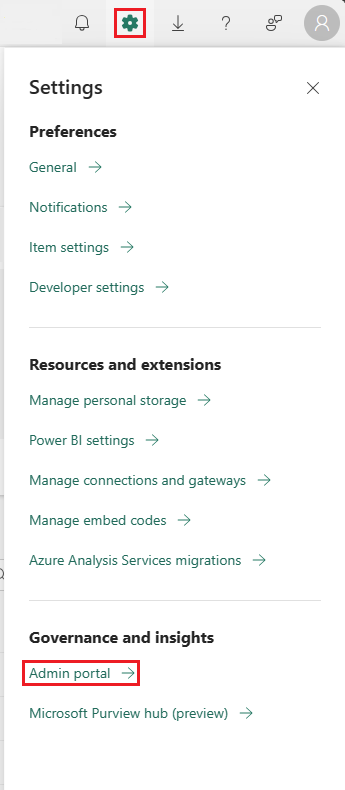
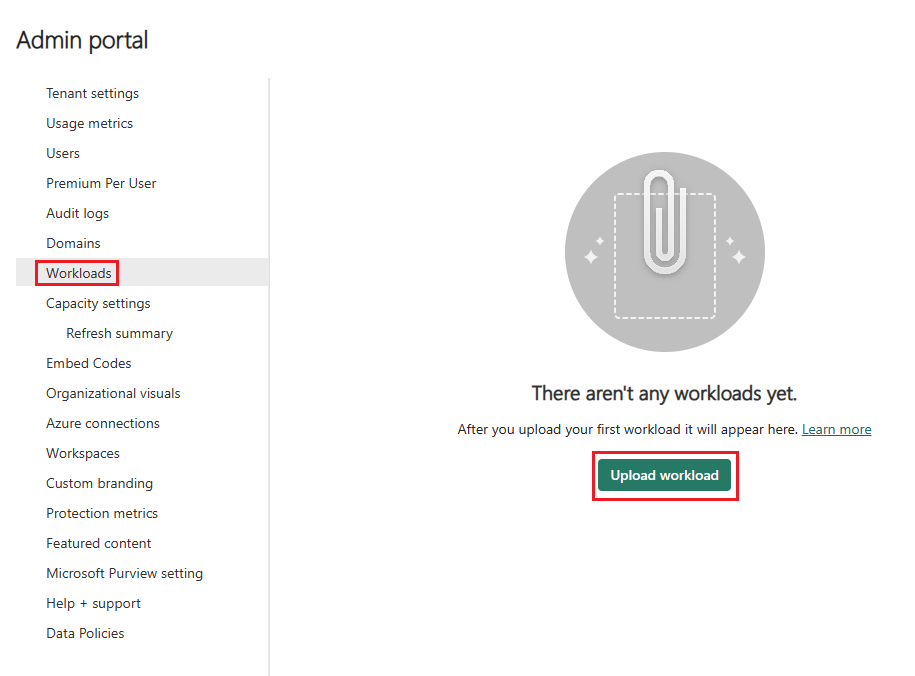
前往 OneLake 目錄>治理>設定>工作負載。
選擇 上傳工作負載。
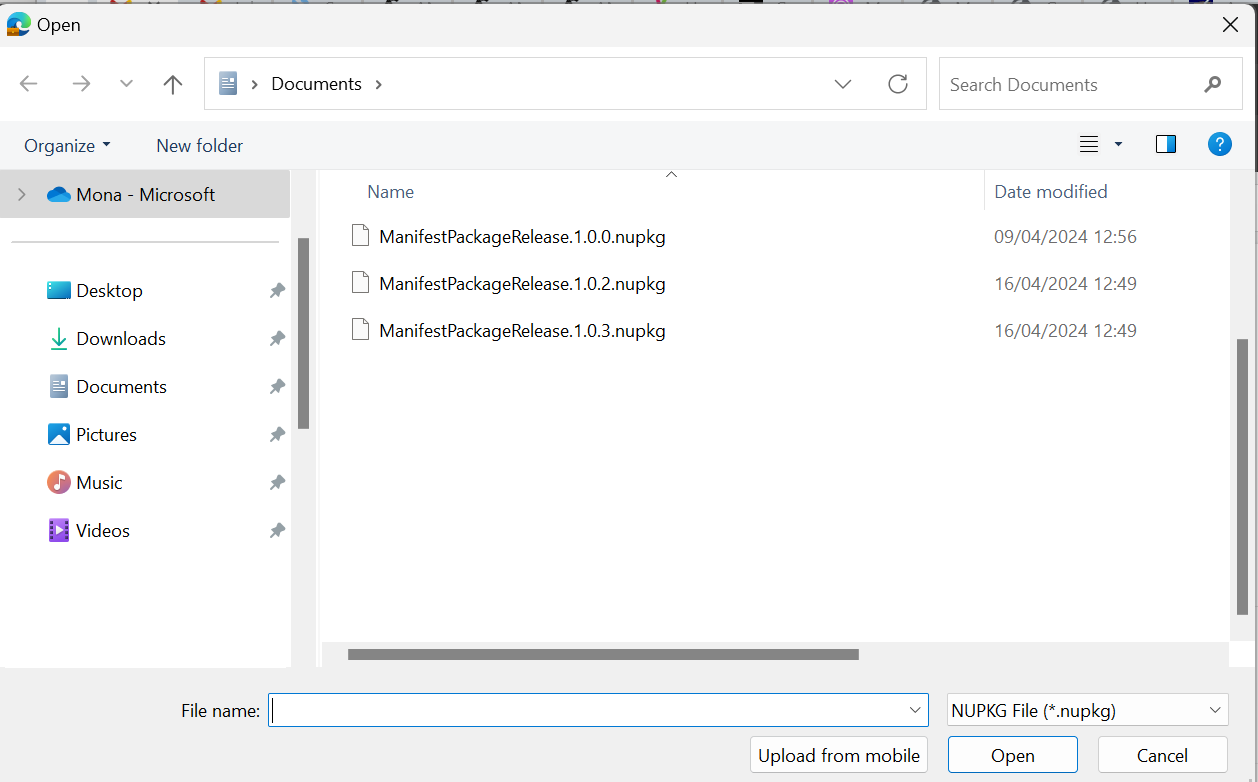
移至您要上傳的 NuGet 套件,然後選取 [ 開啟]。
選取工作負載。
選取上傳的版本。
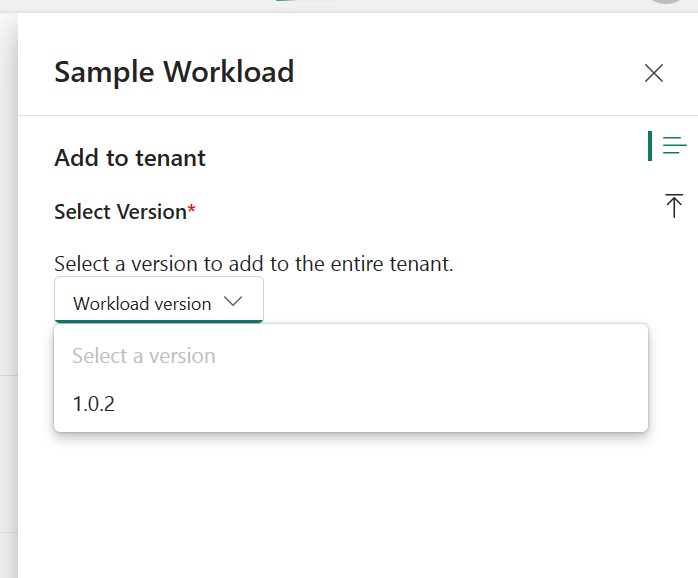
選取 新增。
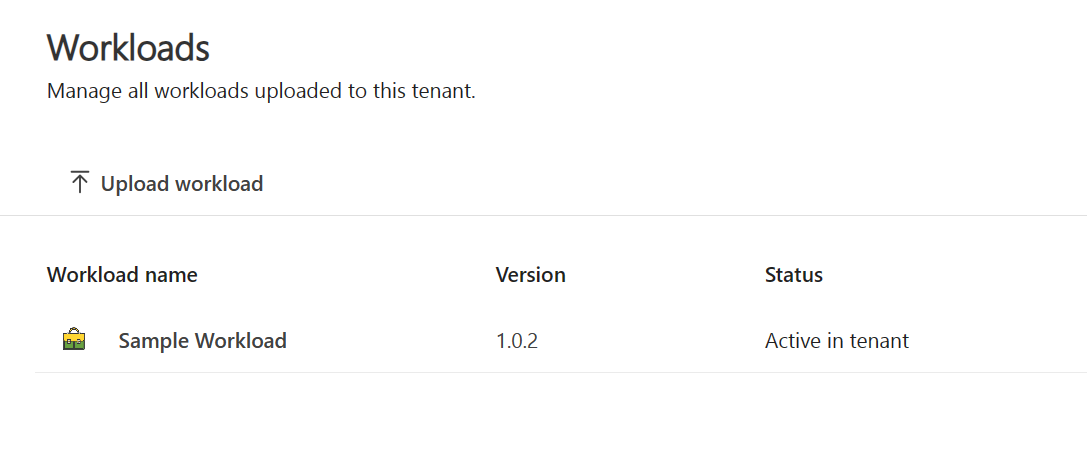
現在會列出版本號碼,且 狀態 為 在租用戶中為使用中。
管理工作負載
新增工作負載之後,您可以更新、刪除或停用工作負載。
更新工作負載
若要變更為工作負載的不同使用中版本:
在 OneLake 目錄中,選取 治理>設定>工作負載,然後選取要啟用的工作負載。
在 [ 新增] 索引標籤上,選取 [ 編輯]。
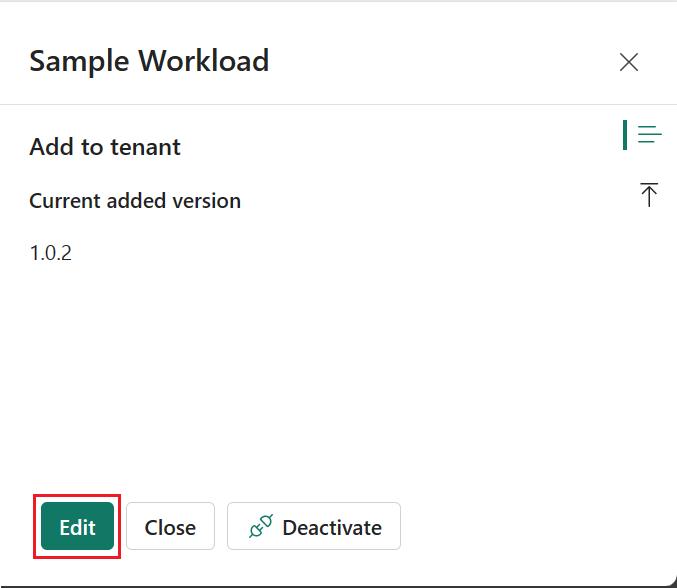
選取您想要啟用的版本,然後選取 [新增]。
再次選取 [ 新增 ] 以確認變更。
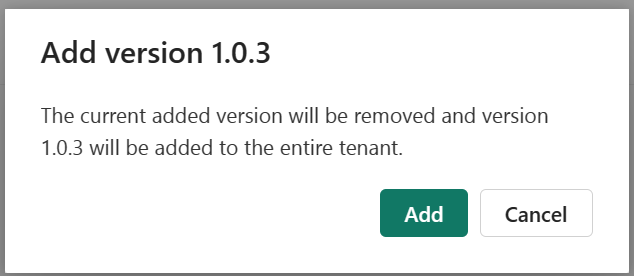
現在會顯示新版本號碼,而 狀態 為 在租用戶中為使用中。
刪除工作負載
若要刪除工作負載:
在 OneLake 目錄中,選擇「 管理>配置工作>負載」,然後選擇要刪除的工作負載。
在 [ 上傳] 索引 標籤上,選取您要刪除的版本旁的 [ 刪除] 圖示。
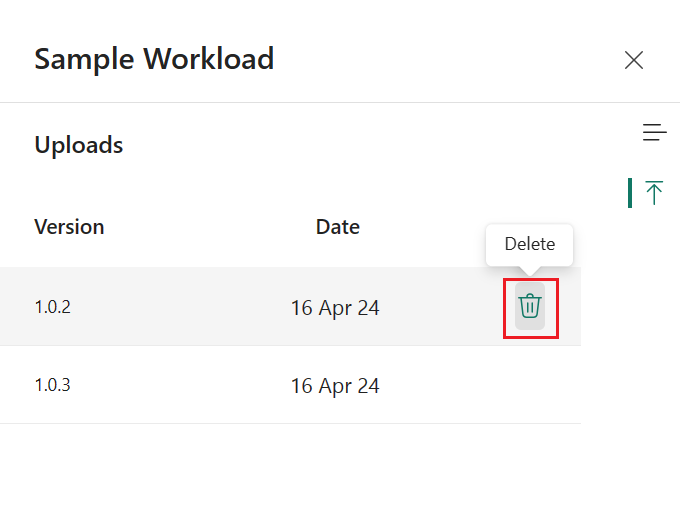
您無法刪除工作負載的作用中版本。 若要刪除工作負載的作用中版本,請先 停用 工作負載。
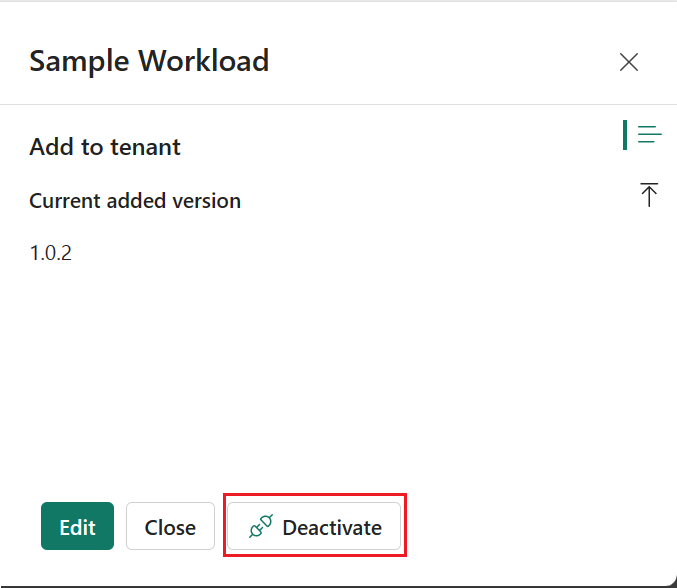
停用工作負載
若要停用工作負載:
在 OneLake 目錄中,選取 治理>組態>工作負載,然後選取要停用的工作負載。
在 [ 新增] 索引標籤上,選取 [ 停用]。