本文件部分適用於 Microsoft Application Request Routing Version 2 for IIS 7 及以上版本。
目標
成功移除應用程式請求路由(ARR)磁碟上的快取內容。
刪除 ARR 快取內容有好幾種方法。
刪除所有快取物件:此動作會刪除所有主要快取磁碟位置的快取內容。 若有指定,此動作不會刪除次級硬碟的快取內容。
備註
如果有許多快取物件,這個動作可能會花費非常長時間。 在重設伺服器或新增/移除硬碟時,建議你先格式化硬碟,而不是用這個動作來移除快取物件。 更多資訊請參閱「 應用程式請求路由部署建議 」文章。
刪除選取的快取物件:瀏覽時,你可以選擇資料夾或檔案,並選擇刪除所選內容。 如果選擇了資料夾,該資料夾下的所有內容都會被移除。 若選擇檔案,所有相關檔案都會被移除。 例如,你可能注意到某個內容可能有多個檔案:
- example.jpg.full
- example.jpg.full.gzip
- example.jpg.0-1023
- example.jpg.1024-2047
任意所有
在上述範例中,選擇其中一個檔案會移除與 example.jpg相關聯的檔案。 此動作會刪除主快取磁碟位置及次要磁碟(如有指定)中所選內容。
刪除特定快取物件:ARR 允許使用者輸入特定/絕對 URL 或帶有 wildchar (*) 的部分 URL,以刪除所有符合模式的內容。 此動作會刪除主快取磁碟位置與次級磁碟(如有指定)中的內容。
先決條件
本導覽假設你已閱讀過 ARR 版本 1 的攻略以及其他關於如何設定和啟用磁碟快取功能的版本 2 文件。
ARR 劇本攻略:
- ARR 版本 1 攻略: 使用應用程式請求路由模組。
- ARR 版本 2 攻略: 應用程式請求路由版本 2 概述。
若尚未安裝 Application Request Routing 版本 2,您可以在以下網站下載:
- Microsoft 應用請求路由版本 2 適用於 IIS 7(x86),點此
https://download.microsoft.com/download/4/D/F/4DFDA851-515F-474E-BA7A-5802B3C95101/ARRv2_setup_x86.EXE。 - Microsoft 應用請求路由版本 2 適用於 IIS 7(x64)請見此處(
https://download.microsoft.com/download/3/4/1/3415F3F9-5698-44FE-A072-D4AF09728390/ARRv2_setup_x64.EXE)。
請依照《 安裝應用程式請求路由版本2 》文章中所述的步驟來安裝ARR版本2。
步驟 1 - 刪除所有快取物件
ARR 中的磁碟快取功能屬於伺服器層級的功能。 因此,刪除快取的動作可在伺服器層級的 應用程式請求路由快取 頁面找到。
使用 UI 刪除所有快取物件
啟動IIS經理。
在導航樹檢視中選擇伺服器。
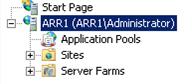
雙擊應用程式 請求路由快取。
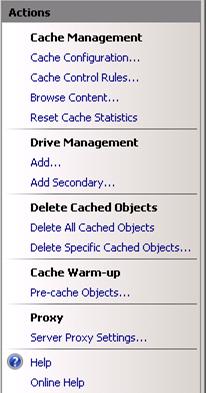
在 動作 面板中,點 選「刪除所有快取物件」。
在確認對話框中,點選 「是」。
所有快取內容已從所有主要快取磁碟位置刪除。
如前所述,若有多個快取物件,此動作可能會耗時較長。 如果需要重置硬碟,建議你先格式化硬碟,而不是用這個功能來移除檔案。 更多資訊請參閱「 應用程式請求路由部署建議 」文章。
步驟 2 - 刪除選取的快取物件
此功能可在使用 IIS Manager 瀏覽快取內容時使用。 此操作說明記載於「Application Request Routing 的磁碟上瀏覽快取內容」條目中。
備註
如果你依照文章《 在 CDN 中部署應用程式請求路由》中描述的重寫主機名稱,那麼 瀏覽內容 對話框預期的主機名稱是 重寫後 的主機名稱,而非快取節點收到的原始主機名稱。
步驟 3 - 刪除特定的快取物件
ARR 允許使用者輸入絕對 URL,以刪除特定快取內容,或接受與 wildchar (*) 相符的 URL,刪除符合該模式的內容。
備註
如果你依照文章《 在 CDN 中部署應用程式請求路由》中描述的重寫主機名稱,那麼 瀏覽內容 對話框預期的主機名稱是 重寫後 的主機名稱,而非快取節點收到的原始主機名稱。
在 動作 面板中,點擊 刪除特定快取物件。
在 「刪除快取物件 」對話框中,輸入你想刪除快取內容的絕對 URL 路徑。 以下範例中,
http://wonyoo-w2k8.arr1-cdn.com/images/2.0/body_bg.jpg將被移除。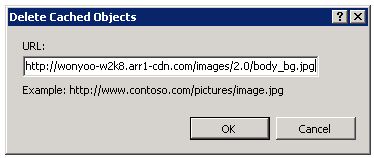
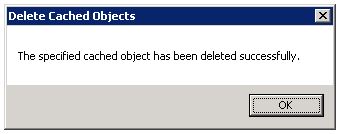
當指定內容成功刪除時,會顯示確認對話框。
若要刪除所有符合 URL 模式的內容,可以使用 wildchar (*) 來刪除。 在上方第 2 步的 「刪除快取物件 」對話框中,不要輸入絕對路徑,而是輸入帶有 wildchar 模式的 URL。 在下面的範例中,URL 模式為
http://wonyoo-w2k8.arr1-cdn.com/cache/*.jpg。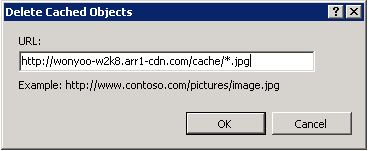
當符合圖案的內容被成功刪除時,會顯示確認對話框。
總結
你現在已經成功刪除了 ARR 中一個或多個快取的內容。 關於其他 ARR 版本 2 的攻略,請參閱 應用程式請求路由版本 2 概覽 文章。