作者 :薩阿德·拉德基
簡介
資料庫管理員是網際網路資訊系統7(IIS 7)中專為管理位於主機環境中資料庫的新模組。 IIS 7 設計用於環境,例如網頁主機所提供的,該環境中資料庫伺服器設計為可從網頁應用伺服器存取,但不直接從網際網路存取。
資料庫管理員讓您能輕鬆從 IIS Manager 內部管理本地與遠端資料庫。 資料庫管理員會根據網頁伺服器或應用程式設定自動發現資料庫,並提供連接網路上任一資料庫的能力。 連接後,資料庫管理員提供完整的管理功能,包括管理資料表、檢視表、儲存程序與資料,並執行臨時查詢。
資料庫管理員支援 Microsoft® SQL Server® 與 MySQL。 此外,由於 IIS 資料庫管理員是 IIS Manager 的擴充,管理員可以安全地將資料庫管理委派給授權的本地或遠端使用者,而無需在伺服器上開啟額外的管理埠。
透過資料庫管理員,您可以:
管理 Microsoft SQL Server 或 MySQL 資料庫。
- 新增、重新命名、刪除和編輯資料表。
- 檢視並管理主鍵、索引及外鍵。
- 編輯資料。
- 建立多個資料庫的連線。
- 建立並執行查詢。
- 建立、修改及刪除儲存程序與檢視。
- 從你的電腦管理本地和遠端資料庫。
備份並還原 Microsoft SQL Server 資料庫。
利用遠端管理功能,搭配乾淨且防火牆友善的遠端 SQL Server 管理方案。
藉由這個公共擴充平台,您可以開發支援其他資料庫的服務提供者。
要安裝目前版本(CTP2)的資料庫管理員,請參見:
請確保您計畫用於網頁伺服器安裝的映像包含 IIS 7 資料庫管理器。
為網頁應用程式新增連接字串
要用連接字串新增連線:
開啟 Internet Information Services (IIS) 管理員。
在 連接 檢視中,選擇你想新增連接字串的網站、應用程式或虛擬目錄。
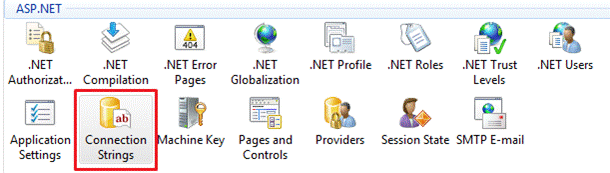
圖 1:特徵檢視
在 功能檢視中,雙擊連接 字串 圖示。
在 動作 面板中,點選 新增。
在 名稱 文字框中,輸入你的連接字串 名稱 。
選擇 SQL Server 選項按鈕。
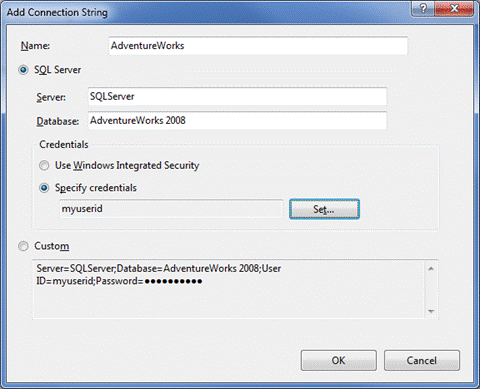
圖 2:新增連接串
在 伺服器 文字框中,輸入承載你資料庫的伺服器名稱。
在 資料庫 文字框中,輸入你想連接的資料庫名稱。
如果您的資料庫使用 Windows® 認證,請點擊 「使用 Windows 整合安全 」選項按鈕。 否則,點選「 指定憑證 」選項,然後 輸入登入憑證 以連接資料庫。
注意:如果你想為連接字串指定進階設定,也可以點擊 自訂 選項按鈕,然後輸入 連接字串。
新增連線按鈕
你可以在不使用連接字串的情況下新增連接。 這讓你可以連接到應用程式所用以外的資料庫,或是同一資料庫但使用者身份不同。
要使用 Database Manager 新增連線:
點擊資料庫管理員工具列上的「新增連線」按鈕。
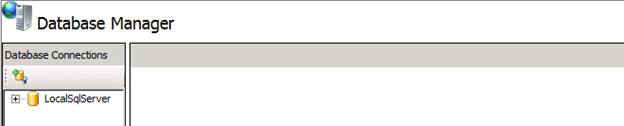
圖 3:資料庫管理器
在 「連線名稱 」文字框中,輸入 一個連接名稱。
在 資料庫提供者 列表中,選擇你想用來連接資料庫的 提供者 。 (例如,若要連接 SQL Server 資料庫,請選擇隨資料庫管理器附帶的 System.Data.SqlClient 。)
接下來你會看到一組新的欄位,必須填寫。以 SQL Server 提供者為例,您必須提供:
你的資料庫所在的伺服器。
資料庫的名稱。
使用者 ID 用來連接資料庫。
與使用者ID相關的密碼。
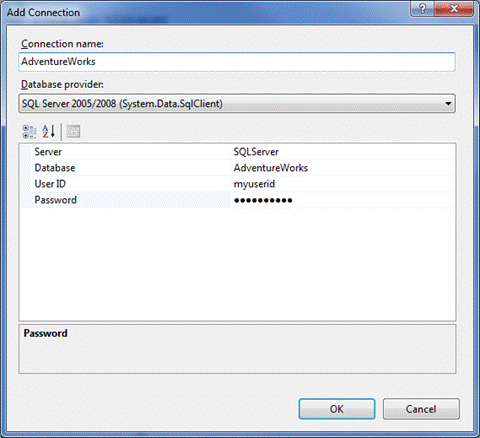
圖 4:新增連接
輸入所需資訊後,點擊 確定,連線即被建立。
注意:連線資訊會儲存在使用 IIS Manager 的機器上。 因此,這些資訊無法從其他電腦上的 IIS Manager 實例存取。
啟動資料庫管理器
資料庫管理器託管於 IIS 管理器中。
在 IIS Manager 中,選擇儲存連接字串的網站、應用程式或虛擬目錄(關於建立連接字串的更多資訊,請參見「 為你的網頁應用程式新增連接字串」)。 你也可以在資料庫管理員工具列的新增連線按鈕(更多資訊請參見新增連線按鈕)建立新的連線。
在 功能檢視中,雙擊 IIS 資料庫管理員 圖示。
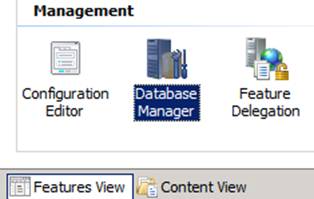
圖 5:資料庫管理器
如果你的網站、應用程式或虛擬目錄中已有連線字串,你可以在資料庫管理器中看到一個節點代表每個這些連線字串。

圖 6:資料庫連接
在 資料庫管理員 檢視中,展開一個連線節點,你會看到更多資訊:
如果你進一步展開任何節點,就會看到資料庫中所有資料表、檢視和儲存程序的清單。
使用資料庫管理器
要使用 Database Manager,使用者必須在網站內建立資料庫連接字串。 例如,假設主機商收到客戶訂購一個或多個資料庫的訂單。 主機建立資料庫並提供連線字串給客戶。 這通常是自動化步驟。
連線字串包含資料庫伺服器、資料庫名稱及使用者憑證(使用者名稱與密碼)。 IIS Manager 有一個連接字串模組,主機商可用來向客戶提供連接字串。 或者客戶可以輸入主機提供的連線字串資訊。
選擇 連接字串 圖示。
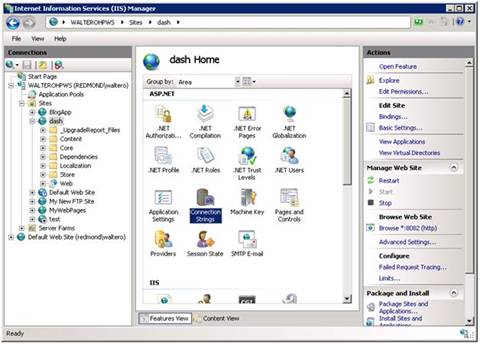
圖 7:連接字串模組圖示
在網站 的管理 區塊,雙擊 資料庫管理員 圖示。

###### 圖 8:資料庫管理員圖示
透過選擇適當的連線來管理資料庫。
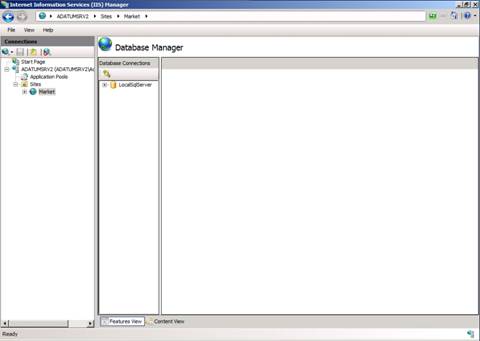
圖 9:資料庫管理器