Microsoft Intune 應用程式生命週期會在應用程式新增時開始,並在其他階段執行,直到您移除應用程式為止。 透過了解這些階段,您將擁有開始使用 Intune 中的應用程式管理所需的詳細資料。
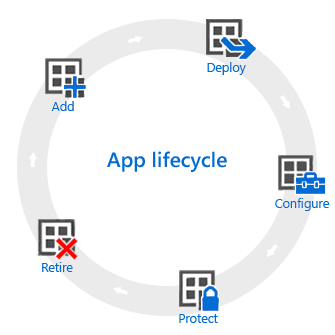
新增
應用程式部署的第一個步驟是將您想要管理和指派的應用程式新增至 Intune。 雖然您可以使用許多不同的應用程式類型,但基本程序是相同的。 使用 Intune您可以新增不同的應用程式類型,包括內部撰寫的應用程式 (企業營運) 、來自市集的應用程式、內建的應用程式,以及網頁上的應用程式。 如需這些應用程式類型的詳細資訊,請參閱如何新增應用程式至 Microsoft Intune。
部署
將應用程式新增至 Intune 之後,您就可以將它指派給您管理的使用者和裝置。 Intune 讓此程序變得簡單,而且在部署應用程式之後,您可以從入口網站內的 Intune 監視部署的成功。 此外,在某些應用程式商店中,例如 Apple App Store,您可以為您的公司大量購買應用程式授權。 Intune 可以與這些市集同步處理資料,以便讓您直接從 Intune 管理主控台部署及追蹤這些應用程式類型的授權使用方式。
設定
應用程式生命週期中會定期發行新的應用程式版本。 Intune 提供工具,讓您輕鬆地更新您已部署至較新版本的應用程式。 此外,您可以設定某些應用程式的額外功能,例如:
- iOS/iPadOS 應用程式設定原則 會為應用程式執行時所使用的相容 iOS/iPadOS 應用程式提供設定。 例如,應用程式可能需要特定品牌設定,或是必須連線的伺服器名稱。
- Microsoft Edge 管理原則 可協助您設定 Microsoft Edge 的設定,其會取代預設裝置瀏覽器,並讓您限制使用者可以瀏覽的網站。
保護
Intune 提供多種方法協助保護您應用程式中的資料。 主要方法如下:
- 條件式存取,根據您指定的條件控制電子郵件和其他服務的存取權。 條件包括裝置類型或是否符合您部署的 裝置合規性原則 。
- 應用程式防護原則可與個別應用程式搭配運作,協助保護它們使用的公司資料。 例如,您可以限制在未受管理的應用程式與您管理的應用程式之間複製資料,或是防止應用程式在已越獄或 root 的裝置上執行。
淘汰
最後,您部署的應用程式可能會過時且需要移除。 Intune 可讓您輕鬆解除安裝應用程式。 如需詳細資訊,請參閱 卸載應用程式。