適用於:設定管理員 (目前的分支)
從版本 2111 開始,雲端附加 設定管理員 環境更簡單。 您可以選擇一組簡化的建議預設值,或自訂雲端附加功能。 如果您尚未執行版本 2111,請使用租用戶附加、端點分析和共同管理文章來啟用雲端附加功能。
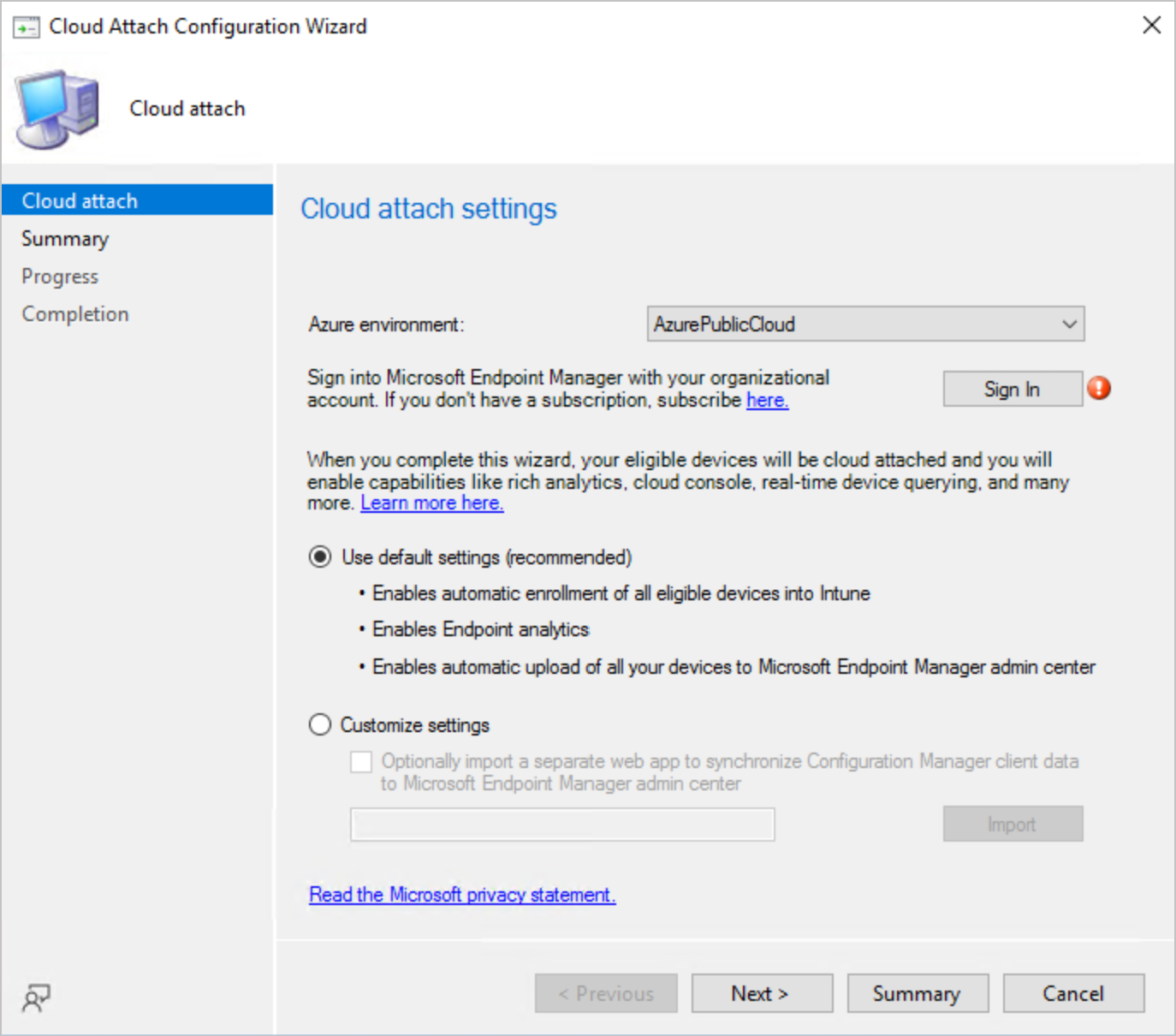
簡化的雲端附件設定
(適用於版本 2111 或更新版本)
藉由使用建議的預設設定,您的合格裝置將會連接至雲端。 您將啟用豐富的分析、雲端主控台和即時裝置查詢等功能。 預設設定包括下列功能:
- 啟用所有合格裝置自動註冊到 Intune
- 啟用 端點分析
- 啟用所有裝置自動上傳到 Microsoft Intune 系統管理中心 (租用戶附加)
- 啟用上傳適用於端點的 Microsoft Defender 資料,以在上傳至 Microsoft Intune 系統管理中心的裝置上報告
重要事項
當您將 設定管理員 網站附加至 Microsoft Intune 租用戶時,網站會將更多資料傳送至 Microsoft。 租用戶附加資料收集 文章摘要說明傳送的資料。
使用預設設定的雲端附加
使用下列步驟,以使用預設設定雲端附加您的環境:
從 設定管理員 主控台,移至 管理>雲端服務>雲端附加。
從功能區選取 [設定雲端附加] 以開啟精靈。
從下列清單選取您的 Azure 環境:
- Azure 公用雲端
- Azure 美國政府雲端
- Azure 中國雲端
- 無法針對 Azure 中國雲端啟用端點分析和裝置上傳到 Microsoft Intune 系統管理中心
選取 [登入]。 收到系統提示時,請登入您的帳戶。
確定已選取 [ 使用預設設定 (建議的) ],然後在應用程式註冊通知出現時選擇 [下一步 ],然後選擇 [是 ]。
檢閱摘要,然後選取 [下一步 ] 雲端附加您的環境並完成精靈。
使用自訂設定的雲端附加
(適用於版本 2111 或更新版本)
使用下列步驟,使用自訂設定雲端附加您的環境:
從 設定管理員 主控台,移至 管理>雲端服務>雲端附加。
從功能區選取 [設定雲端附加] 以開啟精靈。
從下列清單選取您的 Azure 環境:
- Azure 公用雲端
- Azure 美國政府雲端
- Azure 中國雲端
- 無法針對 Azure 中國雲端啟用端點分析和裝置上傳到 Microsoft Intune 系統管理中心
選取 [登入]。 收到系統提示時,請登入您的帳戶。
選擇 [自訂設定] 選項,個別啟用雲端功能。
根據預設,設定管理員 會使用您的認證在 Microsoft Entra 租用戶中註冊應用程式。 此應用程式可授權在內部部署網站與 Intune 之間同步處理資料。 若要使用您已建立的應用程式,請選取 [選擇性地匯入個別的 Web 應用程式],以將 設定管理員 用戶端資料同步處理至 Microsoft 端點管理員系統管理中心。 如需詳細資訊,請參閱匯入先前建立的 Microsoft Entra 應用程式。
選擇 [下一步 ] 以繼續。 系統也可能會提示您確認 Microsoft Entra 應用程式註冊。 選取 [ 是 ] 以確認應用程式註冊。
[設定上傳] 頁面的 [裝置] 區段可啟用租用戶連結。 租用戶連結會將您的 設定管理員 裝置上傳到 Microsoft Intune 系統管理中心雲端式主控台。 您可以在已上傳的裝置上採取特定動作,例如執行查詢、執行指令碼、安裝應用程式,或顯示裝置的事件時間表。
選取要上傳到 Microsoft 端點管理員的裝置 有下列兩個選項:
- 所有裝置管理我的 Microsoft 端點 Configuration Manager (建議) :上傳所有裝置
- 特定集合:上傳特定集合,包括任何子集合。
[設定上傳] 頁面的 [端點分析] 區段可針對上傳至 Microsoft Intune 的裝置啟用端點分析。 端點分析報告著重於您提供給使用者的體驗品質,並協助您識別問題並主動進行改進。
確保已選取 [為上傳至 Microsoft 端點管理員的裝置啟用端點分析 ] 選項,以啟用端點分析。
在 [設定上傳] 頁面的 [角色型存取控制] 區段中,判斷您是否需要清除 [針對與 設定管理員 互動的雲端主控台要求強制執行 設定管理員 RBAC] 選項的核取方塊。 (在版本 2207) 中引入
此選項用於將 Intune 設定為租用戶附加用戶端的角色型存取控制授權單位。 如需設定此選項的詳細資訊,請參閱 租用戶附加用戶端的 Intune 角色型存取控制。
重要事項
清除此核取方塊時,也需要設定 Intune 中的設定。
如果您想要在系統管理中心中使用端點安全性報告,請勾選 [啟用上傳適用於端點的 Microsoft Defender資料以在上傳至 Microsoft Intune 系統管理中心的裝置上報告] 選項Intune
選取 [下一步] 以移至共同管理的啟用頁面。 共同管理可將裝置註冊到 Intune,並允許您將選取的工作負載提升至雲端,以簡化管理。 例如,您可以選擇啟用 條件式存取 的工作負載,以便只有受信任的使用者才能使用受信任的應用程式存取受信任裝置上的組織資源。
在 Intune 中 [自動註冊] 底下,從下列選項選擇共同管理設定:
-
全部:將所有合格裝置註冊到 Intune
- 如果裝置符合 共同管理的必要條件,則符合資格。 這些裝置會列在內建的 共同管理合格裝置 集合中。
-
試驗:將指定集合中的所有合格裝置註冊到 Intune
- 選取 [瀏覽] 以選擇適用於 Intune 自動註冊的集合
- 無:不啟用共同管理或註冊任何用戶端
注意事項
註冊裝置不會將任何工作負載移至 Intune。 準備好時,請編輯 Cloud Attach 節點中的共同管理設定,以指定要移動的工作負載。
-
全部:將所有合格裝置註冊到 Intune
當您完成選取項目時,請選取 [下一步 ] 以顯示 [摘要 ] 頁面。 在檢閱摘要至雲端附加您的 設定管理員 環境之後,選取 [下一步]。
匯入先前建立的 Microsoft Entra 應用程式 (選擇性)
在新的上線期間,管理員可以在上線到租用戶連結期間指定先前建立的應用程式。 請勿跨多個階層共用或重複使用 Microsoft Entra 應用程式。 如果您有多個階層,請為每個階層建立個別的 Microsoft Entra 應用程式。
從 Cloud Attach Configuration Wizard ( 版本 2103 及更早版本) 的 Co-management Configuration Wizard 的上線頁面中,選取 [選擇性地匯入個別的 Web 應用程式,以將設定管理員用戶端資料同步至 Microsoft Intune Endpoint Manager 中心。 此選項會提示您為 Microsoft Entra 應用程式指定下列資訊:
- Microsoft Entra 租用戶名稱
- Microsoft Entra 租用戶識別碼
- 應用程式名稱
- 用戶端識別碼
- 秘密金鑰
- 秘密金鑰到期
- 應用程式 ID URI
重要事項
應用程式識別碼 URI 必須使用下列其中一種格式:
-
api://{tenantId}/{string},例如api://aaaabbbb-0000-cccc-1111-dddd2222eeee/ConfigMgrService -
https://{verifiedCustomerDomain}/{string},例如https://contoso.onmicrosoft.com/ConfigMgrService
如需建立 Microsoft Entra 應用程式的詳細資訊,請參閱設定 Azure 服務。
-
當您使用匯入的 Microsoft Entra 應用程式時,主機通知不會通知您即將到期。
Microsoft Entra 應用程式權限和設定
在上線至租用戶附加期間使用先前建立的應用程式需要下列權限:
設定管理員 微服務權限:
- CmCollectionData.read
- CmCollectionData.write
Microsoft Graph 權限:
確保已針對 Microsoft Entra 應用程式選取授與租用戶的系統管理員同意。 如需詳細資訊,請參閱 授與應用程式註冊中的系統管理員同意。
匯入的應用程式需要設定如下:
- 僅註冊此組織目錄中的帳戶。 如需詳細資訊,請參閱 變更誰可以存取您的應用程式。
- 具有有效的應用程式識別碼、URI 和密碼。
後續步驟
深入了解下列雲端附加功能: