設定洞察在安全基線設定期間提供同儕基準測試資訊。 當你在 Intune 設定特定的安全基線時,可能會在某些設定旁邊看到燈泡圖示。 這些圖示表示,與你相似的組織,如產業類型和組織規模,通常會使用 Microsoft 建議的預設值。
本文說明了 Settings Insight 顯示的內容、可用的地點,以及建議如何被決定。
適用於
目前針對以下 Intune 安全基準線提供設定洞察:
- Microsoft Edge 基準
- Microsoft 365 Apps for Enterprise Security Baseline
Insight 提供的設定
Settings的洞察提供關於同儕行為的背景,而非規範性的指引。 特色:
- 顯示類似組織常用 Microsoft 建議預設值的設定。
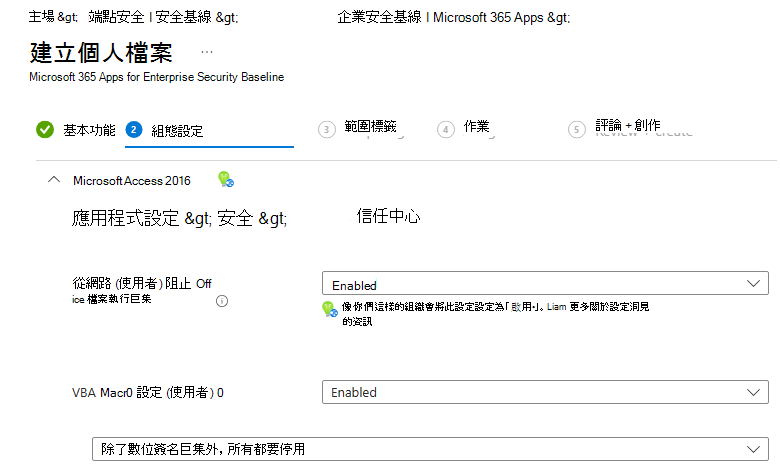
- 在基準設定時,會以燈泡圖示出現在設定旁邊。
- 當同儕行為符合 Microsoft 的安全建議時,它能作為正向強化。
- 這不建議有其他數值或配置。
設定洞察是資訊性的。 您仍需負責根據組織的安全需求、合規義務及營運需求評估每個設定。
必要條件
授權/訂閱:您必須持有 Microsoft Intune 方案 1 授權才能使用 Settings Insight。 欲了解更多資訊,請參閱 Microsoft Intune 可用的授權條款。
權限:端點安全管理員可使用 Baselines 建立設定檔。
欲進一步了解此Intune內建角色,請參閱Intune (RBAC權限) 角色基礎存取控制Intune與內建權限。
在基線配置期間查看洞察
選擇端 點安全>基線 以查看可用的基線清單。
選擇 Microsoft Edge Baseline 或 Microsoft 365 Apps for Enterprise Security Baseline,然後選擇建立設定檔。
在 基礎 標籤中,指定 名稱 和 描述 屬性。
選擇 「下一步 」進入 設定 標籤。
展開 設定 群組以查看個別設定選項。 燈泡圖示會出現在可取得同儕基準測試資料的設定旁。
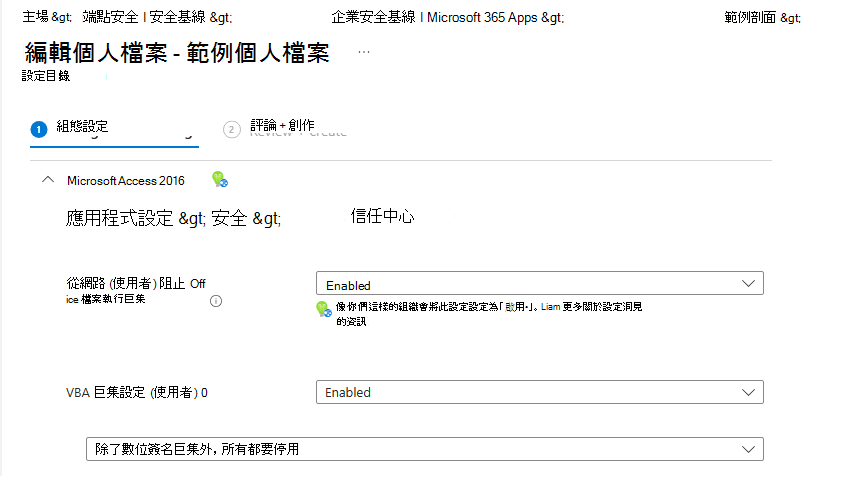
編輯現有基線檔案時也能看到洞察資料。
了解這些建議
當你看到燈泡圖示時,表示類似你的組織通常會保留 Microsoft 建議的預設值。 設定洞察僅在以下情況下出現:
- 類似組織提供的同儕資料充足。
- 這種同儕行為符合 Microsoft 預設的基準建議。
設定洞察不會顯示在以下設定:
- 來自類似組織的數據不足以做出可靠的比較。
- 同儕行為與 Microsoft 建議的預設值不符。
- 這個設定是新的或很少被設定的。
洞見的有無並不代表場景的重要性。 無論是否有同儕資料,Microsoft 的安全團隊都會推薦所有安全基線中的設定。
隨著越來越多組織採用設定並取得更多資料,未來可能會出現目前未被展示的洞見。
推薦書的制定方式
設定洞察利用機器學習識別與您相似的組織,並比較其配置選擇。
組織分群
類似組織可利用基於以下屬性的K-平均分群模型來識別:
- 產業類型
- 組織規模
- 其他相關特徵
會選擇分群演算法與關鍵屬性,以確保組織能被適當分組。 模型根據叢集效能,在執行時決定最佳叢集數量。
推薦流程
同一群組內的組織:
- 健康的組織是根據端點分析分數來識別的。
- 分析這些組織常用的設定值。
- 當大多數類似組織使用 Microsoft 預設值作為設定時,會產生一個洞察。
- 只有當同儕行為與Microsoft的基線建議 (正向強化) 相符時,洞見才會出現。
隱私權與資料保護
設定洞察設計時具備隱私與安全防護:
- 模型中不使用客戶資料 ——使用數據僅在組織層級彙整。
- 資料在可能時會轉換 ——使用資料會盡可能轉換為類別格式, (例如功能使用用量的布林屬性、部署比率的範圍,而非) 的精確值。
- 聚合門檻 - 若類似組織數量低於最低門檻,則不會出現任何建議。
- 最低採用要求 ——設定必須由最少數量的組織配置,洞察才會顯示。
- 隱私審查 ——所有資料使用都會經過審查並核准,以確保隱私與安全合規。
- 安全儲存 ——資料會以適當的保護與保存管理來儲存。
這些保障保護個別組織的機密性,並防止對特定客戶的推論。
模型監控
模型執行與效能會被積極監控,以確保品質與可靠性:
- 即時監控器追蹤執行異常及關鍵效能指標
- 迅速調查能解決任何問題
- 定期維護確保建議的準確性
後續步驟
Settings Insight 在基線設定時提供補充的同儕基準測試資訊。 有關部署與管理安全基線的完整指引,請參閱: