在 Microsoft Intune 中設定註冊通知,通知員工新加入的裝置。 註冊通知會透過您選擇的方式發送給指定用戶:電子郵件或推播通知。 在通知中,你可以:
- 新增自訂訊息給使用者,說明如何回報未識別裝置。
- 請僅) 套用租戶的品牌與自訂設定 (電子郵件通知。
以下裝置支援註冊通知:
- Android 裝置在自帶裝置 (自帶裝置) 情境下。
- iOS/iPadOS 裝置在 BYOD 場景中,例如裝置註冊。 不過,使用者註冊時不支援註冊通知。
- macOS 裝置在 BYOD 情境下,例如裝置註冊。
- 執行 Windows 的裝置(不含 Microsoft Entra 混合加入裝置)。
- Windows Autopilot 裝置,排除無使用者情境,如 Windows Autopilot 用於預先配置部署。
重要事項
2025 年 10 月 14 日,Windows 10 支援結束,將不再獲得品質與功能更新。 Windows 10 是 Intune 允許的版本。 運行此版本的裝置仍可註冊 Intune 並使用符合資格的功能,但功能無法保證,且可能有所變動。
範例
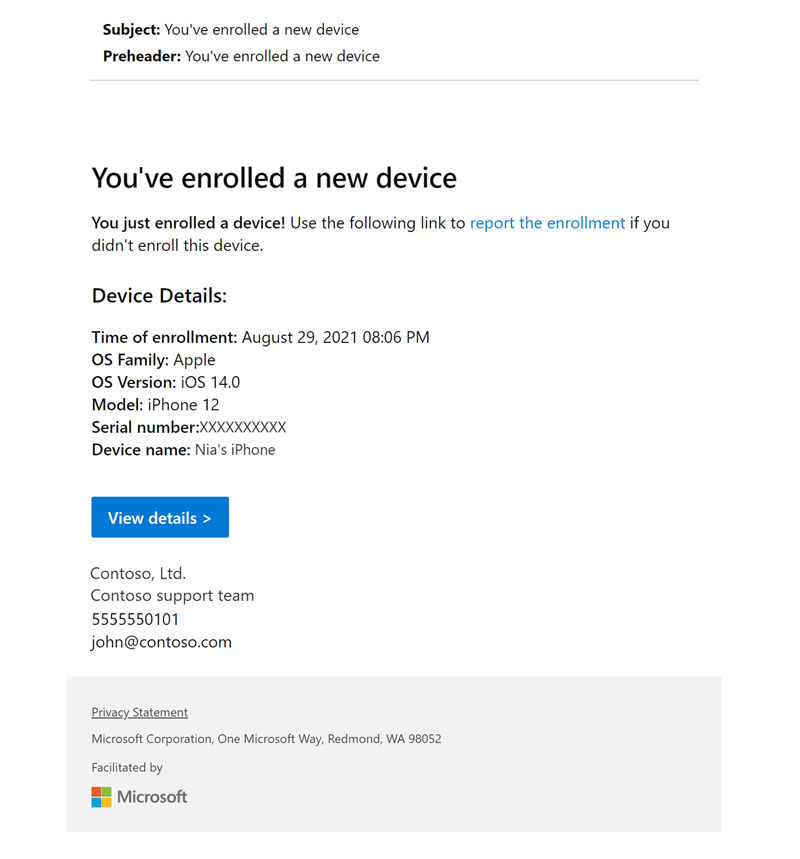
以下範例圖片展示了裝置使用者對註冊通知的樣貌。
需求
 職務要求
職務要求
要建立註冊通知,請以 Intune 管理員身份登入。
 租戶設定需求
在租戶管理>自訂中設定 Microsoft Intune 品牌與自訂設定。
 登記方法
登記方法
註冊通知適用於使用者驅動的註冊方式。 在無使用者註冊情境或配置 Windows 365 雲端電腦時,這些裝置不被支援。
你應該知道
Email 通知會出現在使用者的收件匣中。 推播通知會出現在 iOS/iPadOS、macOS 和 Android 的 Intune 公司入口網站應用程式中。 Windows 公司入口網站不支援註冊推播通知,因此它們永遠不會出現在那裡。
建立註冊通知
提示
使用內建的 HTML 編輯器來格式化和樣式化電子郵件通知。 Intune 支援以下 HTML 標籤:<a>、<strong>、<b>、<thead><table><tbody><code><tr><td><u><ul><th><ol><li><p><br>以及。 它也支援超連結屬性 href ,但僅限於 HTTPS 連結。
以 Intune 管理員身份登入 Microsoft Intune 管理中心。
前往 裝置>註冊。
選擇 Windows、 Apple 或 Android 標籤。
選擇註冊 通知。
蘋果與 Android 通知分別支援 iOS、macOS、Android 企業版及 Android 裝置管理員。 選擇與你管理作業系統對應的分頁。
你在 Apple 註冊上的選項有:
- iOS/iPadOS 通知
- macOS 通知
你在 Android 註冊時的選項有:
- Android 企業通知
- Android 裝置管理員通知
選擇 建立通知。
在 基礎設定中,請設定以下設定:
- 名稱:輸入通知的描述性名稱。 請先為通知命名,方便日後辨識。
- 說明:請輸入通知的描述。 這是選擇性設定,但建議進行。
選取[下一步]。
在 通知設定中,設定通知訊息。
推播通知的選項包括:
- 發送推播通知: 開啟開關即可 啟用並建立推播通知。
- 主旨:輸入報名通知的主旨。
- 訊息:請輸入您的訊息,說明通知的目的。 字元限制為 2000 字。
電子郵件通知的選項有:
- 發送 Email 通知:開啟開關即可啟用並建立電子郵件通知。
- 主旨:輸入報名通知的主旨。
- 訊息:請輸入您的訊息。 字元限制為 2000 字。
- 原始 HTML 編輯器: 開啟開關即可 啟用 HTML 格式化。
品牌與客製化的選項包括:
- 顯示公司標誌: 開啟開關, 讓組織標誌在電子郵件標頭中顯現。 此選項會在您設定公司入口網站品牌後啟用。
-
顯示裝置細節:裝置細節預設已關閉。 開啟 這個開關 ,就能在郵件頁尾顯示裝置細節。 包含裝置細節的電子郵件可能會花更長時間才能送達。 Intune 可能無法填入所有細節。 詳情包括:
- 裝置名稱
- Model
- 作業系統
- 作業系統版本
- 序號
注意事項
裝置名稱不一定反映租戶中最近的裝置名稱。 有些裝置會從 Intune 預先設定一個裝置名稱,一旦註冊並根據時間順序,這個預先設定的名稱有時會顯示在訊息的裝置細節中。 公司入口網站連結將永遠顯示最新且準確的裝置名稱。
-
顯示公司名稱: 開啟開關, 讓您組織名稱在郵件底部顯示。 租戶的價值會自動被填入。
- 顯示聯絡資訊: 開啟開關即可 顯示您組織的聯絡資訊。 租戶的價值會自動被填入。
- 顯示公司入口網站連結:開啟開關即可顯示通往公司入口網站的連結。 租戶的價值會自動被填入。
- 選取 [下一步]。
- 可選擇性地指定一個範圍標籤,如 或
US-NC IT TeamJohnGlenn_ITDepartment,以限制通知管理權限至特定 IT 群組。 然後選取 [下一步]。 - 在 分配中,選擇接收通知的使用者或群組。
注意事項
排除功能無法用於註冊通知。
- 選取 [下一步]。
- 在 Review + Create 中,查看通知細節,然後選擇 「建立」。
註冊通知會在註冊觸發時發送給分配的群組。 返回註冊 通知 以查看及編輯通知,或更改優先順序等級。