身為安全性系統管理員,請使用 Microsoft Intune 系統管理中心的 [所有裝置] 檢視來檢視和管理您的裝置。 檢視會顯示來自 Microsoft Entra ID 的所有裝置清單,包括由下列者管理的裝置:
- Intune
- 設定管理員
- Intune 和 設定管理員) 共同管理 (
- 未註冊 Intune) 之裝置的適用於端點的 Defender 安全性設定管理 (
裝置與您的 Microsoft Entra ID 整合時,可以位於雲端和內部部署基礎結構中。
若要尋找檢視,請開啟 Microsoft Intune 系統管理中心,然後選取 [端點安全性>] [所有裝置]。
初始 [所有裝置] 檢視會顯示您的裝置,並提供每個裝置的重要資訊:
- 裝置管理方式
- 合規性狀態
- 作業系統詳細資料
- 裝置上次簽入的時間
- 以及其他選項
![系統管理中心的 [所有裝置] 檢視。](media/endpoint-security-devices/all-device-view.png#lightbox)
檢視裝置詳細資料時,您可以選取要深入了解的裝置。
依管理類型提供的詳細資料
在 Microsoft Intune 系統管理中心檢視裝置時,請考慮裝置的管理方式。 管理來源會影響系統管理中心中顯示的資訊,以及可用於管理裝置的動作。
請考慮下列欄位:
管理者 — 此資料行會識別裝置的管理方式。 管理者選項包括:
MDM – Intune 會管理這些裝置。 Intune 會收集裝置的合規性資料,並將它回報給系統管理中心。
ConfigMgr – 當您使用租用戶附加來新增使用 設定管理員 管理的裝置時,這些裝置會出現在 Microsoft Intune 系統管理中心。 若要進行管理,裝置必須執行 設定管理員 用戶端,且符合下列條件:
- 在工作群組中 (Microsoft Entra 已加入,以其他方式)
- 已加入網域
- Microsoft Entra混合加入 (加入 AD 和 Microsoft Entra ID)
在 Microsoft Intune 系統管理中心看不到 設定管理員 管理之裝置的合規性狀態。
如需詳細資訊,請參閱 設定管理員 文件中的啟用租用戶附加。
MDM/ConfigMgr 代理程式 – 這些裝置在 Intune 和 設定管理員 之間共同管理。
使用共同管理,您可以選擇不同的共同管理工作負載,以決定哪些層面由 設定管理員 或 Intune 管理。 這些選擇會影響裝置套用的原則,以及向系統管理中心報告合規性資料的方式。
例如,您可以使用 Intune 來設定防毒軟體、防火牆和加密的原則。 這些原則都被視為 Endpoint Protection 的原則。 若要讓共同管理的裝置使用 Intune 原則,而非 設定管理員 原則,請將 Endpoint Protection 的共同管理滑桿設定為 Intune 或試驗 Intune。 如果滑桿設定為 設定管理員,裝置會改為使用 設定管理員 中的原則和設定。
MDE – 這些裝置未向 Intune 註冊。 相反地,它們會上線至適用於端點的 Defender,並可以處理許多 Intune 端點安全性原則。 註冊安全性設定管理的裝置會顯示在 Intune 系統管理中心和 Defender 入口網站中。 在系統管理中心,[管理者] 欄位會顯示這些裝置的 MDE。
合規性:會根據指派給裝置的合規性原則評估合規性。 這些原則的來源和控制台中的資訊,取決於裝置的管理方式;Intune、設定管理員 或共同管理。 若要讓共同管理的裝置報告合規性,請將裝置合規性的共同管理滑桿設定為 Intune 或試驗 Intune。
向裝置的合規性報告至系統管理中心之後,您可以深入了解詳細資料以檢視更多詳細資料。 當裝置不符合規範時,請深入了解其詳細資料,以了解哪些原則不符合規範。 該資訊可協助您調查並協助您使裝置符合規範。
上次簽到:此欄位識別上次裝置報告其狀態的時間。
檢閱裝置原則
若要檢視適用於 MDM 和 Intune 所管理之裝置的裝置設定原則相關資訊,請參閱安全性報告。 端點安全性和安全性基準原則都是裝置設定原則。
若要檢視報告,請選取裝置,然後選取 [ 裝置設定],這位於 [監視器 ] 類別下方。
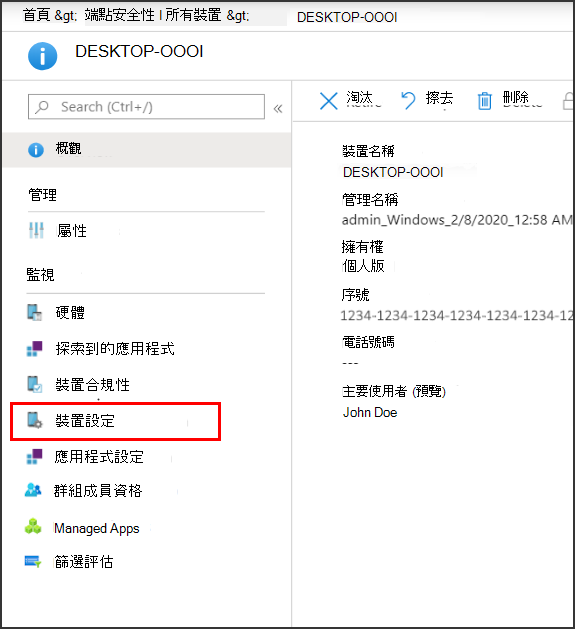
由 設定管理員 管理的裝置不會在報告中顯示原則詳細資料。 若要檢視這些裝置的其他資訊,請使用 設定管理員 主控台。
檢閱設定檔以了解端點安全性原則
從系統管理中心的 [端點安全性 ] 節點,您可以選取特定原則類型的 [摘要 ] 索引標籤,以檢視、選取及編輯您針對該原則類型建立的所有設定檔。 在此檢視中:
- 原則類型 會識別設定檔。
- Platform 識別裝置平台。
除了不同的端點安全性原則檢視之外,您可以前往 [裝置所有裝置]>,然後在 [管理裝置] 下方,選取 [設定] 以檢視和編輯 macOS 和 Windows 平台的端點安全性設定檔以及裝置組態設定檔。 在此檢視中,端點安全性原則會依其範本類型進行識別,例如 [原則類型] 欄中的 Microsoft Defender 防毒軟體。 請參閱在 Microsoft Intune 中監視裝置設定原則。
裝置的遠端動作
遠端動作是您可以從 Microsoft Intune 系統管理中心啟動或套用至裝置的動作。 檢視裝置的詳細資料時,可以存取適用於裝置的遠端動作。
遠端動作會顯示在裝置 [概觀 ] 頁面的頂端。 選取右側的省略符號,即可執行因畫面空間有限而無法顯示的動作:
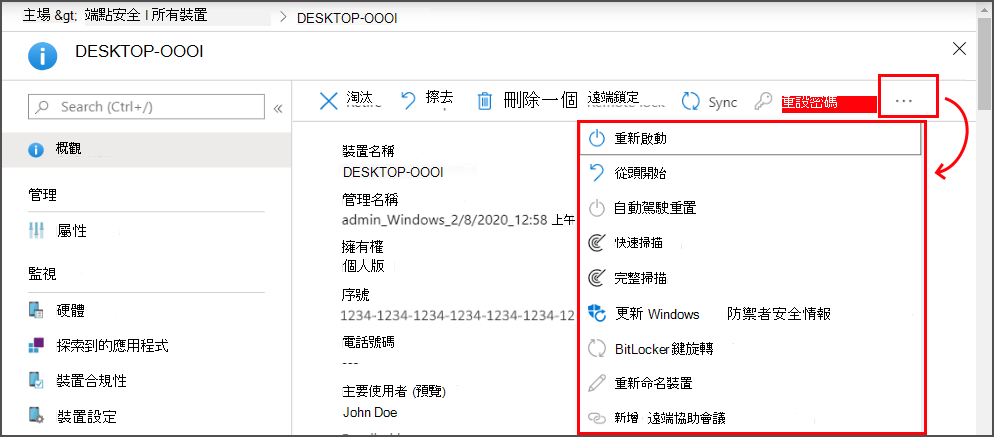
可用的遠端動作取決於裝置的管理方式:
Intune:可使用適用於裝置平台的所有 Intune 遠端動作。
設定管理員:您可以使用下列 設定管理員 動作:
- 同步處理電腦原則
- 同步處理使用者原則
- 應用程式評估週期
共同管理:您可以存取 Intune 遠端動作和 設定管理員 動作。
適用於端點的 Defender 安全性設定管理 – 這些裝置不受 Intune 管理,也不支援遠端動作。
某些 Intune 遠端動作可協助保護裝置或保護裝置上可能存在的資料。 使用遠端動作,您可以:
- 鎖定裝置
- 重設裝置
- 移除公司資料
- 掃描排程執行以外的惡意程式碼
- 輪換 BitLocker 金鑰
下列 Intune 遠端動作是安全性系統管理員所感興趣的,而且是完整清單的子集。 並非所有動作都適用於所有裝置平台。 連結會移至提供每個動作深入詳細資料的內容。
同步裝置 – 讓裝置立即使用 Intune 簽入。 裝置簽入時,會收到指派給它的任何擱置動作或原則。
重新啟動 – 強制 Windows 裝置在五分鐘內重新開機。 裝置擁有者不會自動收到重新啟動的通知,而且可能會失去工作。
快速掃描 – 讓 Defender 執行裝置的快速掃描是否有惡意程式碼,然後將結果提交至 Intune。 快速掃描可查看可能已註冊惡意程式碼的常見位置,例如登錄機碼和已知的 Windows 啟動資料夾。
完整掃描 – 讓 Defender 執行裝置掃描是否有惡意程式碼,然後將結果提交至 Intune。 完整掃描會查看可能已註冊惡意程式碼的常見位置,並掃描裝置上的每個檔案和資料夾。
更新 Windows Defender 安全性情報 – 讓裝置更新其 Microsoft Defender 防毒軟體的惡意程式碼定義。 此動作不會開始掃描。
BitLocker 金鑰輪替 – 遠端輪換執行 Windows 10 版本 1909 或更新版本或 Windows 11 之裝置的 BitLocker 修復金鑰。
重要事項
Windows 10 於 2025 年 10 月 14 日終止支援,且不會收到品質和功能更新。 Windows 10 是 Intune 中允許使用的版本。 執行此版本的裝置仍然可以在 Intune 中註冊並使用符合資格的功能,但功能無法保證,而且可能會有所不同。
您也可以使用大量裝置動作來管理一些動作,例如同時針對多個裝置停用和抹除。 若要深入了解,請參閱 大量裝置動作。
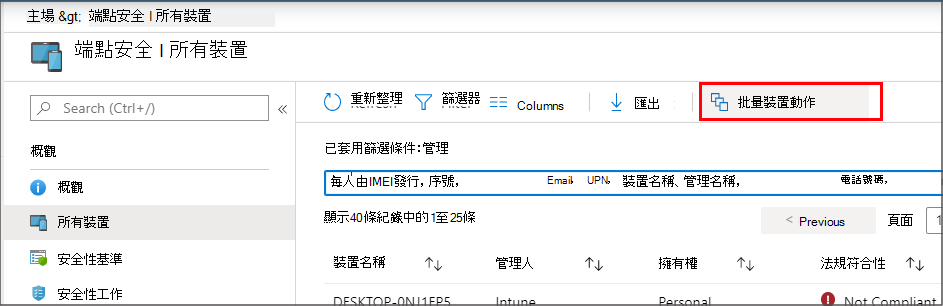
在裝置使用 Intune 簽入之前,您針對裝置管理的選項不會生效。