在裝置指派適用於 Windows LAPS 的 Microsoft Intune 原則之後,您可以從 Microsoft Intune 系統管理中心內檢視原則詳細資料。 LAPS 報告包括有關已指派 LAPS 原則的裝置和使用者的詳細資料、原則設定的狀態(例如成功、錯誤或衝突)以及哪些裝置正在擱置指派原則的裝置狀態提交。
Windows LAPS 原則的報告位於帳戶防護原則的端點安全性節點中。 Intune 系統管理中心的 [報告] 節點沒有適用於 Windows LAPS 的專用報告。
LAPS 原則報告
您可以使用 LAPS 原則報告來檢視 LAPS 原則的設定和指派,並深入了解和識別造成裝置無法套用您的原則的衝突來源。
若要使用報告,請登入 Intune 系統管理中心,然後瀏覽至 [帳戶保護原則] 節點。 (Endpoint 安全性>帳戶保護) 。 您可以在這裡檢視所有帳戶保護原則的清單,包括使用 本機系統管理員密碼解決方案 (Windows LAPS) 設定檔的 LAPS 原則。 您可以透過 [ 原則類型 ] 資料欄位來識別設定檔:
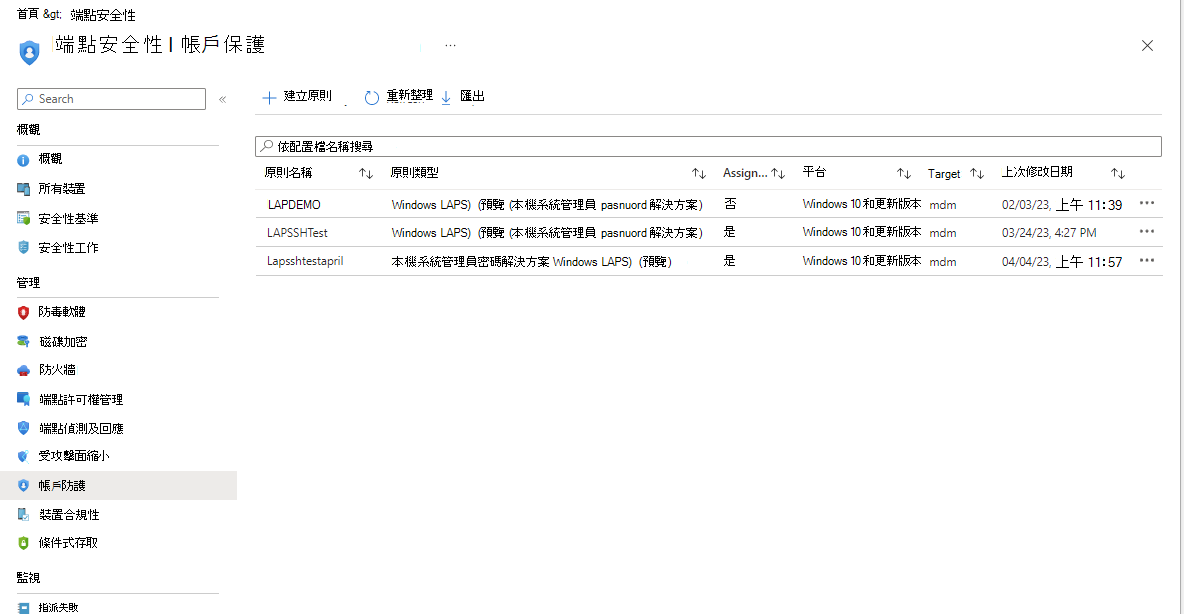
當您從原則清單中選取任何資料列時,Intune 會顯示該原則的詳細資料,其中包括:
裝置和使用者簽入狀態的摘要,顯示原則鎖定的裝置計數,以及成功回報狀態、發生錯誤或衝突等的裝置計數。
標記為 [檢視報表 ] 的連結,會開啟已指派原則的每個裝置或使用者的詳細報表。 此報告可協助您了解原則設定,並識別可能阻止原則應用於裝置的衝突來源。
每個原則都包含可用來調查 LAPS 報告特定層面的磚:
裝置指派狀態 - 此圖格會開啟自訂報告,可用來檢閱指派狀態子集的詳細資料,例如狀態為 [成功]、[ 衝突] 的裝置,或處於 擱置中 且尚未回報狀態的裝置。
若要使用此報表選項,請選取一或多個 作業狀態 選項,然後再次選取 [ 產生] 以執行報表以取得目前詳細資料。
您看到的結果是 [ 檢視報表 ] 選項中可用的結果子集。 此自訂檢視支援深入了解裝置詳細資料,以檢視為此報表所選取之所選指派狀態的詳細資訊。
每個設定狀態 - 列出原則中每個設定的報告,以及成功套用設定、發生錯誤或衝突的裝置計數。 此報表檢視不支援深入了解更多詳細資料。
下圖顯示名為 LAPSSHTest 的原則執行個體。 我們使用此原則來檢查您可以透過使用 [ 檢視報表 ] 按鈕深入了解以深入了解所學到的內容:
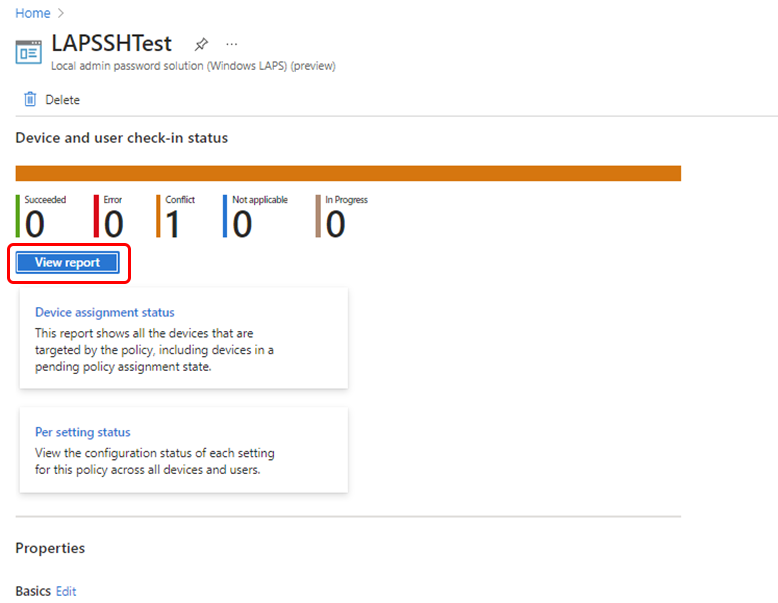
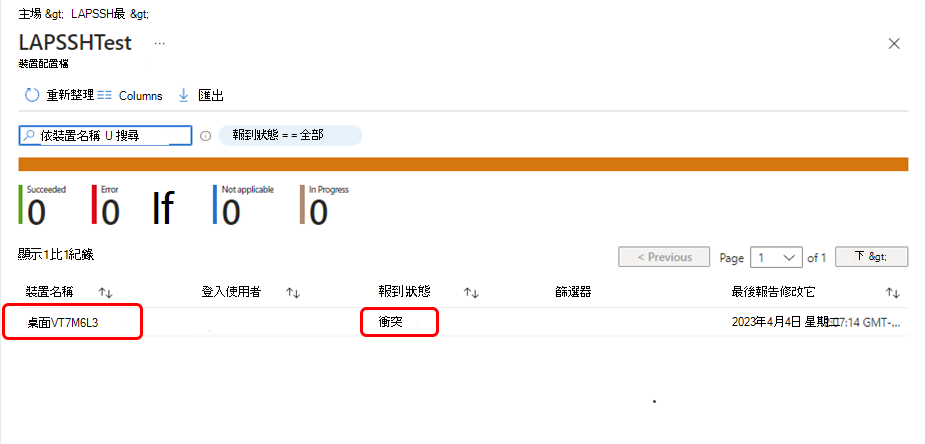
檢視原則的詳細資料時,選取 [ 檢視報表 ] 按鈕以檢視清單,其中識別已指派原則的每個裝置。 裝置清單包含下列資訊:
裝置名稱 - 獲指派此原則的裝置。
已登入使用者 — 識別在原則上次報告狀態時登入裝置的使用者名稱。
簽入狀態 - 裝置的原則狀態。 在下列範例中,裝置顯示 [衝突] 狀態。 衝突表示指派給此裝置的一或多個其他原則針對設定使用不同的組態。
篩選器
上次報告修改時間 — 上次更新原則的時間。
在下列影像中,我們看到範例原則已指派給單一裝置。 檢視也顯示裝置發生衝突 簽 入狀態:
當您從 [裝置名稱] 欄選取裝置名稱時,Intune 會顯示指派給該裝置之設定的詳細資料。 在下圖中,我們看到所選取的裝置有兩個指派的設定。 在這兩個設定中, 密碼有效期天 數會根據設定狀態資料欄位識別為衝突。 當您從設定名稱欄選取設定時,Intune 會開啟 [設定詳細資料] 窗格,您可以在其中檢視該設定的詳細資料。
在下列影像中,已選取 [密碼有效期天數], 以便深入了解其衝突:
![含有 [設定詳細資料] 窗格的 LAPS 原則設定螢幕擷取畫面。](media/monitor/profile-settings.png#lightbox)
[設定詳細資料] 窗格會顯示選取的設定 [ 密碼使用期限天數] 是透過兩個設定檔進行設定,一個設定檔名為 LAPSSHTest (我們一直在檢視) 設定檔,另一個名為 Lapsshtestapril。
現在以名稱識別衝突的 來源設定檔 後,您可以返回原則清單來檢視 密碼有效期天數、每個設定檔的設定,並解決衝突。
事件和稽核記錄
使用 Intune 原則來管理 Windows LAPS 時,下列事件會稽核並在 Microsoft Entra ID 中記錄:
- 由原則管理的自動密碼變換
- 透過裝置動作手動變換密碼。
- 要求檢視帳戶密碼。
如需 Microsoft Entra 事件記錄檔的相關資訊,請參閱 什麼是 Microsoft Entra 稽核記錄檔。