使用 Intune,您可以透過以下政策部署更新至 Windows 10/11 裝置:
這些政策類型的報告可供您監控與排查更新部署。 若要支援報告,您必須設定 資料收集設定。
Intune 支援以下報告選項:
Intune 報告:
Windows Update for Business 報告:
使用 Windows Update for Business 報告搭配 Intune 來監控 Windows 更新的推出情況。 Windows Update for Business 報告是一項免費服務,建立在 Azure Monitor 和 Log Analytics 之上。
欲了解更多資訊,請參閱 Windows 文件中的「使用 Windows Update for Business 監控 Windows 匯報」。
客戶端資料報告的設定
這種使用 Windows 診斷資料在 Intune 中設定資料收集的方法,會被所有報告共享,包括驅動程式、功能更新及加速更新。
為支援報告,您必須設定以下資料收集設定:
- 啟用 Windows 從「必需」或更高等級的裝置進行診斷資料收集。
- 在租戶層級,將 需要 Windows 診斷資料的處理器設定 功能設 為開啟。 此設定可在 Microsoft Intune 管理中心的租戶管理>連接器與 Windows 資料標記>中設定。
注意事項
Windows 更新的發行報告不需要額外的設定來進行客戶端資料報告。
Windows 10 及以後版本政策的更新環報告
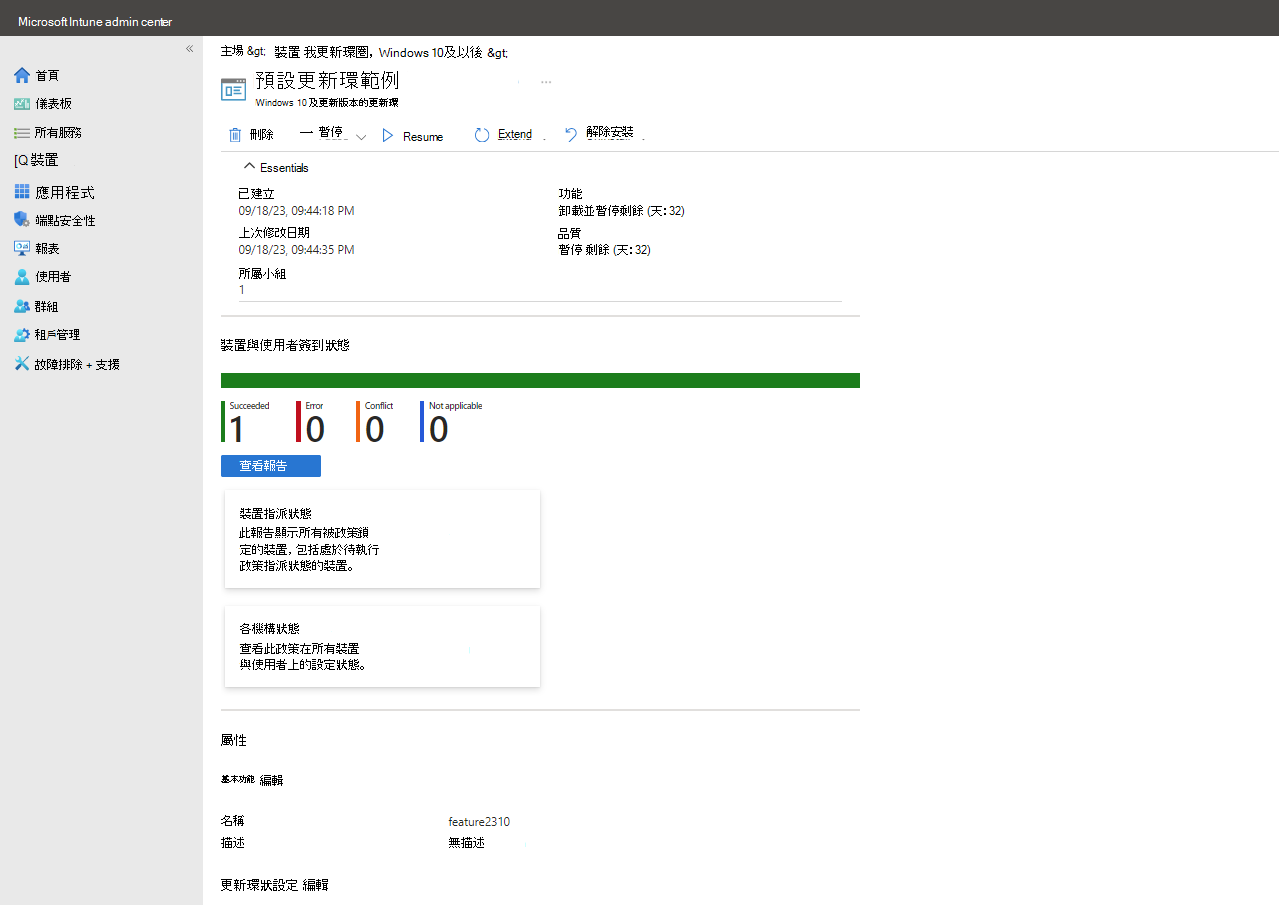
Intune 提供整合報告檢視,適用於你部署的 Windows 更新環政策。 這些檢視會顯示更新環部署與狀態的詳細資訊。 要存取報告,請在 Intune 管理中心的>裝置,依平台>選擇Windows>管理更新>Windows 10 及更新更新>更新環 標籤>,並選擇更新環策略。 Intune 會顯示與所選政策類似的細節:
提示
關於政策檢視頂部的政策操作細節,如刪除、暫停和延長,請參閱文章中「更新環Windows 10及後續政策」中的「管理您的Windows Update環Intune」。
在政策頁面上:
裝置與使用者簽到狀態:此政策的預設報告檢視。 此預設視圖包含一個高階長條圖,顯示報告此政策四個狀態值的裝置數量,以及一個顏色條,視覺化表示依顏色回報各狀態的裝置百分比。 此檢視顯示以下四個政策狀態結果:
- 成功
- 錯誤
- 衝突
- 不適用
查看報告:此按鈕可開啟更詳細的報告檢視,顯示 裝置與使用者的簽到狀態。 詳細報告檢視包含與前述高階檢視相似的圖表與顏色條,但報告的狀態是「 進行中」。
此檢視亦包含裝置特定的細節,包括:
- 裝置名稱
- 登入使用者
- 報到狀態
- 最後報告修改時間
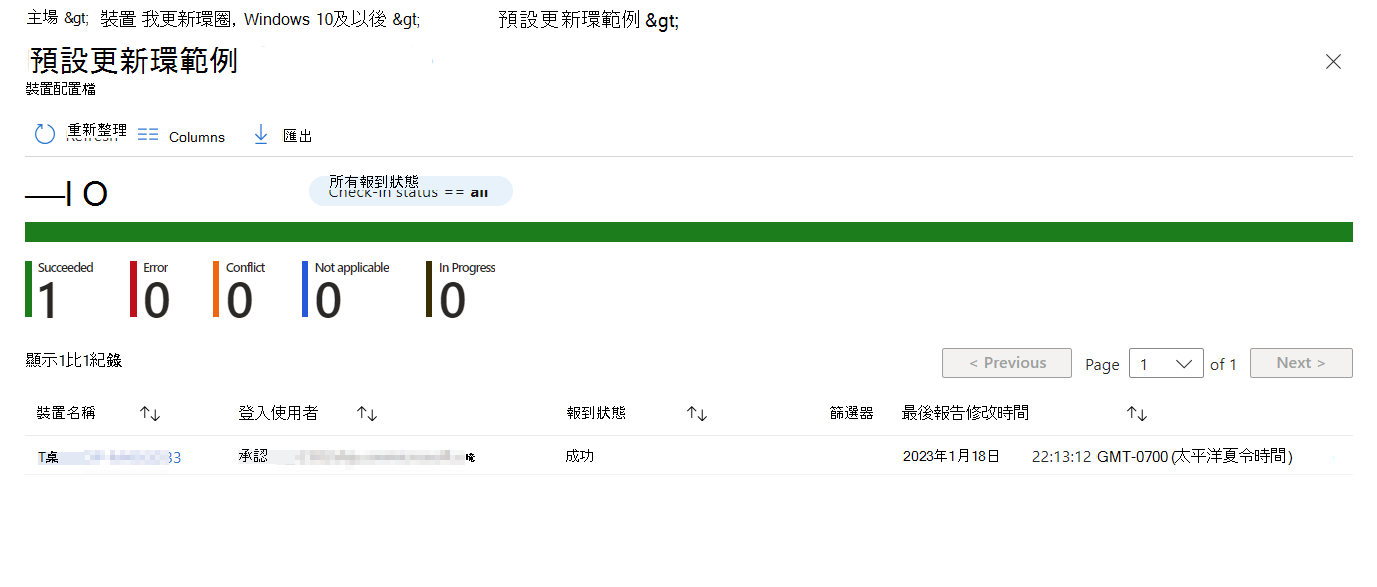
從這個報表檢視中,你可以選擇一個裝置深入檢視,以查看政策中的設定清單,以及每個設定所選裝置的狀態。 可透過選擇設定開啟設定 細節進行進一步的深入操作。 設定細節會顯示該設定名稱、該設定的裝置狀態 (狀態) ,以及管理該設定並指派給該裝置的設定檔清單。 這有助於找出設定衝突的根源。
另外兩個報告圖塊:您可以選擇以下報告的圖塊以查看更多細節:
裝置指派狀態:本報告顯示所有被政策鎖定的裝置,包括處於待定政策指派狀態的裝置。
對於此報告,您可以選擇一個或多個您感興趣的狀態細節,然後選擇 「產生報告 」以更新僅包含該資訊的檢視。 在這張圖片中,我們產生了一份報告,只顯示成功指派此政策的裝置:
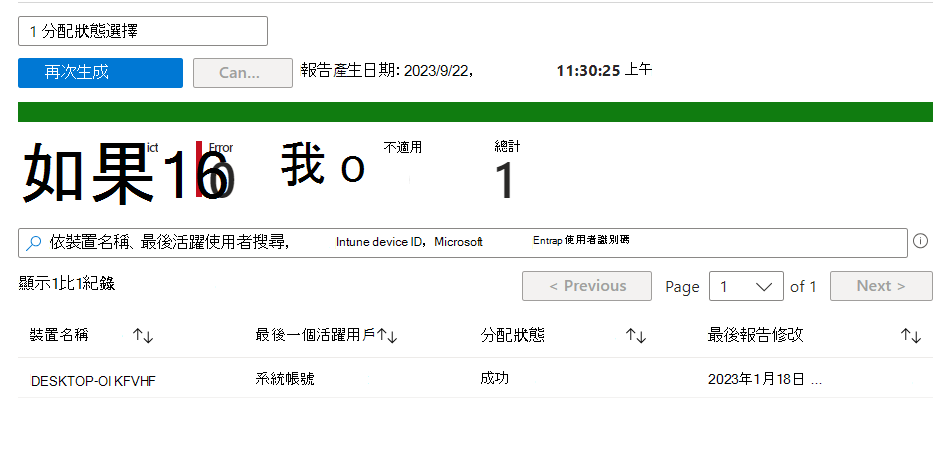
本報告支援深入檢視設定清單,並可透過 檢視 報告按鈕進行完整報告檢視。
依設定狀態:查看該政策在所有裝置與使用者上的設定狀態。 此視圖簡單呈現政策中每個設定的視圖,以及成功、錯誤或衝突的指定裝置數量。 此報告檢視不支援深入細節。
Windows 10 及以後版本功能更新政策報告
Intune 提供整合報告,讓使用者查看使用 Windows 10 及更新功能更新政策的裝置的詳細 Windows 更新部署狀態。 要使用此功能,您必須先設定支援從裝置收集資料的前置條件與政策。
Intune 針對 Windows 10 及更新版本功能更新政策的資料僅用於這些報告,且不會出現在其他 Intune 報告中。
Windows 10功能更新 (組織) :本報告提供依各政策整體呈現裝置合規狀況。
功能更新失敗報告 (營運) :本報告依政策詳細說明警示——錯誤、警告、資訊及建議,協助您排除故障並優化裝置。
在使用功能更新政策報告之前,您必須先設定報告的前置條件。
必要條件
資料收集:
在裝置傳送Windows 10功能更新報告中用於Intune的報告資料之前,您必須配置資料收集:
- 所有功能更新版本都會收集基於服務的資料,且不需要你設定資料收集。
- 用戶端資料僅在資料收集設定完成後,才從裝置收集。
服務與客戶端資料詳述於本文後面的組織) 報告 (使用Windows 10功能更新。
裝置:
裝置必須:
- 符合 Windows 10 及以後功能更新政策的先決條件,該政策詳見 Windows 10 功能更新及 Intune 的後續政策。
- 加入 Microsoft Entra 或 Microsoft Entra 混合加入,以支援提交資料以進行報告。
關於報告資料延遲
這些報告的資料會在不同時間產生,取決於資料類型:
來自 Windows Update 的服務型資料——這些資料通常會在服務發生事件後不到一小時內抵達。 事件包括無法註冊Windows Update (裝置的警示,可在功能更新失敗報告) 中查看,並Windows Update何時開始向用戶端提供更新。 這些資料可在不設定資料收集的情況下取得。
來自 Intune 裝置的客戶端資料,這些資料已設定為傳送資料至 Intune — 這些資料會分批處理,每八小時刷新一次,但只有在你設定資料收集後才會開放。 資料中包含像是用戶端硬碟空間不足安裝更新等資訊。 這些資料也會用於 Windows 10 功能更新組織報告中,顯示裝置在安裝功能更新時所經歷的各種安裝步驟。
請使用組織) 報告 (Windows 10功能更新
Windows 10 功能更新報告提供您針對 Windows 功能更新政策的裝置合規性概覽。
重要事項
在此報告顯示資料之前,您必須設定 Windows 功能更新報告的資料 收集 。
此報告會根據裝置的更新狀態及裝置特定更新細節,提供更新安裝狀態。 本報告中的資料即時,標示了裝置名稱、狀態及其他更新相關細節。 此報告同時支援篩選、搜尋、分頁及排序。
使用報告:
要查看涵蓋所有 Windows 10 及以後功能更新政策的摘要報告:
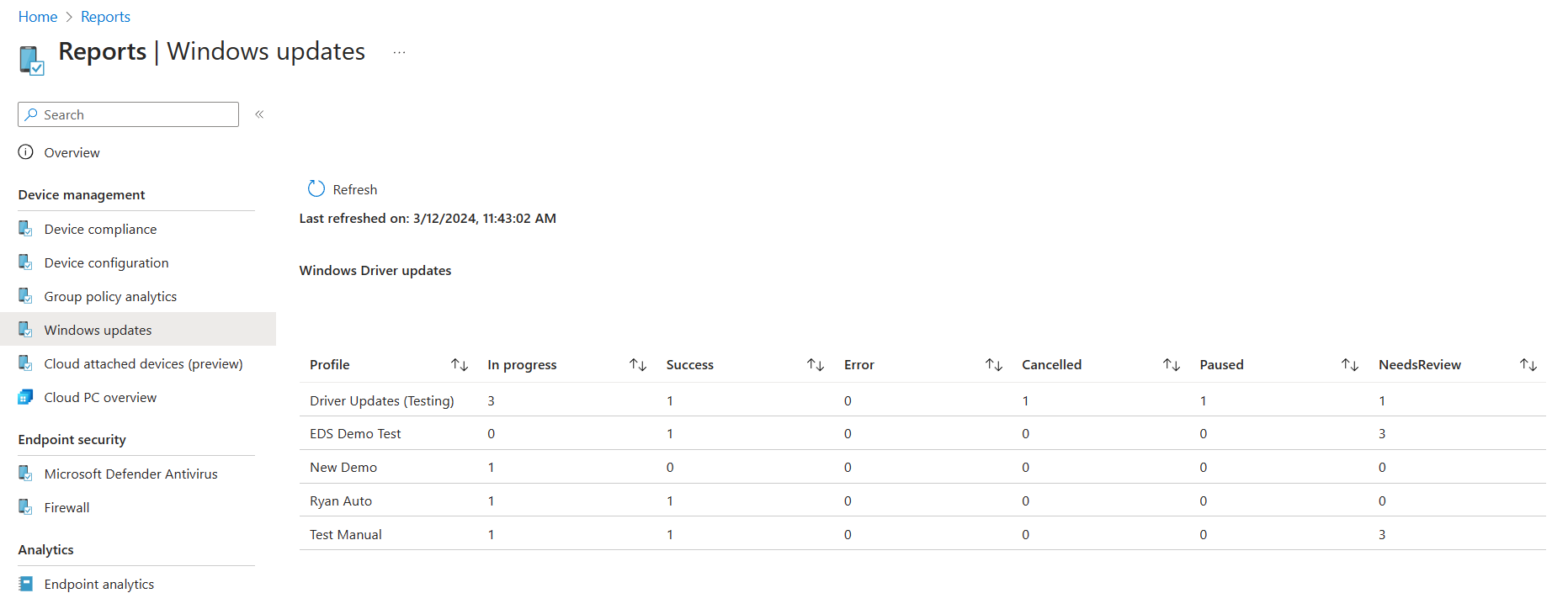
- 在管理中心,請前往 報告>Windows 更新。 預設視圖 顯示摘要標籤 :
- 在管理中心,請前往 報告>Windows 更新。 預設視圖 顯示摘要標籤 :
要開啟 Windows 10 功能更新報告並查看特定功能更新設定檔的裝置詳細資料:
在管理中心,前往「報告>」視窗更新>,選擇「報告」標籤>,再選擇「Windows 功能更新報告」。
選擇「 選擇功能更新設定檔」,選擇設定檔,然後「 產生報告」。
選擇 更新狀態 和 擁有 權以細化報告。
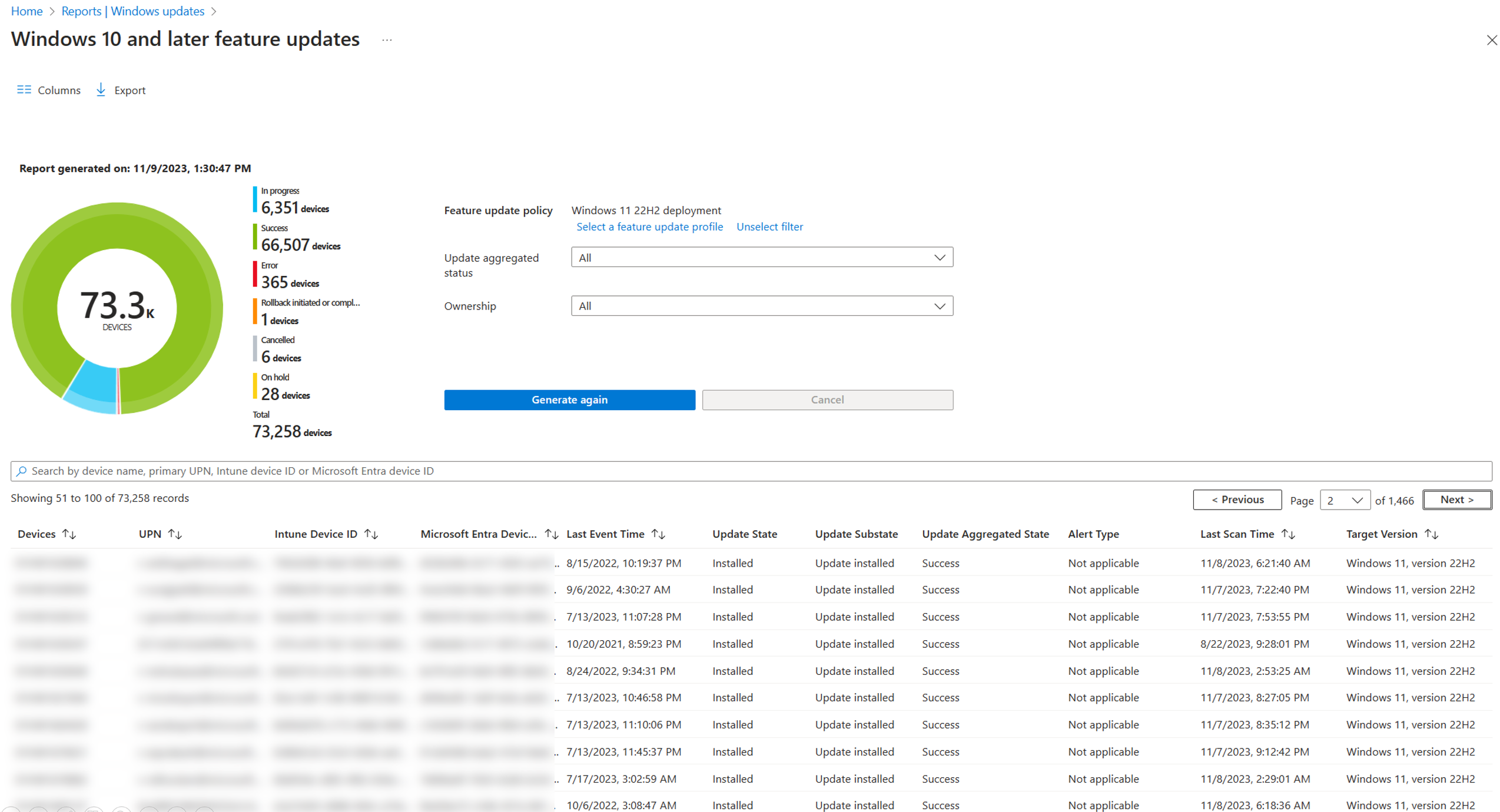
以下列表標示了檢視中可用的欄位:
- 裝置 – 裝置名稱。
- UPN – 電子郵件) (Intune使用者識別碼。
- Intune Device ID – Intune 裝置識別碼。
- Microsoft Entra 裝置識別碼 – Microsoft Entra 裝置識別碼。
- 最後一次事件時間 – 最後一次有新資料或裝置更新發生狀況。
- 更新狀態 – 裝置更新的狀態。 初始狀態資料來自服務端,也就是系統中更新在開始安裝前的狀態。 當用戶端資料可用時,會顯示用戶端資料,取代伺服器端的資料。
- 更新子狀態 – 更新狀態的低階詳細版本。
- 更新彙整狀態 – 更新狀態的高層次摘要,如 進行中 或 錯誤。
- 警報類型 – 如適用,警報類型會顯示最新的警報訊息。
- 警示詳情 – 本欄未被使用。
- 最後一次掃描時間 – 這是這台裝置最後一次執行 Windows Update 掃描。
- 目標版本 – 此欄位在政策報告中非常有用,因為它顯示該裝置上被鎖定更新的友善名稱。 當選擇 [win10 sxs] 勾選框時,這個欄位特別有用,因為該方塊能辨識何時及哪些裝置被判定不符合更新資格,且現在正被 Win10 更新鎖定。
以下資訊適用於 更新狀態 及 更新子狀態:
服務端資料:
-
待處理:
- 驗證 – 由於裝置與 Windows Update 的驗證問題,無法提供該更新。
- 排程 更新 – 該更新尚未準備好提供給裝置,但預計日後會推出。
-
等待中:
- 管理員暫停 – 更新因部署被明確管理員的動作暫停而暫停。
- ServicePaused – 因為 Windows Update 自動執行動作,更新暫停。
-
取消:
- 管理員取消 – 更新邀請已被管理員明確的行動取消。
-
服務取消 – Windows Update 因以下原因之一取消了該更新:
- 所選內容的服務已結束,Windows Update 不再提供。 例如,該裝置可能在內容可用性過期後才加入部署,或內容在安裝前已達服務終止日期。
- 該裝置的部署內容已被取代。 當裝置被其他部署部署更新內容的目標時,這可能發生。 例如,一次部署目標是讓 Windows 10 裝置安裝版本 2004,第二次部署則針對同一裝置安裝版本 21H1。 在此情況下,2004 版本被 21H1 部署取代,Windows Update 也取消了 2004 版本對裝置的部署。
- 從部署中移除 ——更新提案因管理員明確行動而被取消。
- 不支援 - Windows Update 取消了該更新,因為該裝置在 Azure Entra 中找不到且是無效裝置。 如果裝置沒有加入 Azure Entra 或沒有有效的裝置 ID(全域裝置 ID),這種情況就可能發生。
-
供品:
- OfferReady – 目前 Windows Update 正在提供該裝置的更新。
-
待處理:
用戶端資料:
-
等待中:
- 延遲 – Windows Update 用戶端政策導致裝置延遲提供更新。
-
供品:
- 收到邀約 – 裝置掃描 WU) Windows Update (,顯示更新適用但尚未開始下載。
-
安裝:
- 下載開始 – 下載流程已經開始。
- 下載完成 – 下載流程已完成。
- 安裝開始 – 重新啟動前的安裝程序已經開始。
- 安裝完成 – 重啟前安裝流程已完成。 如果更新不需要重新啟動,更新過程就到此結束。
- 需要重新啟動 ——完成更新需要重新啟動。
- 重新啟動 啟動 – 裝置已進入重新啟動狀態。
- 重新啟動完成 – 裝置已從重新啟動中恢復。
-
安裝:
- 更新已安裝 – 更新成功安裝。
-
卸載:
- 卸載 – 裝置正在主動卸載更新。
- 回滾 – 因安裝過程中出現嚴重問題,已啟動回滾至先前更新。
- Update Uninstall – 更新成功卸載。
- 回滾完成 – 回滾完成。
-
取消:
- 使用者取消 – 有使用者取消了更新。
- 裝置取消 – 裝置取消了用戶的更新。 此動作通常是因為更新不再適用。
-
等待中:
其他:
- 需要注意:裝置有些問題,需要處理。
請使用功能更新失敗 (營運) 報告
功能更新失敗操作報告會詳細說明你以 Windows 10 及以後功能更新政策鎖定的裝置,以及那些嘗試安裝更新的裝置。 報告中的裝置可能有警報,阻止該裝置完成更新安裝。
重要事項
在此報告顯示資料之前,您必須設定 Windows 功能更新報告的資料 收集 。
本報告提供更新安裝狀態的洞見,包括錯誤裝置數量。 它也支援深入挖掘細節,幫助你排除安裝問題。 此報告支援篩選、搜尋、分頁及排序功能。
使用報告:
選擇 裝置>監控,然後在 軟體更新 下方選擇 功能更新失敗。
初始檢視會顯示每個設定檔的摘要,顯示每個設定檔針對 Windows 版本的裝置數量:
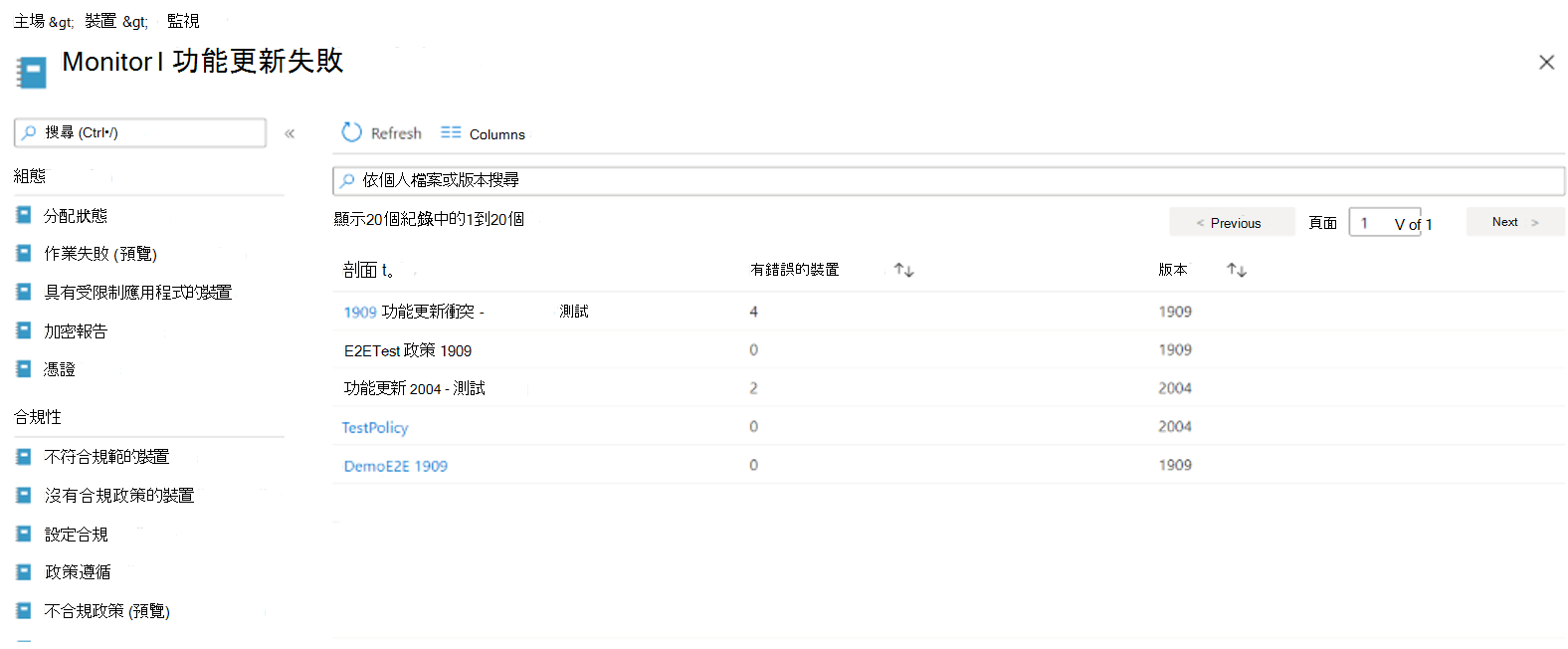
選擇個人檔案會開啟一個專屬檢視,裡面包含該個人檔案所有活躍的警示。
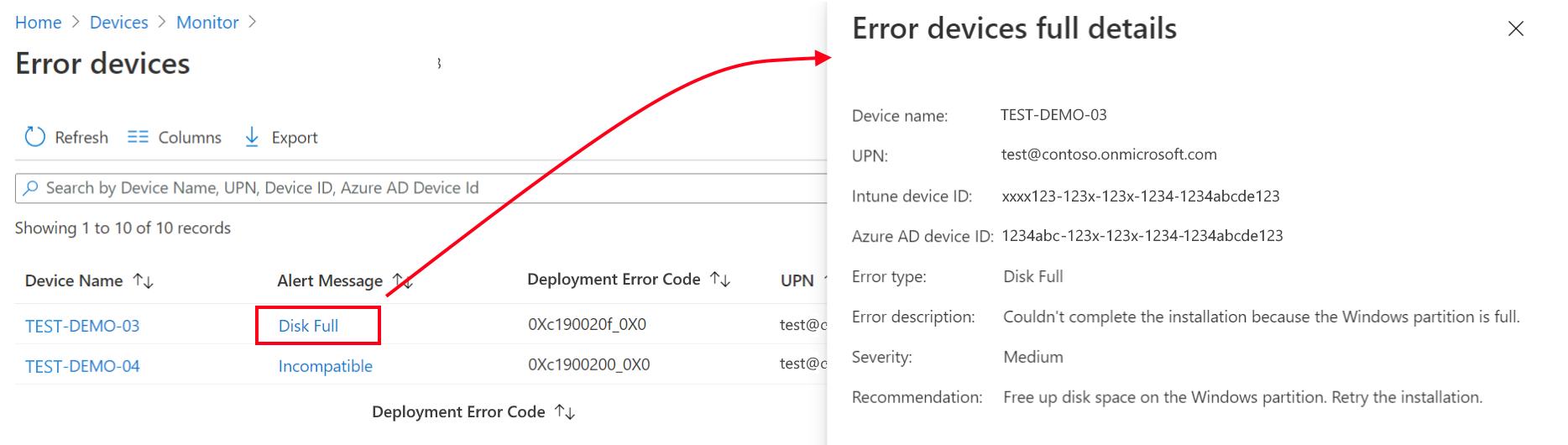
查看該檔案的有效警示時:
選擇 一個警示訊息 以開啟一個窗格,顯示該警示的更多細節:
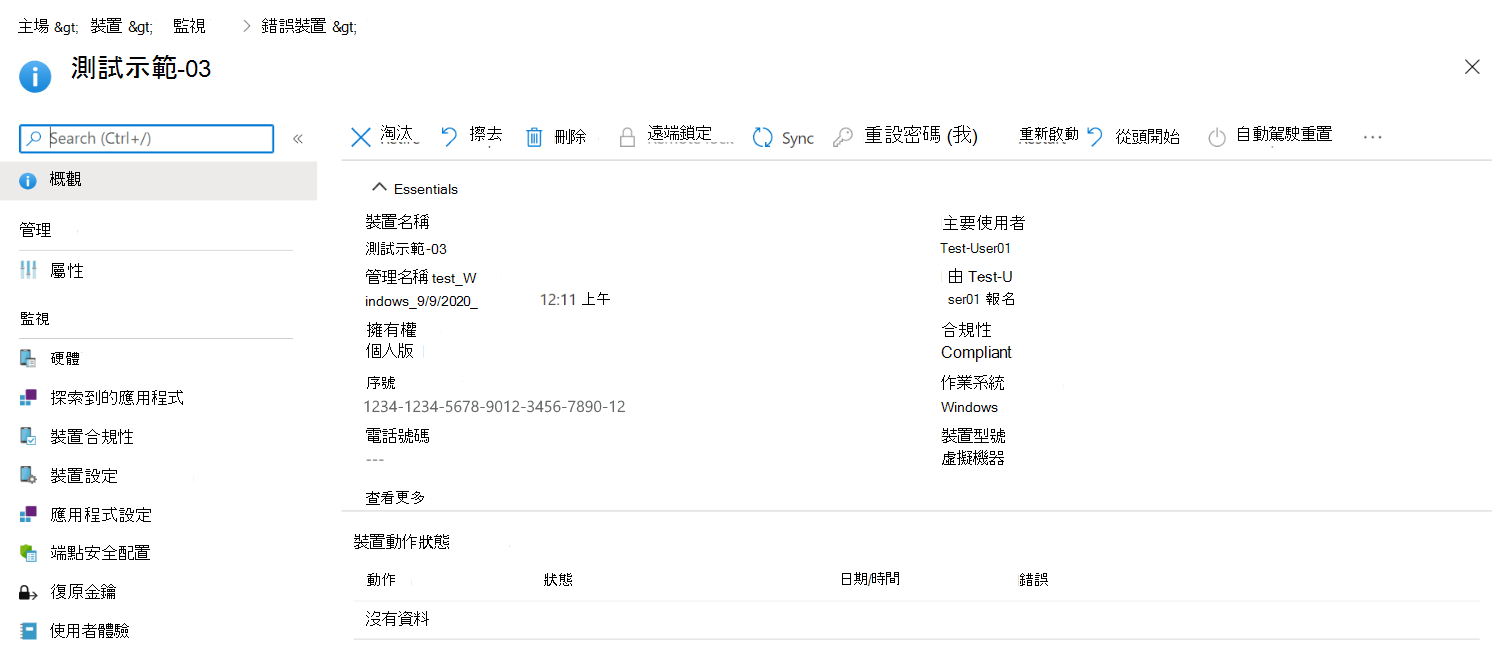
選擇裝置名稱以開啟裝置頁面:
以下清單識別警示訊息及建議的修復措施:
| 警示訊息 | 描述 | 建議 |
|---|---|---|
| 取消被使用者 | 使用者取消了更新。 | 重新嘗試安裝。 |
| 受損媒體 | 更新檔或硬碟損壞了。 | 在裝置上用管理員權限執行 Chkdsk /F ,然後再試一次更新。 |
| 部署衝突 | 裝置同時處於多個相同更新類型的部署中。 只有首次部署才有效。 | 將該裝置從不該適用的部署中移除。 |
| DeviceRegistrationInvalidAzureADDeviceId | 由於 Microsoft Entra 裝置 ID 無效,裝置無法正確註冊或驗證 Windows Update。 | 檢查該裝置是否已加入發出請求的 Microsoft Entra 租戶。 |
| DeviceRegistrationInvalidGlobalDeviceId | 由於全域裝置 ID 無效,裝置無法正確註冊或透過 Windows Update 進行認證。 | MSA) 服務 (Microsoft帳戶 Sign-In 助理可能會被停用,導致無法指派全域裝置 ID。 檢查 MSA 服務是否正在執行或能在裝置上執行。 |
| 裝置註冊問題 | 裝置無法正確註冊或透過 Windows Update 進行認證。 | 檢查裝置註冊資訊是否正確,且裝置是否能連線。 |
| 裝置註冊無信任類型 | 裝置無法正確註冊或透過 Windows Update 進行認證,因為無法建立信任。 | 請確認裝置是否已透過你的帳號加入 Microsoft Entra ID。 如果問題持續,可能需要先將裝置從 Intune 取消註冊。 |
| 磁碟滿 | 安裝無法完成,因為 Windows 分割區已經滿了。 | 釋放 Windows 分割區的磁碟空間。 重新嘗試安裝。 |
| 下載取消 | Windows Update 無法下載更新,因為更新伺服器停止了連線。 | 確認你的網路正常,然後重新嘗試下載。 如果還是失敗,請檢查你的 WSUS 伺服器或聯絡客服。 |
| 下載連線問題 | Windows Update 無法連接到更新伺服器,更新也無法下載。 | 確認你的網路正常,然後重新嘗試下載。 如果還是失敗,請聯絡客服。 |
| DownloadCredentialsIssue | Windows Update無法下載檔案,因為背景智慧傳輸服務 (BITS) 無法連上網際網路。 你網路上的代理伺服器或防火牆可能需要憑證。 | 請重試下載。 如果再次失敗,請檢查你的網路設定,確保這台電腦能連上網際網路。 如果你需要幫助,請聯絡客服。 |
| 下載問題 | 下載更新時出了問題。 | 重新嘗試安裝。 |
| 下載問題服務已停用 | 背景智慧傳輸服務(Background Intelligent Transfer Service) (BITS) 出了問題。 BITS 服務或其依賴的服務可能會被停用。 | 在服務管理工具中,請確保啟用背景智慧傳輸服務。 如果服務沒有啟動,試著手動啟動。 如果無法啟動,請查看事件日誌是否有錯誤。 |
| 下載超時 | 當 Windows 嘗試聯絡更新服務或包含更新載荷的伺服器時,發生了逾時。 | 請重試下載。 如果失敗,請確保更新服務和有效載荷伺服器正常運作,且沒有網路連線問題。 |
| 服務結束 | 裝置使用的是已過服務終止日期的 Windows 版本。 | 更新裝置到目前支援的版本。 |
| 服務結束即將來臨 | 裝置使用的是接近服務終止日期的 Windows 版本。 | 將裝置更新到還有較長維修時間的版本。 |
| 故障反應閾值 | 該裝置所屬部署已達成失敗回應閾值設定。 | 考慮暫停部署並評估是否有問題。 |
| 失敗反應閾值暫停 | 該裝置所屬的部署因故障響應閾值達標而暫停。 | 檢視遇到問題的裝置。 |
| 檔案未找到 | 下載的更新檔案找不到。 磁碟清理工具或非 Microsoft 軟體清理工具可能在清理過程中移除了檔案。 | 再下載一次更新,然後再試一次安裝。 |
| 不相容 | 系統未達到安裝更新的最低要求。 | 請檢視 ScanResult.xml 檔案中的 區塊類型=困難。 |
| 不相容架構 | 這次更新是針對不同的 CPU 架構。 | 確保目標作業系統架構與主機作業系統架構相符。 |
| 不相容服務頻道 | 裝置位於與其所屬部署不相容的服務通道中。 | 將裝置的維修通道設定為零售 (普遍可用) 更新通道。 |
| InstallAccessDenied | 安裝程式沒有權限存取或替換檔案。 安裝程式可能試圖替換正在被防毒軟體、防惡意軟體或備份程式掃描的檔案。 | 重新嘗試安裝。 |
| 安裝取消 | 安裝計畫被取消。 | 重新嘗試安裝。 |
| 安裝檔案鎖定 | 安裝程式無法存取已經在使用的檔案。 安裝程式可能嘗試替換正在被防毒軟體、防惡意軟體或備份程式掃描的檔案。 | 檢查 %SystemDrive%$Windows.~bt 目錄下的檔案。 重新嘗試安裝。 |
| 安裝問題 | 安裝更新時出了問題。 | 用管理員權限在裝置上執行 dism /online /cleanup-image /restorehealth ,然後再試一次更新。 如果指令失敗,可能需要重新安裝 Windows。 |
| 安裝問題重定向 | 一個已知的資料夾,如果不支援導向到其他硬碟,可能會被重新導向到另一個硬碟。 | 如果遇到這個錯誤不只一次,請向 Microsoft 回報這個問題。 |
| 安裝失蹤資訊 | Windows Update 沒有完成安裝所需的更新資訊。 | 另一個更新可能已經取代了你想安裝的那個。 檢查更新,然後再試著重新安裝。 |
| 記憶體安裝 | 安裝無法完成,因為 Windows 記憶體不足。 | 重新啟動 Windows,然後再嘗試安裝。 如果仍然失敗,則分配更多記憶體給虛擬機器,或增加虛擬記憶體分頁檔的大小。 |
| 安裝安裝錯誤 | 安裝 Windows 安裝時遇到錯誤。 | 檢查 BIOS 和驅動程式是否是最新的。 請重試下載。 |
| InstallSystemError | 安裝過程中發生了系統問題。 | 檢查 BIOS 和驅動程式是否是最新的。 請重試下載。 |
| 政策衝突 | MDM、GP) (有客戶端政策,與Windows Update設定衝突。 | 檢查裝置上設定的客戶端政策是否與部署設定衝突。 |
| 政策衝突延後 | 裝置上設定的延後政策阻止了更新的安裝。 | 檢查裝置上設定的客戶端政策是否與部署設定衝突。 |
| 政策衝突暫停 | 裝置上的匯報會暫停,導致更新無法安裝。 | 檢查裝置上設定的客戶端政策是否與部署設定衝突。 |
| 重啟後問題 | Windows Update 無法判斷安裝更新的結果。 這個錯誤通常是錯誤的,更新很可能成功了。 | 如果你想安裝的更新無法使用,則不需要任何操作。 如果更新還在,請重新嘗試安裝。 |
| 回滾啟動 | 該裝置開始回滾,顯示安裝過程中發生了嚴重問題。 | 在裝置上執行 設定診斷工具 。 在了解影響前,不要重試安裝。 |
| SafeguardHold | 因為已知的 保護狀態,更新無法安裝。 | 請參閱報告中的 部署錯誤代碼 欄位,以查看保護暫停的識別碼。 打開 Windows 版本健康儀表板, https://aka.ms/WindowsReleaseHealth 查看目前的暫停資訊,包括更新的已知問題。 |
| 意外關門 | 安裝被停止是因為 Windows 正在關機或重啟。 | 確保裝置在安裝 Windows 時保持開機狀態。 |
| 版本不匹配 | 裝置使用的是 Windows Update 原本不設計的版本。 | 確認該裝置是否在預期版本中。 |
| Windows修復必須 | 目前的 Windows 版本需要先修復,才能進行更新。 | 請在這台裝置上執行啟動修復工具。 |
| WUBusy | Windows Update 無法執行這個任務,因為它很忙。 | 重新啟動 Windows。 重新嘗試安裝。 |
| WUCponent失蹤 | Windows Update 可能缺少某個元件,或是更新檔案損壞了。 | 用管理員權限在裝置上執行 dism /online /cleanup-image /restorehealth ,然後再試一次更新。 如果指令失敗,可能需要重新安裝 Windows。 |
| 西德馬吉德大學 | Windows Update 或更新檔可能已經損壞。 | 用管理員權限在裝置上執行 dism /online /cleanup-image /restorehealth ,然後再試一次更新。 如果指令失敗,可能需要重新安裝 Windows。 |
| WUDecryptionIssue | Windows Update 無法解密加密的更新檔案,因為它找不到正確的金鑰。 | 重新嘗試安裝。 |
| WUDisk錯誤 | Windows Update 在讀取或寫入系統磁碟時遇到錯誤。 | 在裝置上執行 Windows Update 故障排除工具。 重新嘗試安裝。 |
| WUIssue | Windows Update 無法理解更新服務提供的元資料。 這個錯誤通常代表更新本身有問題。 | 連絡客戶支援。 |
Windows 驅動程式更新報告政策
Intune 提供整合報告,讓使用者查看被分配至 Windows 驅動程式更新政策的裝置的 Windows 驅動程式更新詳細狀態。 要使用這些報告,你必須先設定支援從裝置收集資料的前提條件和政策。 這些報告適用於 Windows 10 和 Windows 11。
Intune 報告中關於 Windows 驅動程式更新政策的資料僅用於這些報告,其他 Intune 報告中不會出現。 下列報告可供使用:
驅動程式更新報告的前提條件
裝置與資料收集
為了支援對所有驅動程式更新狀態與事件的報告,您必須設定以下資料收集設定:
- 啟用 Windows 從「必需」或更高等級的裝置進行診斷資料收集。
- 在租戶層級,將 需要 Windows 診斷資料的處理器設定 功能設 為開啟。 此設定可在 Microsoft Intune 管理中心的租戶管理>連接器與 Windows 資料標記>中設定。
使用者使用報告的權限
要查看這些報告,使用者必須被指派一個 Intune 角色,並擁有「管理裝置>檢視報告」權限。 此權限包含於以下內建角色中:
- 端點安全性管理員
- 唯讀操作員
- 技術支援中心操作員
Windows 驅動程式更新摘要
在 Windows 匯報節點的摘要標籤中,您可以查看裝置更新政策中安裝更新成功或失敗的摘要細節。 要找到這份報告,請前往「報告>」Windows匯報>摘要標籤,往下滑直到找到Windows驅動程式更新。
以下截圖顯示四項政策的摘要,每個政策分配給單一裝置。
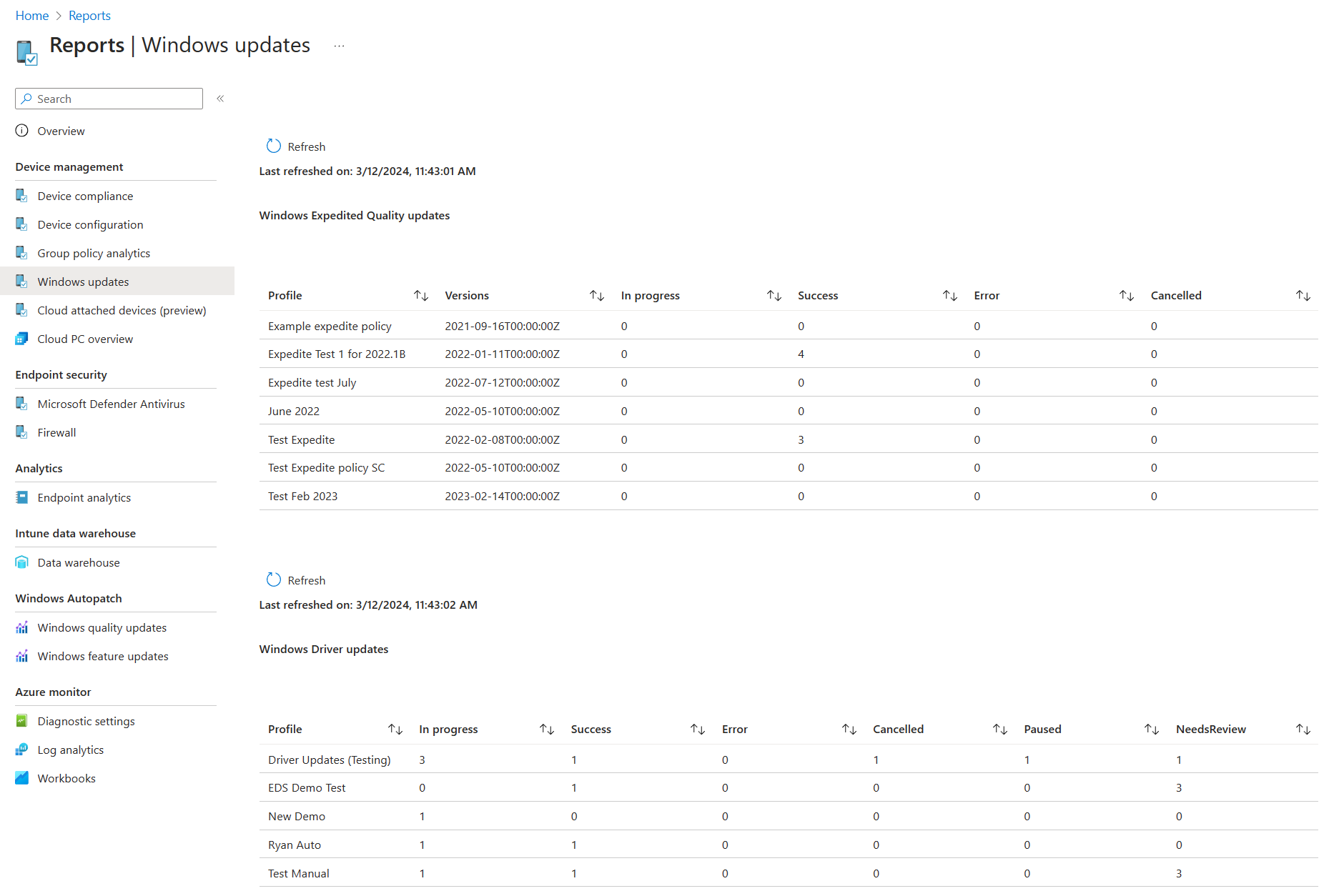
此報告允許您查看每份保單的駕駛人更新狀態 (「 個人資料 」欄位) 。 它會顯示該政策中驅動程式更新 (成功) 、 失敗 (錯誤) 、 暫停 (暫停) 等裝置數量。 然而,每個裝置只會在單一狀態欄位中代表一次,這是根據該裝置所有更新中最差狀態的狀態。
Intune 依優先順序將以下狀態排序,從最佳 (成功) 到最差 (需求檢視) :
- 成功 – 所有適用的驅動程式更新均已成功安裝。
- 進行中 – 至少有一項更新仍在進行中,且沒有更新被暫停、失敗或更糟的情況。
- 暫停 – 至少有一次更新被暫停,但沒有更新失敗、被取消或等待審核。
- 錯誤 – 至少有一個更新未能安裝,但沒有更新被取消或待審核。
- 取消 – 至少有一次更新被拒絕,但目前尚無待審核。
- NeedsReview – 政策中有一個或多個更新,正在審核以決定批准或拒絕。
舉例來說:一份保單可能對指定裝置有三個適用的驅動程式更新。 若其中一台未能安裝,而另外兩台更新成功安裝,則該裝置會被 錯誤欄位新增 一個。 當三個更新都成功安裝後,裝置會以 成功 欄新增一個,並將 錯誤 欄的數量減少一來表示。
本報告不支援深入探究裝置、驅動程式更新或政策細節。
Windows 驅動程式更新報告
Windows 驅動程式匯報表允許你選擇單一驅動程式更新,並查看該裝置適用的政策細節。 這份報告提供你所有駕駛人更新保單中駕駛人的資訊,提供與僅針對單一保單細節的報告不同的視角。
要找到這份報告,請在管理中心的「報告」>視窗更新>報告標籤,然後選擇「Windows 驅動程式更新報告」磁貼。
以下截圖顯示驅動程式更新 Microsoft – APPLIANCES – 1.0.0.1 的詳細資訊。
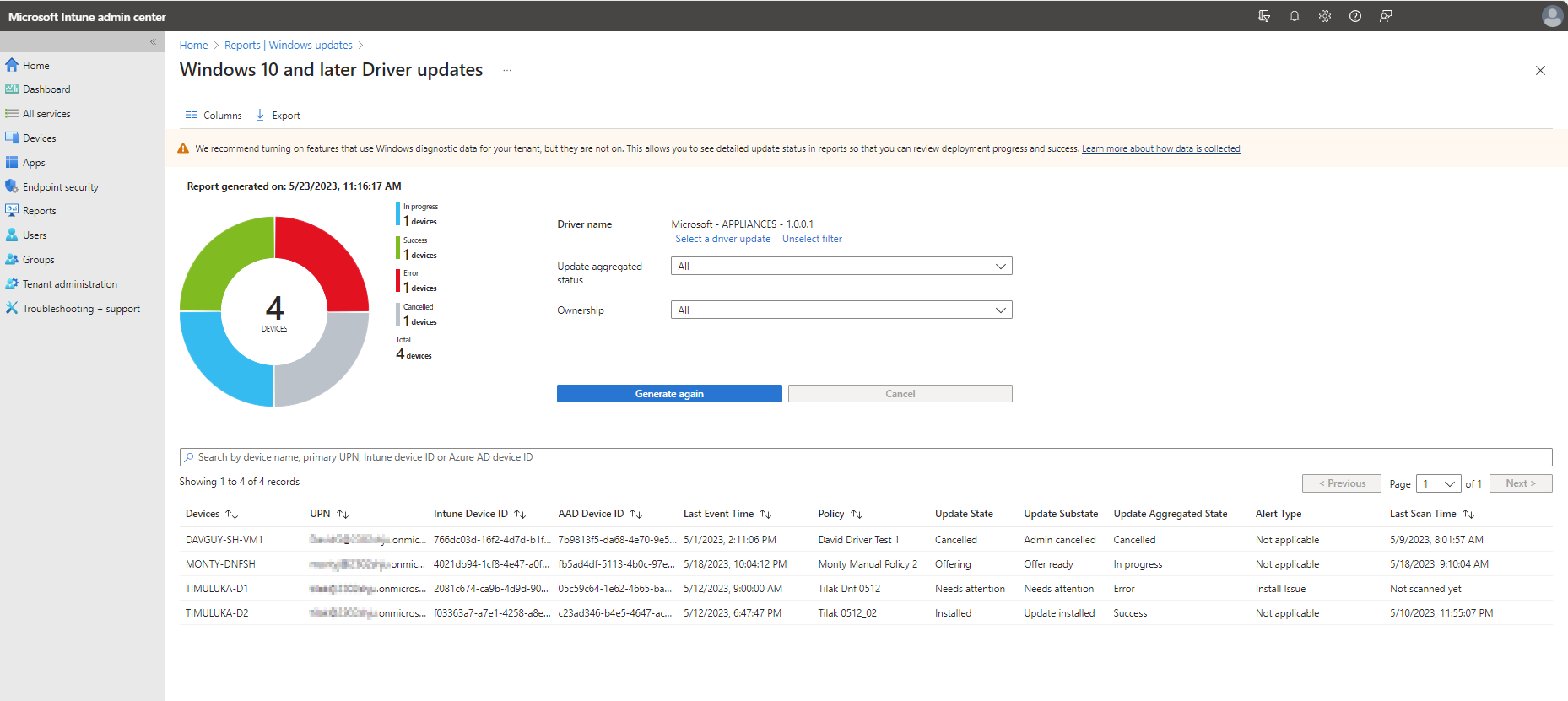
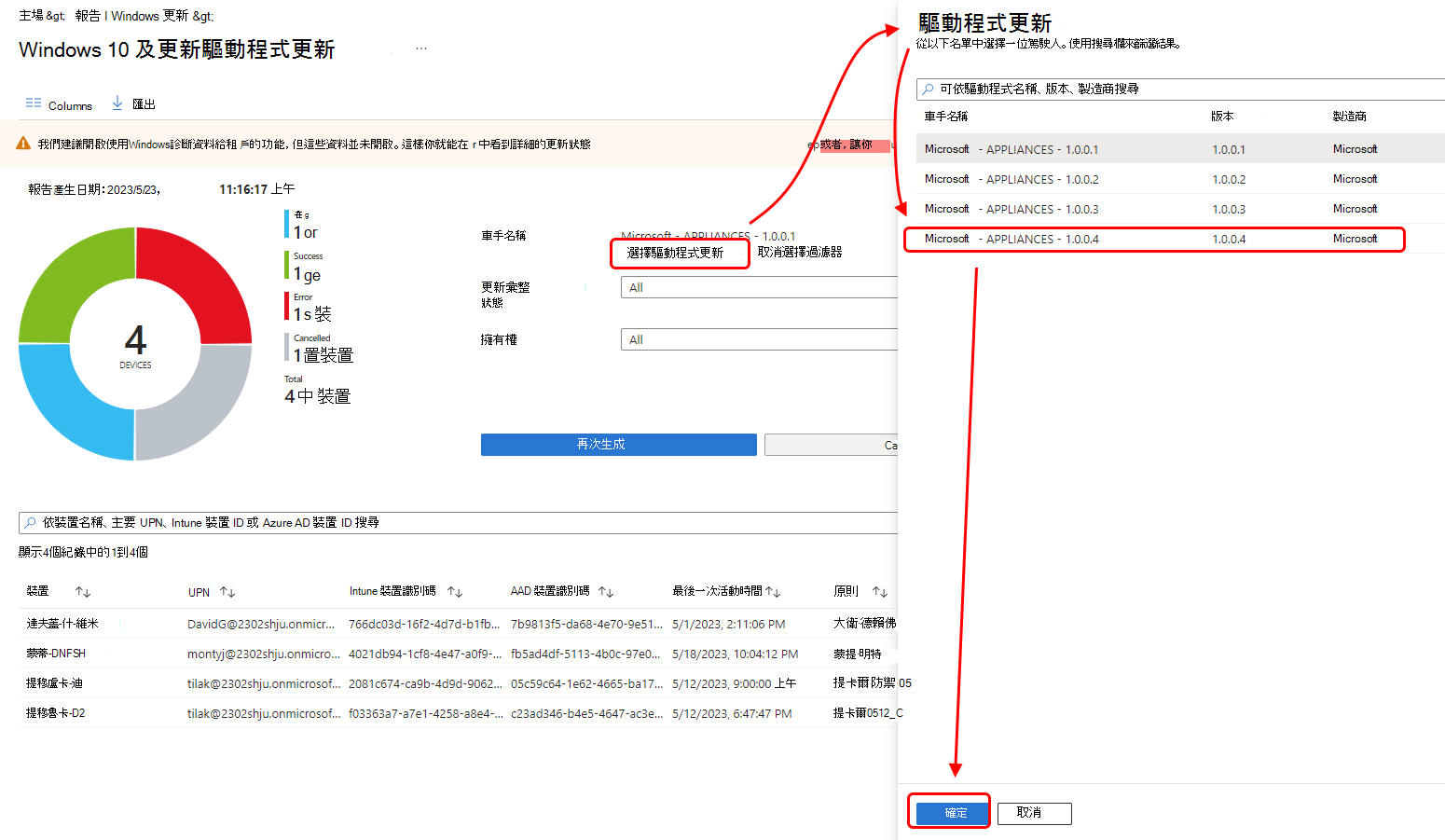
將本報告的焦點轉向另一位駕駛人:
在 Windows 10 及以後版本的驅動程式更新檢視中,選擇「選擇驅動程式更新」以開啟右側的驅動程式更新窗格。
驅動程式更新面板會顯示一份已核准且適用於至少一個裝置的更新清單,涵蓋你所有驅動程式更新政策。
在驅動程式更新面板中,選擇驅動程式,然後按確定鍵回到 Windows 10 及以後版本的驅動程式更新報告檢視,該視窗現在顯示你所選驅動程式的資訊,然後再次選擇產生以更新報告。
以下截圖顯示,只有四個驅動程式適用於有驅動程式更新政策的裝置,且這四個更新是同一驅動程式更新的不同版本。
專欄詳情:
雖然大部分專欄細節應該都很清楚,但以下內容仍值得做些說明:
更新狀態 – 此欄位呈現所選驅動程式更新的最新狀態,該狀態由每個適用裝置回報。 更多細節可參見 更新基質 欄目。
- 取消 – 更新在適用於此裝置的政策中被暫停。
- 提供 – 更新已獲批准,但裝置尚未安裝。
- 已安裝 – 更新已成功安裝。
- 需要注意 – 此裝置更新安裝有問題。
政策 – 此欄標示更新被批准的政策名稱。
最後掃描時間 – 本專欄提供裝置最後一次檢查更新時間的見解。 這可以幫助解釋為什麼核准的更新還沒安裝。 例如,如果最後一次掃描時間已經過了好幾週,可能表示裝置離線或無法連線掃描更新。
資料保存:
當你所有更新政策上的裝置安裝最新版本的驅動程式更新時,任何裝置不再需要的舊版本驅動程式更新會從更新清單中移除。 然而,這不一定是立刻發生的事件。 駕駛員更新的報告資料會持續提供,直到資料保留期結束。 此期間為自上次收到更新事件後六個月。
- 如果更新獲得批准且所有適用裝置都已安裝,那麼在最後一次裝置更新狀態後六個月,該更新將從報告細節中移除。
- 同樣地,若更新暫停且保留期間內無活動,該更新也會在六個月後從報告細節中移除。 更新資料過時後,若暫停且仍適用於裝置的更新被重新核准,該更新的後續狀態會開始顯示在報告中。 先前因報告過時而過期的資料將無法恢復或可用。
Windows 驅動程式更新失敗
Windows 驅動程式更新包含驅動程式更新失敗的報告。 要找到這份報告,請在管理中心的「 裝置>監控>Windows 驅動程式更新失敗」。 此報告屬於 軟體更新 群組,可能需要您往管理中心向下捲動才能找到。
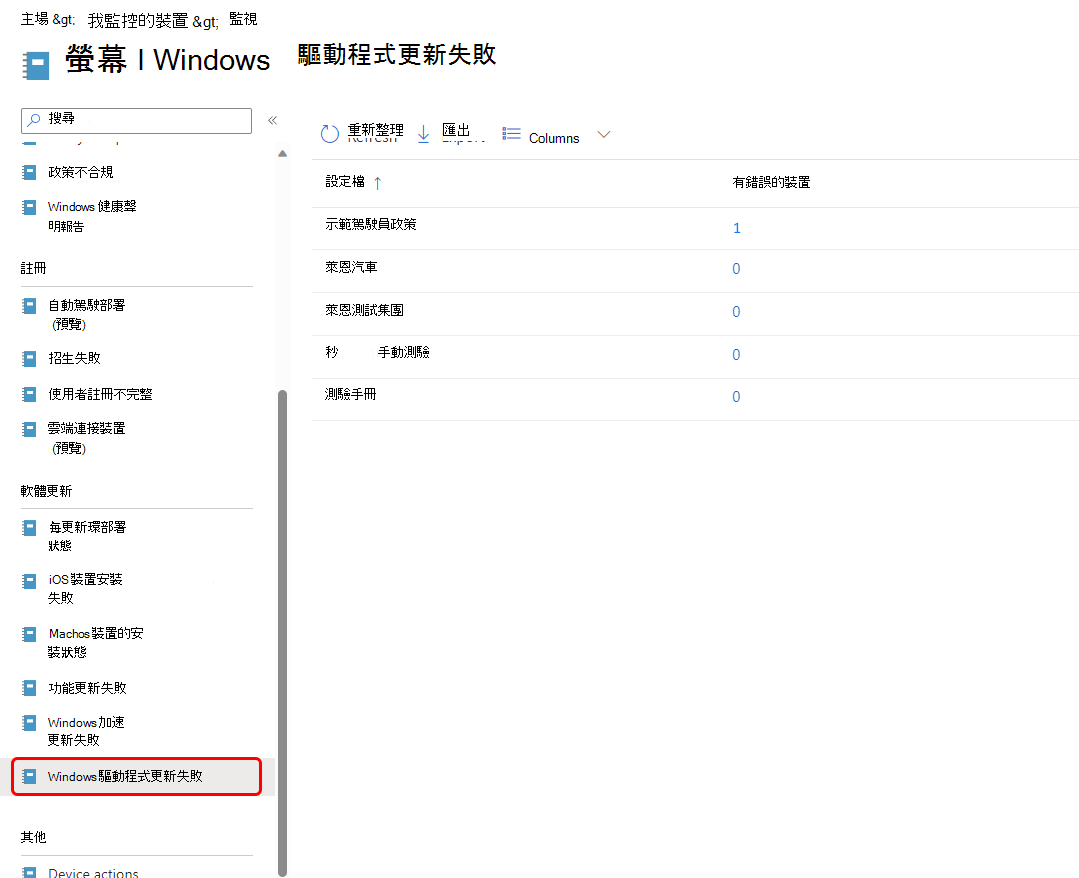
當你選擇報告時,可以查看更新政策清單,並看到每個政策中至少有一個驅動程式更新錯誤的裝置數量。 在之前的截圖中,只有一位車手出現這種錯誤。
選擇該政策並輸入後,您可以查看更多關於錯誤的資訊,包括:
- 裝置名稱
- 車手名稱
- 駕駛組別
- 警示訊息
- 部署錯誤代碼
- UPN
- Intune 裝置識別碼
此視圖是識別並開始調查驅動程式更新安裝失敗的有用場所。
Windows 更新發佈報告
Intune 的 Windows 更新發佈報告提供摘要報告,顯示每個品質更新等級的裝置數量,以及每次更新在由Intune (管理的裝置(包括共管裝置)中覆蓋的百分比) 。
報告針對每個品質更新提供深入分析,根據 Windows 10/11 功能版本及更新狀態彙整裝置。 管理員可以取得整合到前兩份報告中數字的裝置清單,並可匯出並用於故障排除和分析。
報告包含 Intune 管理與共管裝置,並基於每次裝置檢查時更新的作業系統版本。 報告可根據裝置範圍標籤切片資料。
注意事項
如果你使用 Update Rings,或在 Intune 中沒有使用任何更新政策,Windows Update 發佈報告都可以使用。
Windows 更新發佈報告包含三個獨立的組織報告,依序提供裝置及其對應的 Windows 更新版本的洞察。 要存取此功能,請前往「報告>」視窗匯報報告標籤>「Windows> Update Distribution Report」。
Windows 更新發佈報告包含三個巢狀報告:
- Windows 品質更新發佈報告
- Windows 品質更新依功能版本報告
- Windows 品質更新裝置版本報告
Windows 品質更新發佈報告
報告顯示設備在所選範圍內相較於不同品質匯報 (品質單位) 的分布情況。 它顯示與顯示 QU 對應的裝置數量。
從下拉選單中選擇一個或多個範圍標籤以產生報告。 下拉選單顯示使用者根據分配的範圍標籤,顯示所有可存取的範圍標籤。
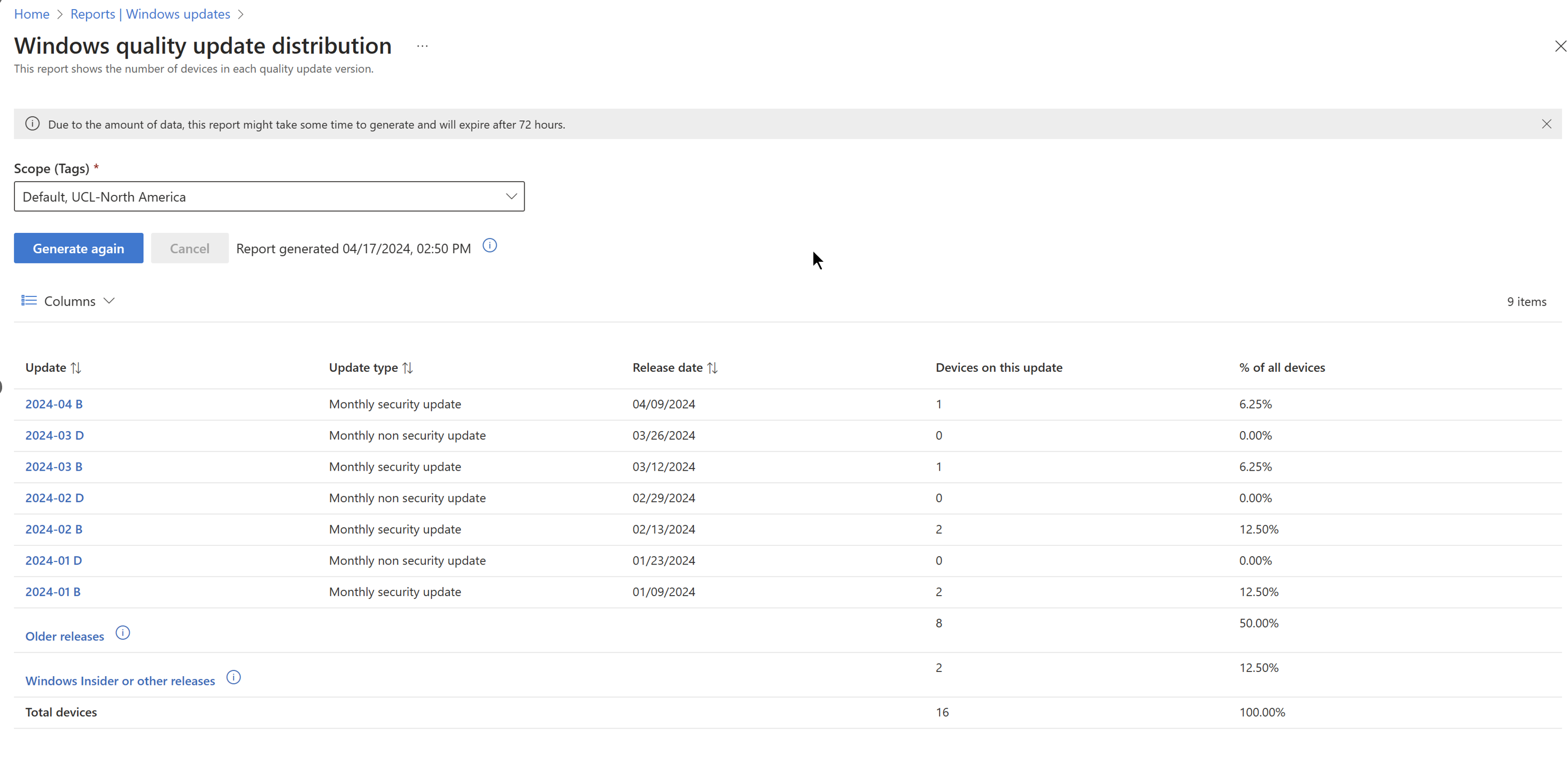
報告顯示每個 QU 等級下,對應本月及報告日起過去三個月的裝置數量。 頂列通常代表過去三個月,接著是其他裝置資料分布。
專欄詳情:
更新:每月品質更新版本。 更新格式對應於 YYYY-MM-UpdateType。 例如,2024-02-B。
- 舊版本:所有運行有效功能版本 (非預覽/內部) 且品質更新超過三個月的 Windows 裝置,會合併成一個實體,顯示為 舊版本。
- Windows 內部版本或其他版本:所有作業系統版本不符合 Windows 10/11 普遍可用功能版本且不在文件中 QU 層級的裝置,會合併為 Windows 內部版本或其他版本。
更新類型:每月高品質更新類型。 更多資訊請參考 Windows 每月更新說明
- B:安全匯報 (於星期二更新)
- D:非安全匯報 (於) 月第四週釋出
- OOB:頻帶外更新
發行日期:每月品質更新的發布日期。
本次更新中的裝置數量:安裝目標品質更新的裝置數量。
佔所有裝置百分比:執行特定品質更新的裝置數量,以 Intune 中管理裝置總數的百分比表示。
本頁所有QU均有超連結。 當你選擇目前或過去三個月的品質更新 (B、D 或 OOB) ,會顯示 Windows 各功能版本的品質更新報告 。
當你選擇 舊版本時,Windows 品質更新裝置版本 報告會顯示,並列出處於較舊品質更新等級的裝置,排除內部組建與未知組建。
當您選擇 Windows Insider 或其他版本時,Windows 品質更新裝置版本報告會顯示出功能版本為 insider 版本的裝置清單,或該裝置的品質更新無法映射到 Windows 10/11 中文件中的品質更新版本資訊。
Windows 依功能版本發佈品質更新
報告提供了裝置依照 Windows 功能發布的分布情況。 根據一般可用的 Windows 10/11 功能版本,顯示有資格接收所選品質更新的裝置分布。 該報告協助 IT 管理員做出明智的裝置決策,並管理需要關注的裝置。
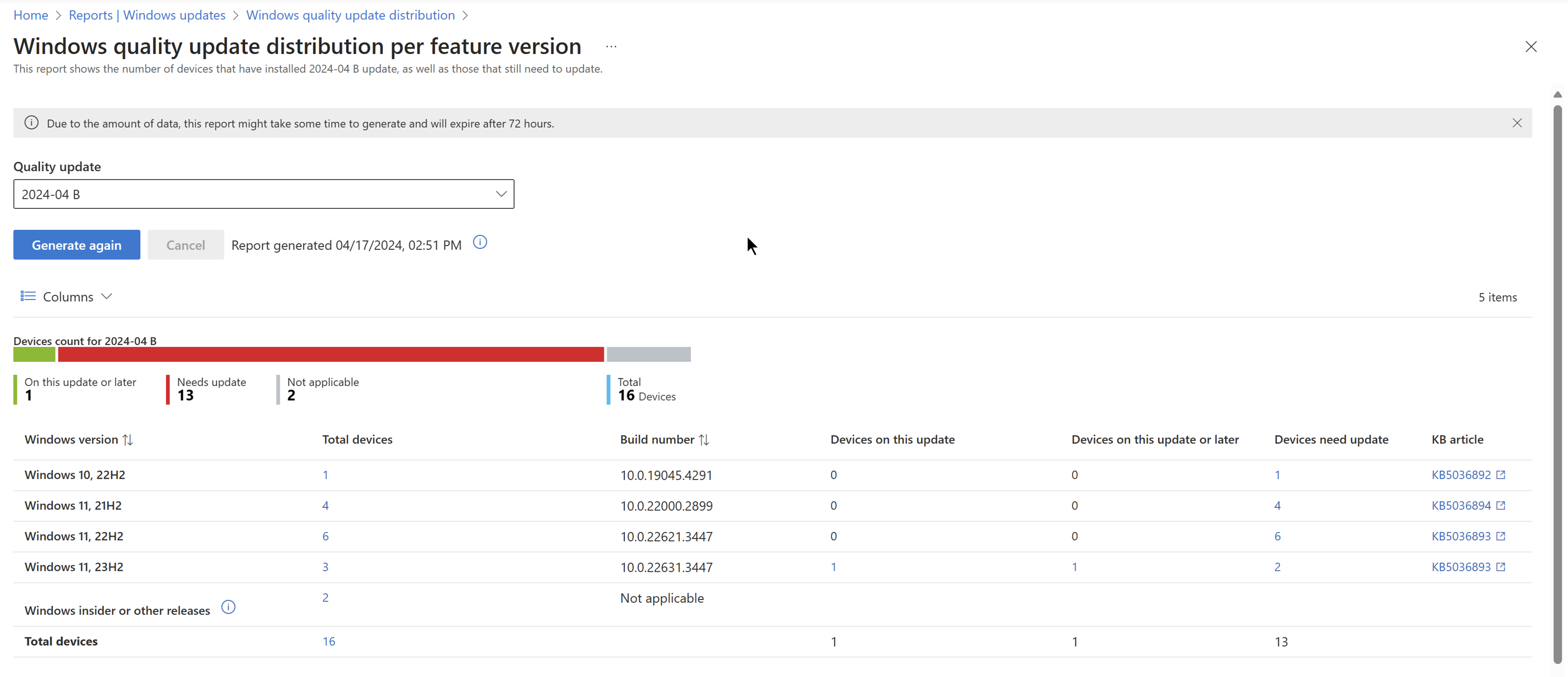
堆疊圖表顯示最新的裝置數量、需要更新的裝置,以及不適用於所選品質更新的裝置數量。 這些總數合計構成 Intune 管理的 Windows 裝置總數,包括共管裝置。
表格列出所選品質更新所影響的每個支援功能版本。
在表格頂端選擇 欄位 ,以切換欄位的可見性,包括此更新欄位中的 裝置 ,該欄位預設是隱藏的。 你可以依 照 Windows 版本 和 建置號 欄位來排序資料。
專欄詳情:
Windows 版本:顯示 Windows 功能版本。
總裝置數:對應 Windows 功能版本的受管理裝置總數。
組裝號:Windows 功能版本的組裝編號。 運行支援的 Windows 10/11 功能版本,但所選品質更新未涵蓋的裝置會被標記為不適用。 運行不受支援的 Windows 10/11 功能版本、內部版本或作業系統版本不明的裝置,會歸類於一個項目並標記為不適用。
本次更新或更新後的裝置數量:安裝目標品質更新或之後更新的裝置數量。
本次更新中的裝置數量:安裝目標品質更新的裝置數量。
裝置需要更新:適用於更新但目前尚未安裝的裝置數量。 知識庫文章:目標品質更新對應 Windows 功能版本的 KB 文章外部連結。
當你選擇任何裝置數量時,會顯示 Windows 品質更新裝置版本報告 。
Windows 品質更新裝置版本
報告根據前兩份報告的選擇,呈現了一系列裝置。 你在前幾次報告中選擇的條件會顯示在頁面頂端。 報告提供可排序欄位與搜尋選項,並具備匯出功能,允許下載大量資料以 CSV 格式下載。
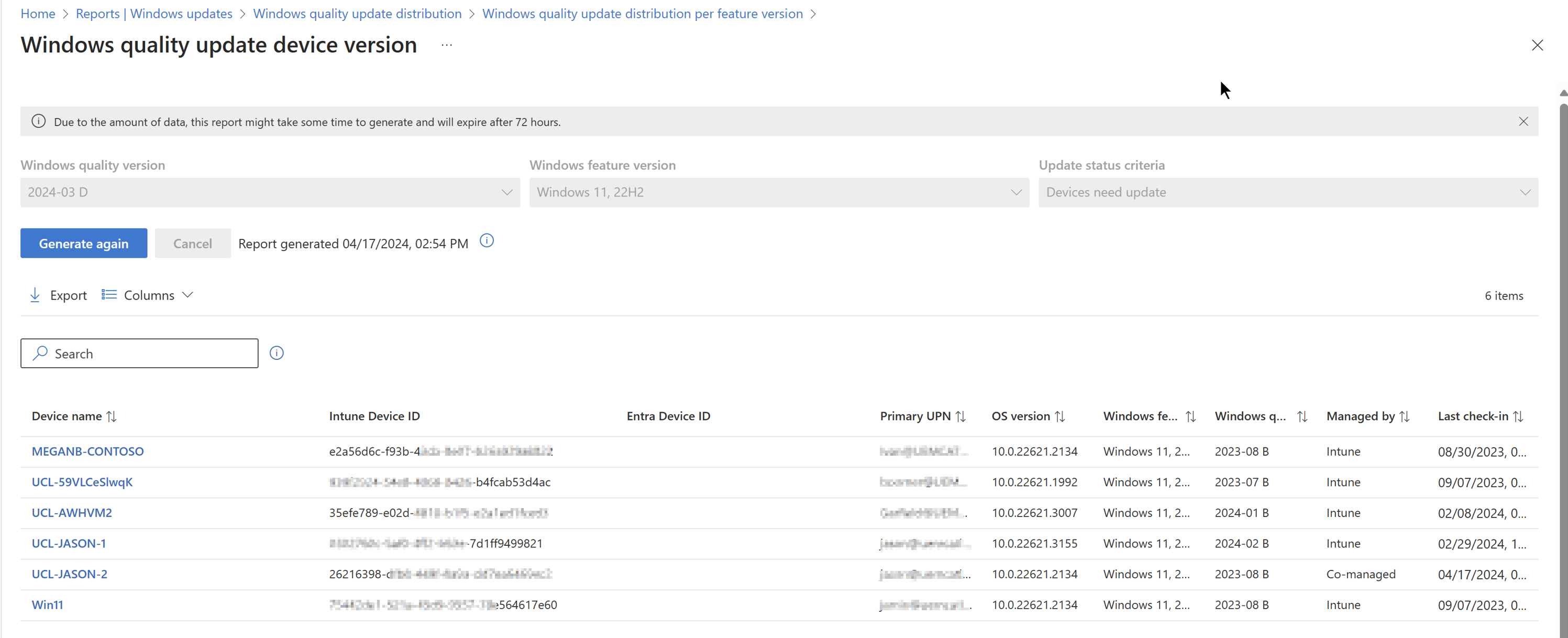
專欄詳情:
裝置名稱:裝置名稱。
Intune Device ID: Intune device identifier.
Entra Device ID: Microsoft Entra device identifier.
主要 UPN:Intune 使用者識別碼 (電子郵件) 。
作業系統版本:作業系統 (作業系統) 版本號。 作業系統版本對應於 Windows 10/11 功能版本 (例如,Windows 10 22H2、Windows 11 22H1) 以及品質更新等級 (例如,2022-08 B、2023-02 OOB、2023-02 C) 。
Windows 功能版本:Windows 功能版本。
Windows 品質版本:Windows 品質更新。
管理人:管理代理人。
最後簽到:裝置最後簽到日期時間
搜尋欄可搜尋特定裝置或 UPN。 從列表中選擇裝置以查看該裝置的詳細資訊。
所有這些報告都會被快取,且有三天的有效期限,之後你必須重新產生一份報告。 選擇 「重新產生 」以取得新資料。
使用 Windows Update for Business 報告
你可以透過使用 Windows Update for Business 報告來監控 Windows 更新的推出情況。 Windows Update for Business 報告可透過 Azure 入口網站提供,並包含在 Windows 10/11 授權條件中。 Azure Log Analytics 的採集與保留費用不會在您的 Azure 訂閱中收取 Windows Update for Business 報告資料。
使用此解決方案時,您將:
使用 Intune 裝置設定檔將設定部署到你的 Windows 10/11 裝置。
可選擇性地將設定腳本部署為 Win32 應用程式,以驗證其設定是否符合 Windows Update for Business 報告。
使用 Windows Update for Business 報告來監控 Windows 更新。
關於此解決方案的指引,請參閱 Windows Update For Business 報告文件中的「配置 Microsoft Intune 裝置for Windows Update For Business」報告。