在 Microsoft Intune 中,您可以使用 OEMConfig 來新增、建立及自定義 Android Enterprise 裝置的 OEM 特定設定。 OEMConfig 通常用於進行未內建於 Intune 的設定。 不同的原始設備製造商 (OEM) 包括不同的設定。 可用的設定取決於 OEM 在 OEMConfig 應用程式中包括的內容。
本功能適用於:
- Android Enterprise
若要使用 Android 裝置管理員管理 Zebra Technologies 裝置,請使用 Zebra 行動擴充功能 (MX) 。
本文說明 OEMConfig、列出必要條件、示範如何建立組態配置檔,以及列出 Intune 中支援的 OEMConfig 應用程式。
概觀
OEMConfig 原則是一種特殊類型的裝置設定原則,類似於 應用程式設定原則。 OEMConfig 是 Google 定義的標準,它使用 Android 中的應用程式設定,將裝置設定傳送至 OEM 或原始設備製造商) 編寫的應用程式 (。 該標準允許 OEM 和企業移動管理服務提供商 (EMM) 以標準化方式構建和支持 OEM 特定功能。 了解有關 OEMConfig ( 打開 Google 網站) 的更多信息。
從歷史上看,OEM 會建立功能。 然後,EMM (例如 Intune) 會手動建置這些 OEM 特定功能的支援。 這種方法會導致重複的努力和緩慢的採用。
使用 OEMConfig,OEM 會建立定義 OEM 特定管理功能的結構描述。 OEM 會將結構描述內嵌到應用程式中,然後將此應用程式放在 Google Play 上。 EMM 服務會從應用程式讀取結構描述,並在 EMM 管理控制台中公開結構描述。 主控台可讓管理員在結構描述中設定設定。
在裝置上安裝 OEMConfig 應用程式時,會使用 EMM 管理控制台中設定的設定來管理裝置。 OEMConfig 應用程式會執行裝置設定,而不是由 EMM 建置的 MDM 代理程式。
當 OEM 新增和改善管理功能時,OEM 也會在 Google Play 中更新應用程式。 管理員可以取得這些新功能和更新, (包括修正程式) ,而不需要等待 EMM 納入這些更新。
提示
您只能將 OEMConfig 與支援此功能且具有對應 OEMConfig 應用程式的裝置搭配使用。 請諮詢您的 OEM 以了解具體細節。
開始之前
使用 OEMConfig 時,請熟悉以下資訊:
任何 OEMConfig 設定檔的大小上限為 500 KB。 任何超過此限制的設定檔都不會部署至裝置。 當您嘗試在 Intune 系統管理中心建立超過 500 KB 的新配置檔時,會顯示下列錯誤:
Profile is larger than 500KB. Adjust profile settings to decrease the size.若要縮小大小,您可以嘗試下列一或多個選項:
- 減少設定檔中設定的設定數目。
- 在 Intune 系統管理中心的內建 JSON 編輯器中,減少為金鑰輸入的值大小。
使用 OEMConfig 應用程式時,您應該知道:
可用的設定取決於 OEM 在 OEMConfig 應用程式中包括的內容。
Intune 會公開 OEMConfig 應用程式的架構,以便您可以設定它。 Intune 不會驗證或變更應用程式所提供的架構。 因此,如果結構描述不正確或資料不準確,則此資料仍會傳送至裝置。 如果您發現源自結構描述的問題,請連絡 OEM 以取得指引。
Intune 不會影響或控制應用程式架構的內容。 例如,Intune 無法控制字串、語言、允許的動作等等。 建議您連絡 OEM,以取得使用 OEMConfig 管理其裝置的詳細資訊。
原始設備製造商可以隨時更新應用程式中支援的功能和結構描述,並將新應用程式上傳至 Google Play。 Intune 一律會從 Google Play 同步處理最新版本的 OEMConfig 應用程式。 Intune 不會維護舊版架構或應用程式。 如果您遇到版本衝突,建議您連絡 OEM 以取得詳細資訊。
將多個 OEMConfig 原則部署至裝置時,請注意下列行為:
OEMConfig 應用程式具有包含一組設定或控制項 (例如 Wi-Fi 設定) 的頂級父群組或套件組合。 每個頂級父群組或服務包只能在一個設定檔中設定。 如果您部署具有相同頂端父群組或套件組合的多個設定檔,則兩個設定檔都會進入 衝突狀態 ,且不會部署這兩個設定檔。
因此,如果將多個OEMConfig設定檔部署到同一裝置,則設定檔中的設定必須屬於不同的頂級父群組或捆綁包。
下列範例顯示您可以在 Intune 原則中設定的 OEMConfig 應用程式中可用的最上層父群組或套件組合:
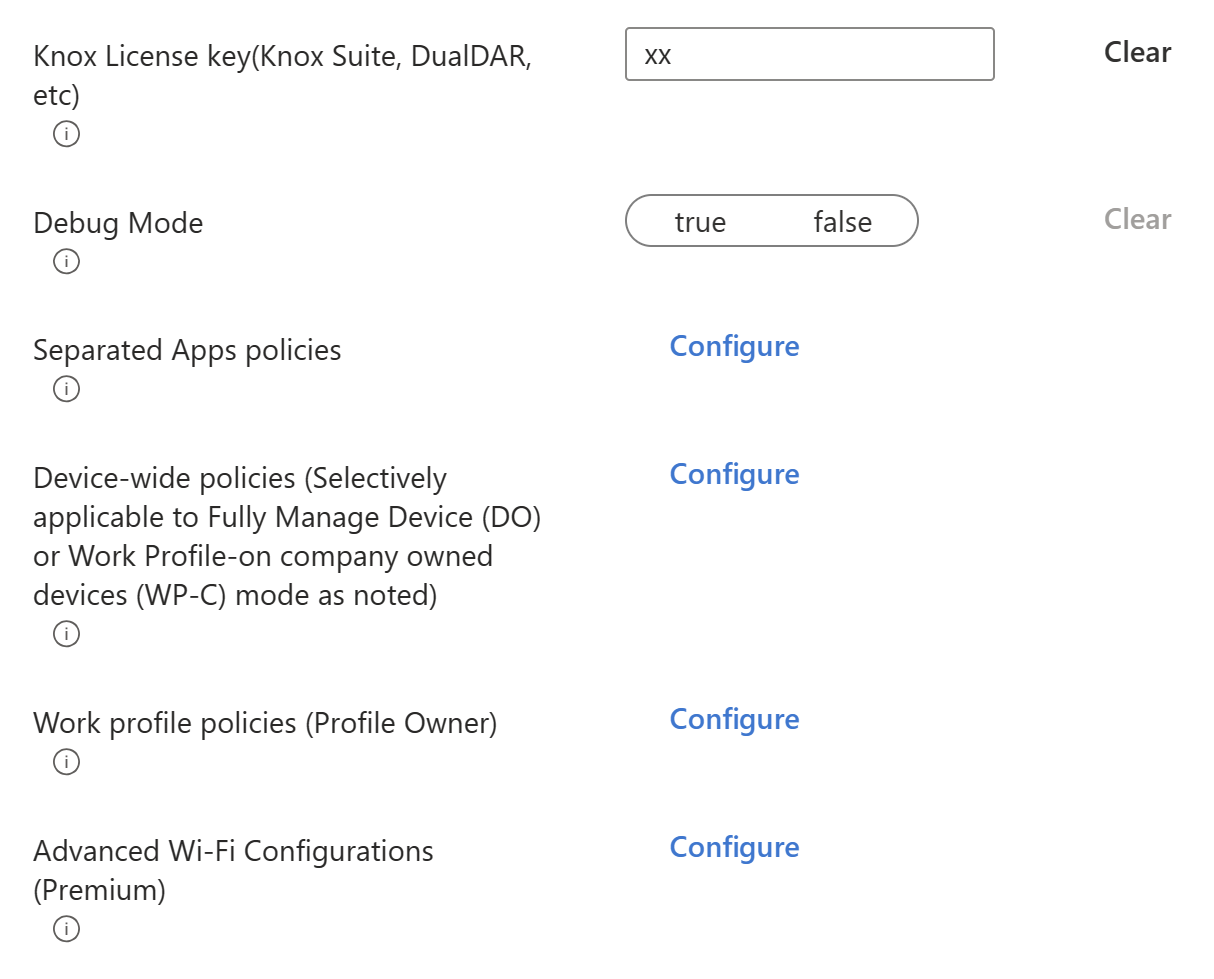
下列範例顯示 Intune 配置檔中設定的 Wi-Fi 頂父群組或套件組合:
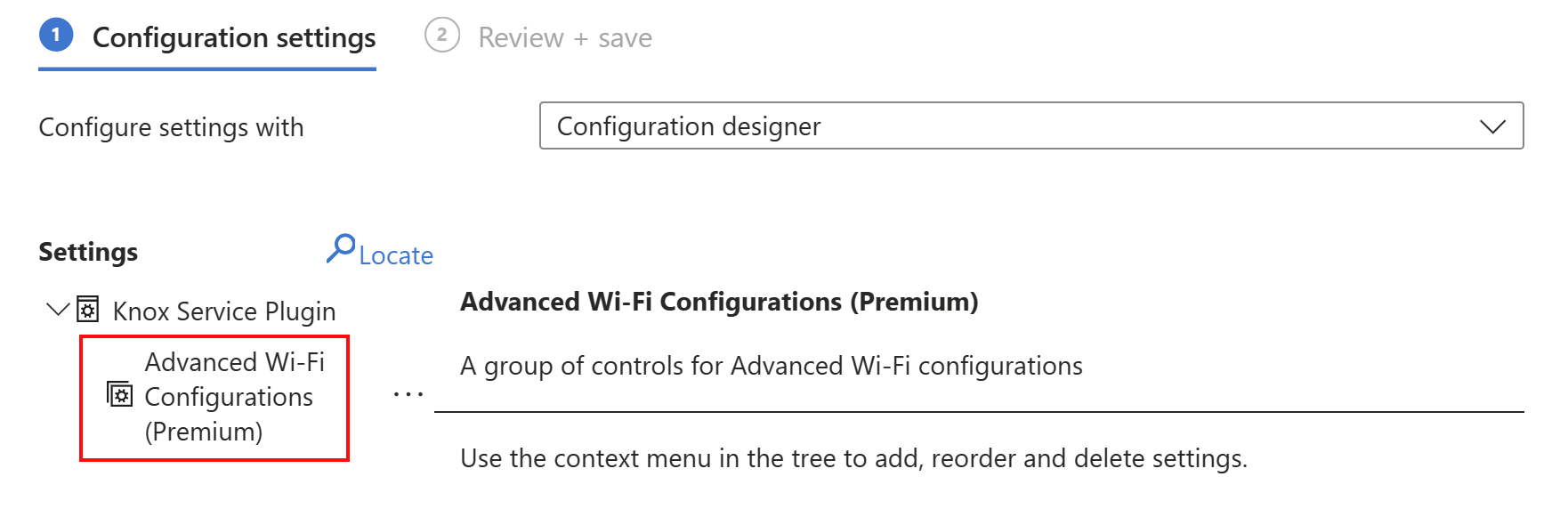
在 Zebra 裝置上,您可以使用 舊版 Zebra OEMConfig 應用程式建立多個設定檔,並將設定檔指派給相同的裝置。 如需詳細資訊,請前往 Zebra 裝置上的 OEMConfig。
在非 Zebra 裝置上,OEMConfig 模型僅支援每個裝置的單一原則。 如果將多個設定檔指派給同一裝置,您可能會看到不一致的行為。
必要條件
若要在裝置上使用 OEMConfig,您需要符合下列需求:
Android Enterprise 裝置必須在 Intune 中註冊 MDM。
若要建立 Intune 配置檔,Intune 系統管理員需要下列角色型存取權 (Intune 中的 RBAC) 許可權:
- 行動裝置應用程式
- 設備配置
- Android 企業版>讀
這些權限是必要的,因為 OEMConfig 設定檔會使用受控應用程式設定來管理裝置設定。 您可以建立僅包含這些權限的 自訂角色 。
步驟 1 - 取得 OEMConfig 應用程式
OEM 提供自己的 OEMConfig 應用程序,可讓您在應用程序內配置功能。 如要使用 OEMConfig,OEMConfig 應用程式必須由 OEM 建構,並上傳至 Google Play。 如果 OEMConfig 應用程式無法在 Google Play 上提供,請與 OEM 聯絡。
您可以從受控 Google Play 市集取得 OEMConfig 應用程式、將應用程式新增至 Intune,並將應用程式指派給您的裝置。
確認您的裝置支援 OEMConfig。 OEMConfig 應用程式是 OEM 專屬的。 例如,安裝在 Zebra Technologies 裝置上的 Sony OEMConfig 應用程式不會執行任何動作。
如需支援的 OEMConfig 應用程式清單,請移至本文) 中 (支援的 OEMConfig 應用程式 。
從受控 Google Play 市集取得 OEMConfig 應用程式,並將它新增至 Intune。 某些 OEM 出貨時會預先安裝 OEMConfig 應用程式。 如果未預先安裝應用程式,您可以從受管理的 Google Play 商店取得應用程式。
如需步驟,請移至 使用 Intune 將受控 Google Play 應用程式新增至 Android Enterprise 裝置。
將應用程式指派給您的裝置。 如需步驟,請移至 使用 Intune 將受控 Google Play 應用程式新增至 Android Enterprise 裝置。
步驟 2 - 建立 OEMConfig 設定檔
將應用程式新增至 Intune 之後,您可以建立 OEMConfig 配置檔來設定應用程式中定義的功能。
選取 [裝置]>[管理裝置]>[設定]>[建立]>[新原則]。
輸入下列內容:
- 平台: 選取 [Android 企業版]。
- 設定檔類型:選取 [OEMConfig]。
選取 [建立]。
在 [基本資訊] 中,輸入下列內容:
- 名稱:輸入新設定檔的描述性名稱。
- 描述:輸入設定檔的描述。 這是選擇性設定,但建議進行。
- OEMConfig 應用程式:選擇 [選取 OEMConfig 應用程式]。
在 [關聯的應用程式] 中,選取您先前新增>的現有 OEMConfig 應用程式 [選取]。 請務必為您指派原則的裝置選擇正確的 OEMConfig 應用程式。
如果您沒有看到任何列出的應用程式,請設定 Google Play 管理,然後從 Google Play 管理商店取得應用程式。 將受控 Google Play 應用程式新增至 Android Enterprise 裝置 會列出步驟。
重要事項
如果您新增 OEMConfig 應用程式並將它同步至 Google Play,但未列為 [相關聯的應用程式],您可能必須連絡 Intune 才能將應用程式上線。 請參閱本文) 中的 新增應用程式 (。
選取 [下一步]。
在 [設定設定] 中,選取 [設定設計工具 ] 或 [JSON 編輯器]:
提示
請閱讀 OEM 文件,以確定您正確設定屬性。 這些應用程式屬性是由 OEM 所包含,而不是 Intune。 Intune 會對屬性或您輸入的內容進行最少的驗證。 例如,如果您輸入
abcd埠號,則配置檔案會按原樣儲存,並使用您設定的值部署到您的裝置。 請務必輸入正確的資訊。設定設計工具:當您選取此選項時,會顯示應用程式結構描述內可用的屬性供您設定。
組態設計工具中的操作功能表指出有更多選項可用。 例如,內容功能表可能可讓您新增、刪除和重新排序設定。 OEM 提供這些選項。 請務必閱讀 OEM 應用程式文件,以瞭解如何使用這些選項來建立設定檔。
許多設定都有原始設備製造商提供的預設值。 若要查看是否有預設值,請將滑鼠停留在設定旁邊的資訊圖示上。 工具提示會顯示該設定的預設值 ((如果適用) ),以及 OEM 提供的更多詳細資料。
按一下 「清除」 會從設定檔中刪除設定。 如果設定檔中沒有設定,則套用設定檔時,其在裝置上的值不會變更。
使用 定位 按鈕查找設置。 在側邊面板中,輸入關鍵字以查看所有相關設定及其描述。 選取任何設定,以自動將設定新增至組態設計工具樹狀結構 (如果尚未存在)。 它還會自動打開樹,以便您可以查看設置。
如果您在配置設計工具中建立空白 (未配置的) 軟體組,則當您切換至 JSON 編輯器時,會刪除軟體組。
JSON 編輯器:當您選取此選項時,JSON 編輯器會開啟,其中包含應用程式中內嵌完整組態結構描述的範本。 在編輯器中,使用不同設定的值自訂範本。 如果您使用 「配置設計工具 」來變更值,則 JSON 編輯器會以配置設計工具中的值覆寫範本。
如果您要更新現有的設定檔,JSON 編輯器會顯示上次與設定檔一起儲存的設定。
OEMConfig 架構可能很大且複雜。 如果您偏好使用不同的編輯器來更新這些設定,請選取 [ 下載 JSON 範本 ] 按鈕。 使用您選擇的編輯器,將組態值新增至範本。 然後,將更新的 JSON 複製並貼到 JSON 編輯器 屬性中。
您可以使用 JSON 編輯器來建立組態的備份。 設定設定之後,請使用此功能來取得具有值的 JSON 設定。 將 JSON 複製並貼到檔案中,然後儲存它。 現在您有一個備份文件。
在配置設計工具中所做的任何變更也會在 JSON 編輯器中自動進行。 同樣地,在 JSON 編輯器中所做的任何變更都會在組態設計工具中自動進行。 如果您的輸入包含無效值,則在修正問題之前,您無法在組態設計工具和 JSON 編輯器之間切換。
選取[下一步]。
在 [範圍標籤] (選擇性) 中,指派標籤來針對特定 IT 群組篩選設定檔,例如
US-NC IT Team或JohnGlenn_ITDepartment。 如需範圍標籤的詳細資訊,請移至 使用 分散式 IT 的 RBAC 和範圍標籤。選取 [下一步]。
在 「指派」中,選取將接收您設定檔的使用者或群組。 為每個裝置指派一個設定檔。 OEMConfig 模型僅支援每個裝置一個原則。
任何 OEMConfig 設定檔的大小上限為 500 KB。 任何超過此限制的設定檔都不會部署至裝置。 如需詳細資訊,請移至本文 (開始之前) 。
如需指派設定檔的詳細資訊,請移至指派使用者和裝置設定檔。
選取[下一步]。
在 [檢閱 + 建立] 中,檢閱您的設定。 當您選取 [建立] 時,系統會儲存您的變更,然後指派設定檔。 原則也會顯示在設定檔清單中。
下次裝置檢查組態更新時,您設定的 OEM 特定設定會套用至 OEMConfig 應用程式。
報告和部署狀態
部署設定檔後,您可以檢查其狀態:
在 Microsoft Intune 系統管理中心中,選取 [裝置]>[管理裝置>] [設定]。 將顯示您所有個人資料的清單。
選擇您的 OEMConfig 設定檔。 您可以取得設定檔的詳細資訊,包括成功和失敗的部署:
- 概觀:顯示設定檔指派狀態。 如需狀態意義的詳細資訊,請移至 監視 Microsoft Intune 中的裝置配置檔。
- 屬性:顯示您在建立設定檔時設定的設定。 您可以變更設定檔名稱,或更新任何現有設定。
- 裝置狀態:會列出指派給設定檔的裝置,並顯示設定檔是否成功部署。 您可以選擇特定裝置以取得更多詳細資訊。
- 使用者狀態:清單使用者名稱,其中包含受此設定檔影響的裝置,以及設定檔是否已成功部署。 您可以選取特定使用者以取得更多詳細資料。
您也可以查看設定檔中的個別設定是否成功套用。 若要查看 OEMConfig 配置檔的每個設定狀態,請選取 [裝置] [所有裝置],>然後從清單中選擇裝置。 然後,移至 [應用程式設定],然後選取您的 OEMConfig 設定檔。 選取個別設定狀態以取得更多資訊。
任何 OEMConfig 設定檔的大小上限為 500 KB。 任何超過此限制的設定檔都不會部署至裝置。 不會顯示處於擱置狀態的設定檔或大於 500 KB 的設定檔。 如需詳細資訊,請移至本文 (開始之前) 。
注意事項
對於 Zebra 裝置,只會顯示單一設定列。 選取資料列會顯示原則中所有設定的詳細資料。
支援的 OEMConfig 應用程式
相較於標準應用程式,OEMConfig 應用程式會擴充 Google 授予的受管理設定權限,以支援更複雜的結構描述和函式。 原始設備製造商必須 向 Google 註冊其 OEMConfig 應用程式。 如果您未註冊,則這些功能可能無法如預期般運作。
Intune 支援下列 OEMConfig 應用程式:
| OEM | 捆綁包 ID | OEM 文件 ((如果有的話)) |
|---|---|---|
| 愛可視 | com.archos.oem配置 | |
| 阿斯科姆 | com.ascom.myco.oemconfig | |
| 巴特克 | com.bartec.oemconfig | |
| 藍鳥 | com.bluebird.android.oemconfig | |
| 密碼實驗室 | com.cipherlab.oemconfig.common | |
| 交叉呼叫 | com.hmct.crosscalloemconfig | |
| 得利捷 | com.datalogic.settings.oemconfig | |
| 電子商務 - Ex-Handy 10 | com.ecom.econfig | |
| 電子商務 - Smart-Ex 02 | com.ecom.econfig.smart | |
| 埃洛 | com.elotouch.oemconfig | Elo OEMConfig 配置 |
| 蓋塔克 | com.getac.app.getacoemconfig | |
| 手持式 | com.handheldgroup.oemconfig | |
| Honeywell | com.honeywell.oem配置 | |
| 霍尼韋爾 - Scanpal EDA | com.honeywell.oemconfig.scanpal | |
| HMDGlobal - 7.2 | com.hmdglobal.app.oemconfig.n7_2 | |
| HMDGlobal - 4.2 | com.hmdglobal.app.oemconfig.n4_2 | |
| HMDGlobal - 5.3 | com.hmdglobal.app.oemconfig.n5_3 | |
| HMDGlobal - OEMConfig | com.hmdglobal.app.oemconfig | |
| imotion | com.iwaylink.oemconfig | |
| 賈南 | com.oemconfig.janam | |
| 京瓷 | jp.kyocera.enterprisedeviceconfig | |
| Lenovo | com.lenovo.oemconfig.rel | |
| LG的 | com.lge.android.oemconfig | |
| 摩托羅拉解決方案 | com.motorolasolutions.lexoemconfig | |
| 摩托羅拉移動 | com.motorola.oemconfig.rel | Moto OEM設計指南 |
| 烏羅沃 | com.urovo.oemconfigs | |
| 松下 | com.panasonic.mobile.oemconfig | |
| 佩珀爾+福克斯 SE | com.ecom.econfig.smart0x | |
| 點移動 | device.apps.emkitagent | |
| 地毯裝備 | com.ruggear.rgoem 網站 | |
| 三星 | 網址:com.samsung.android.knox.kpu | Knox 服務外掛程式管理員指南 |
| 蘇伊克 | com.seuic.seuicoemconfig | |
| 社交手機 | com.rhinomobility.oemconfig | |
| Spectralink - 條碼 | com.spectralink.barcode.service 網站 | |
| Spectralink - 按鈕 | com.spectralink.按鈕 | |
| Spectralink - 設備 | com.spectralink.slnk裝置設定 | |
| Spectralink - 日誌記錄 | com.spectralink.slnk記錄器 | |
| Spectralink - VQO | com.spectralink.slnkvqo | |
| 宣美 | com.sunmi.oemconfig.V2S | |
| 聯泰電子 | com.unitech.oemconfig | |
| 斑馬技術 | com.zebra.oemconfig.release |
Zebra OEMConfig 概覽 此應用程序 Zebra OEMConfig Powered by MX 支持 Android 11.0 及更高版本。 |
| 斑馬技術 | com.zebra.oemconfig.common |
Zebra OEMConfig 概覽 此應用程序 Legacy Zebra OEMConfig 支持 Android 11.0 及更早版本。 |
如果您代表 OEM,且您的裝置存在 OEMConfig 應用程式,但未列在表格中,請傳送電子郵件 IntuneOEMConfig@microsoft.com 以取得上線說明。 OEM 也必須 向 Google 註冊其 OEMConfig 應用程式。
注意事項
OEMConfig 應用程式必須由 Google 和 Intune 上線,才能使用 OEMConfig 配置檔進行設定。 支援應用程式之後,您不需要連絡 Microsoft 以在您的租用戶中設定它。 只需按照本文中的說明進行操作即可。
如果您在 OEMConfig 應用程式內遇到設定行為不正確,請聯絡 OEMConfig 應用程式的開發人員。 Intune 不負責個別 OEMConfig 應用程式的技術問題。