管理和保護應用程式及其資料是任何端點管理策略和解決方案的重要組成部分。 在大部分環境中,使用者可以安裝公用零售應用程式,並可能從這些應用程式存取組織資料。 許多組織也有自己的私人應用程式和企業營運應用程式,需要部署 & 管理。 他們必須確保此應用程式資料保留在組織內。
應用程式管理可能具有挑戰性,而 Intune 可以提供協助。 Microsoft Intune 是雲端式服務 ,可以管理許多應用程式類型。 使用 Intune,系統管理員可以部署、設定、保護和更新存取組織資源的應用程式。
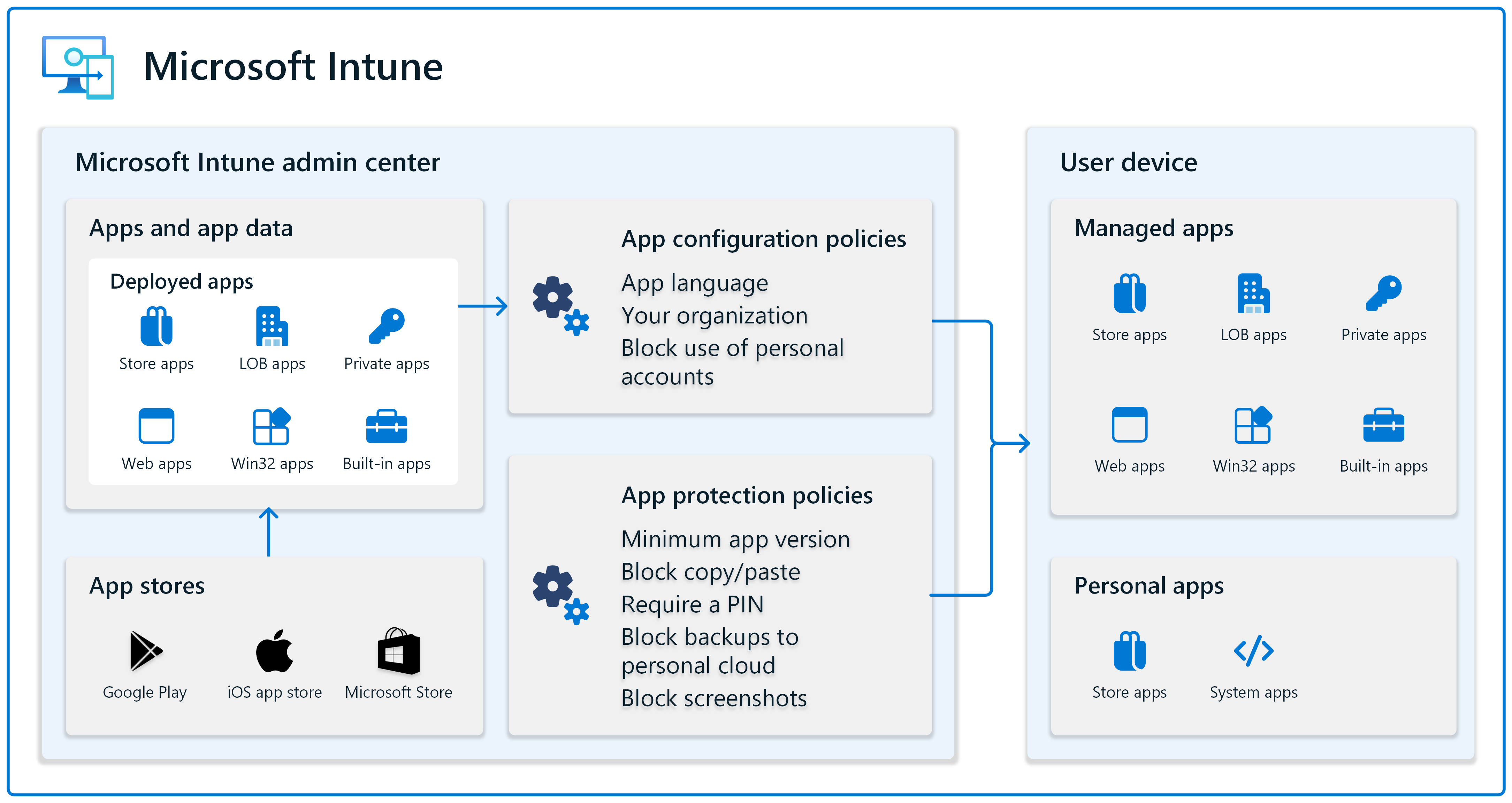
Microsoft Intune 可以管理 Android、iOS/iPadOS、macOS 和 Windows 用戶端裝置上的應用程式。 因此,您可以在許多裝置上使用 Intune 的應用程式管理功能。
從服務觀點來看,Intune 會使用 Microsoft Entra ID 進行身分識別管理。 若要使用某些應用程式,這些 Microsoft Entra 使用者身分識別必須指派授權給它們。 Microsoft Intune 系統管理中心也可協助您管理授權。
本文討論管理和保護應用程式時應考慮的概念和功能。
部署貴組織使用的應用程式
組織會使用許多不同類型的應用程式,包括市集應用程式、企業營運 (LOB) 應用程式、Web 應用程式等等。 您可以將應用程式新增至 Intune,然後使用其應用程式原則管理將這些應用程式部署至您的裝置。
Intune 系統管理中心中的應用程式功能可讓您更輕鬆地部署這些不同類型的應用程式。
✅ Android 裝置
Intune 系統管理中心會自動連線到公用 Play 市集,並讓您能夠搜尋應用程式。 您也可以與受管理的 Google Play 帳戶同步處理,以存取 Android Enterprise 應用程式,包括私人應用程式。
在 Android 裝置上,您可以部署:
- 來自公共 Play 商店的公共和零售應用程序
- 受管理的 Google Play 應用程式到 Android Enterprise 裝置
- Web 應用程式的 Web 連結
- 內建應用程式,這些應用程式會自動包含在 Intune 系統管理中心中並取得
- 貴組織建立的自訂企業營運應用程式
- Android Enterprise 系統應用程式,這些應用程式通常包含在 Android 裝置上
如果您使用 Google 行動服務 (GMS) ( 開啟 Android 網站) ,則可以購買 GMS 的授權,這通常發生在您購買 Android 裝置時。 GMS 允許用戶訪問公共 Play 商店及其公共應用程序。
如果您的組織未使用 Google 行動服務 (GMS) (開啟 Android 的網站) ,則 Intune 也可以使用 Android 開放原始碼專案 (AOSP) 平台來管理裝置。
如需更具體的資訊,請移至:
- 如何在沒有 Google 行動服務的環境中使用 Intune
- 將受控 Google Play 應用程式新增至 Android Enterprise 裝置
- 在 Google Play 中管理私人 Android 應用程式 ( 開啟 Google 網站)
- 新增內建應用程式
✅ iOS/iPadOS 裝置
Intune 系統管理中心會自動連線到公用 App Store,並讓您能夠搜尋應用程式。 你也可以與 Apple 商務管理或 Apple 校務管理帳號同步,以取用大量授權的 App。 當您同步處理時,您購買 (授權應用程式) 的應用程式會自動顯示在 Intune 系統管理中心中。
在 iOS/iPadOS 裝置上,您可以部署:
- 來自公共 App Store 的公共和零售應用程序
- 使用 Apple Business Manager 或 Apple School Manager 的大量授權 App
- 網頁剪輯,這是您可以新增至主畫面的網站連結的捷徑
- Web 應用程式的 Web 連結
- 內建應用程式,這些應用程式會自動包含在 Intune 系統管理中心中並取得
- 貴組織建立的自訂企業營運應用程式
如需更具體的資訊,請移至:
- 新增 iOS 市集應用程式
- 管理透過 Apple Business Manager 購買的 iOS/iPadOS 和 macOS 應用程式
- 新增 iOS/iPadOS LOB 應用程式
- 新增內建應用程式
✅ macOS 裝置
Intune 系統管理中心具有內建功能,包括通常部署至 macOS 的應用程式,包括 Microsoft Edge 和 Microsoft 365 應用程式。 你也可以與 Apple 商務管理或 Apple 校務管理帳號同步,以取用大量授權的 App。 當您同步處理時,您購買 (授權應用程式) 的應用程式會自動顯示在 Intune 系統管理中心中。
在 macOS 裝置上,您可以部署:
- 使用 Apple Business Manager 或 Apple School Manager 的大量授權 App
- Microsoft 365 應用程式,包括 Word、Excel、PowerPoint、Outlook、OneNote、Teams 和 OneDrive
- Microsoft Edge 版本 77 和更新版本,即現代 Chromium 版本
- 適用於端點的適用於端點的 Microsoft Defender,這是偵測惡意意圖的雲端服務,並可協助補救安全性威脅
- Web 應用程式的 Web 連結
- 貴組織建立的自訂企業營運應用程式
- Apple 磁碟映像檔 (DMG) 應用程式,這是包含一或多個要部署的應用程式的檔案
- 未受管理的 PKG 檔案 (自訂套件、未簽署的套件、沒有承載的套件)
如需更具體的資訊,請移至:
- 管理透過 Apple Business Manager 購買的 iOS/iPadOS 和 macOS 應用程式
- 將 Microsoft 365 指派給 macOS 裝置
- 新增 macOS LOB 應用程式
- 新增 macOS PKG App
- 將 Microsoft Store 應用程式新增至 Microsoft Intune
✅ Windows 裝置
Intune 系統管理中心會自動連線到公用 Microsoft Store,並讓您能夠搜尋應用程式。
在 Windows 裝置上,您可以部署:
- 來自 Microsoft Store 的公用和零售應用程式
- Microsoft 365 應用程式,包括 Word、Excel、PowerPoint、Outlook、OneNote、Teams 和 OneDrive
- Microsoft Edge 版本 77 和更新版本,即現代 Chromium 版本
- Web 應用程式的 Web 連結
- 貴組織建立的自訂企業營運應用程式
- Win32 應用程式
如需更具體的資訊,請移至:
在安裝應用程式之前設定應用程式
將 Android 或 iOS/iPadOS 應用程式部署至您的使用者和裝置時,系統可能會提示您的使用者輸入設定資訊。 使用者可能不知道要輸入什麼內容,或者您可能有想要以特定方式設定的組織設定。
應用程式設定原則提供這些功能。 您可以建立自動設定應用程式的應用程式設定原則。 視您的原則設定而定,使用者在開啟應用程式時可能不需要輸入任何組態資訊。
例如,在應用程式設定原則中,您可以輸入應用程式語言、新增組織的標誌、封鎖應用程式使用個人帳戶等等。
您的應用程式設定原則可以隨時部署。 如果您想要在使用者第一次開啟應用程式之前設定應用程式,請在使用者註冊其裝置時包含應用程式設定原則。 在註冊期間,您的應用程式設定原則會自動部署,且應用程式包含您的設定。
如需更具體的資訊,請移至 Intune 中的應用程式設定原則。
保護組織擁有和個人裝置上的應用程式
應用程式防護原則是保護存取組織數據之應用程式中數據的關鍵部分。 如果使用者擁有的個人裝置正在存取您的組織數據,則您需要應用程式保護原則。 使用這些原則來保護電子郵件、保護共用檔案、保護會議存取權等等。
您可以使用 Intune 來建立、設定和部署應用程式保護原則至您的使用者和裝置,包括個人擁有的裝置,以及由另一個 MDM 提供者所管理的裝置。 一般而言,組織擁有的裝置是由您的組織管理。 如果這些受管理裝置上有需要額外安全性的應用程式,您也可以在這些裝置上使用應用程式保護原則。
應用程式防護原則也有助於將個人資料與組織資料分開。 例如,您可以建立封鎖應用程式之間的複製貼上、開啟應用程式時需要 PIN、封鎖備份至個人雲端服務等的原則。
如需更具體的資訊,請移至:
將應用程式更新至最新版本
應用程式通常會更新,包括錯誤修復、功能改進、安全性更新等。 使用 Intune 部署應用程式時,大部分的應用程式都會在有可用的應用程式更新時自動更新。 因此,建議您使用 Intune 來部署組織所使用的應用程式。
您也可以使用 Windows 自動修補來自動修補 Microsoft 365 Apps 企業版、Microsoft Edge 和 Microsoft Teams。
如果使用者自行安裝應用程式,包括從公共應用程式商店安裝應用程序,則這些應用程式需要手動更新。 在此情況下,您可以使用應用程式保護原則來強制執行最低應用程式版本,甚至抹除不符合標準的裝置上的組織數據。
如需詳細資訊,請移至: