Microsoft Intune 為您的組織提供雲端基礎結構、雲端式行動裝置管理 (MDM) 、雲端式行動應用程式管理 (MAM) ,以及雲端式電腦管理。 Intune 可協助您確保公司的裝置、應用程式和數據符合公司的安全性需求。 您可以控制設定需要檢查哪些需求,以及不符合這些需求時會發生什麼。 您可以在 Microsoft Intune 系統管理中心 找到 Microsoft Intune 服務,以及其他裝置管理相關設定。 瞭解 Intune 中可用的功能,可協助您完成各種行動裝置管理 (MDM) 和行動應用程式管理 (MAM) 工作。
注意事項
Microsoft Intune 是單一整合式端點管理平台,可用來管理所有端點。 Microsoft Intune 系統管理中心整合了 Microsoft Configuration Manager 和 Microsoft Intune。
在本教學課程中,您將:
- 導覽 Microsoft Intune 系統管理中心
- 自定義 Microsoft Intune 系統管理中心的檢視
如果您沒有 Intune 訂用帳戶,請 註冊免費試用帳戶。
必要條件
在安裝 Microsoft Intune 之前,請先檢閱下列需求:
註冊 Microsoft Intune 免費試用版
免費試用 Intune 30 天。 如果您已經有公司或學校帳戶,請使用該帳戶 登入,並將 Intune 新增至您的訂閱。 否則,您可以 註冊免費試用帳戶 ,以針對您的組織使用 Intune。
重要事項
註冊新帳戶後,您無法合併現有的公司或學校帳戶。
在 Microsoft Intune 系統管理中心中導覽 Microsoft Intune
請遵循下列步驟,以進一步瞭解 Microsoft Intune 系統管理中心中的 Intune。 完成導覽之後,您將更瞭解 Intune 的一些主要區域。
開啟瀏覽器並登入 Microsoft Intune 系統管理中心。 如果您是 Intune 的新手,請使用您的免費試用訂閱。
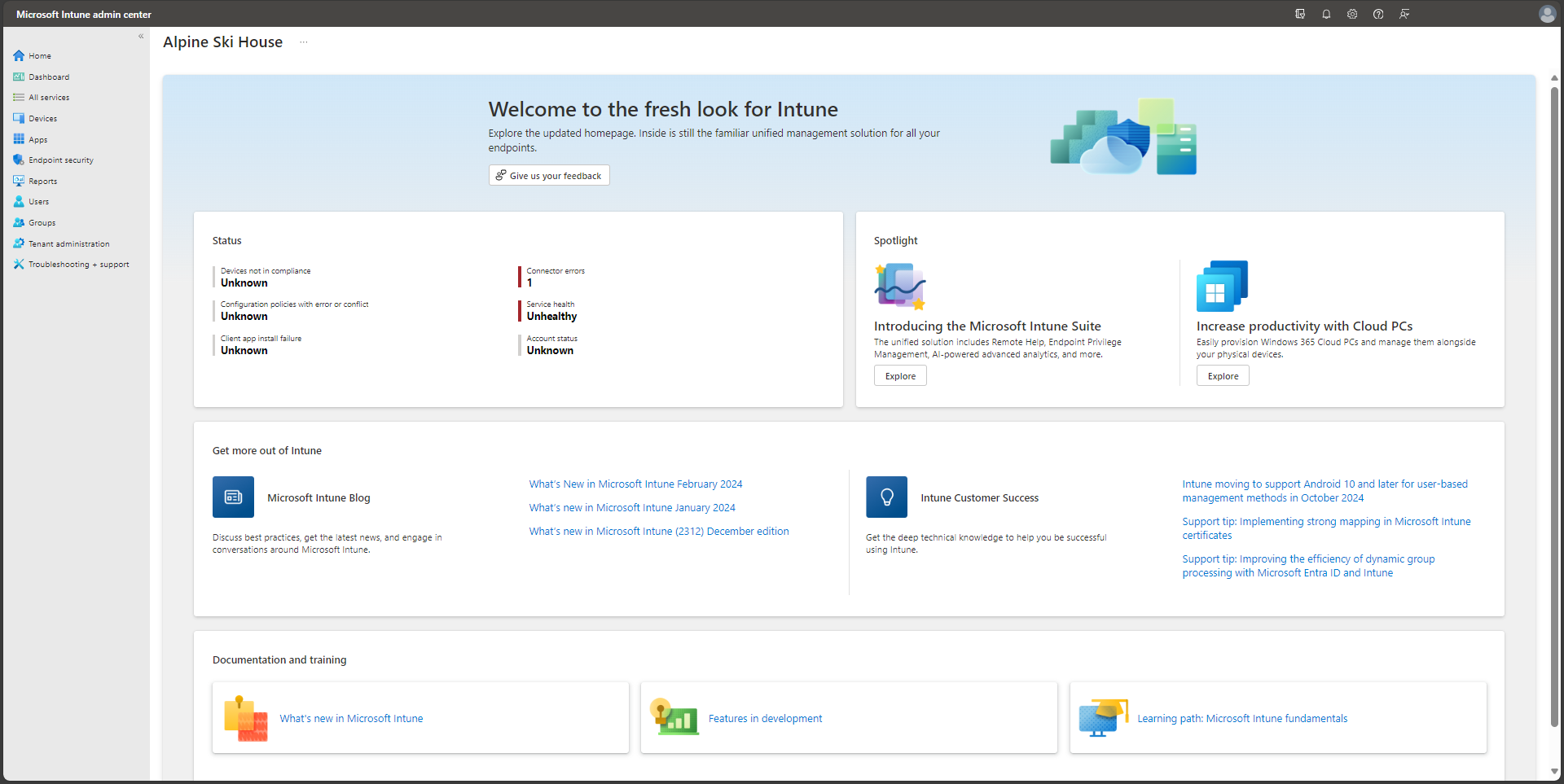
當您開啟 Microsoft Intune 系統管理中心時,服務會顯示在瀏覽器的窗格中。 您可以在 Intune 中使用的一些首批工作負載包括 裝置、 應用程式、 使用者和 群組。 工作負載只是服務的子區域。 當您選取工作負載時,它會以完整頁面的形式開啟該窗格。 其他窗格在開啟時會從窗格的右側滑出,並關閉以顯示前一個窗格。
根據預設,當您開啟 Microsoft Intune 系統管理中心時,您會看到 [ 首頁 ] 窗格。 此窗格提供租用戶狀態和合規性狀態的整體視覺快照,以及其他有用的相關連結。
從導覽窗格中,選取 [儀錶板] 以顯示 Intune 租使用者裝置和應用程式的整體詳細數據。 如果您從新的 Intune 租用戶開始,您還沒有任何已註冊的裝置或新增的應用程式。
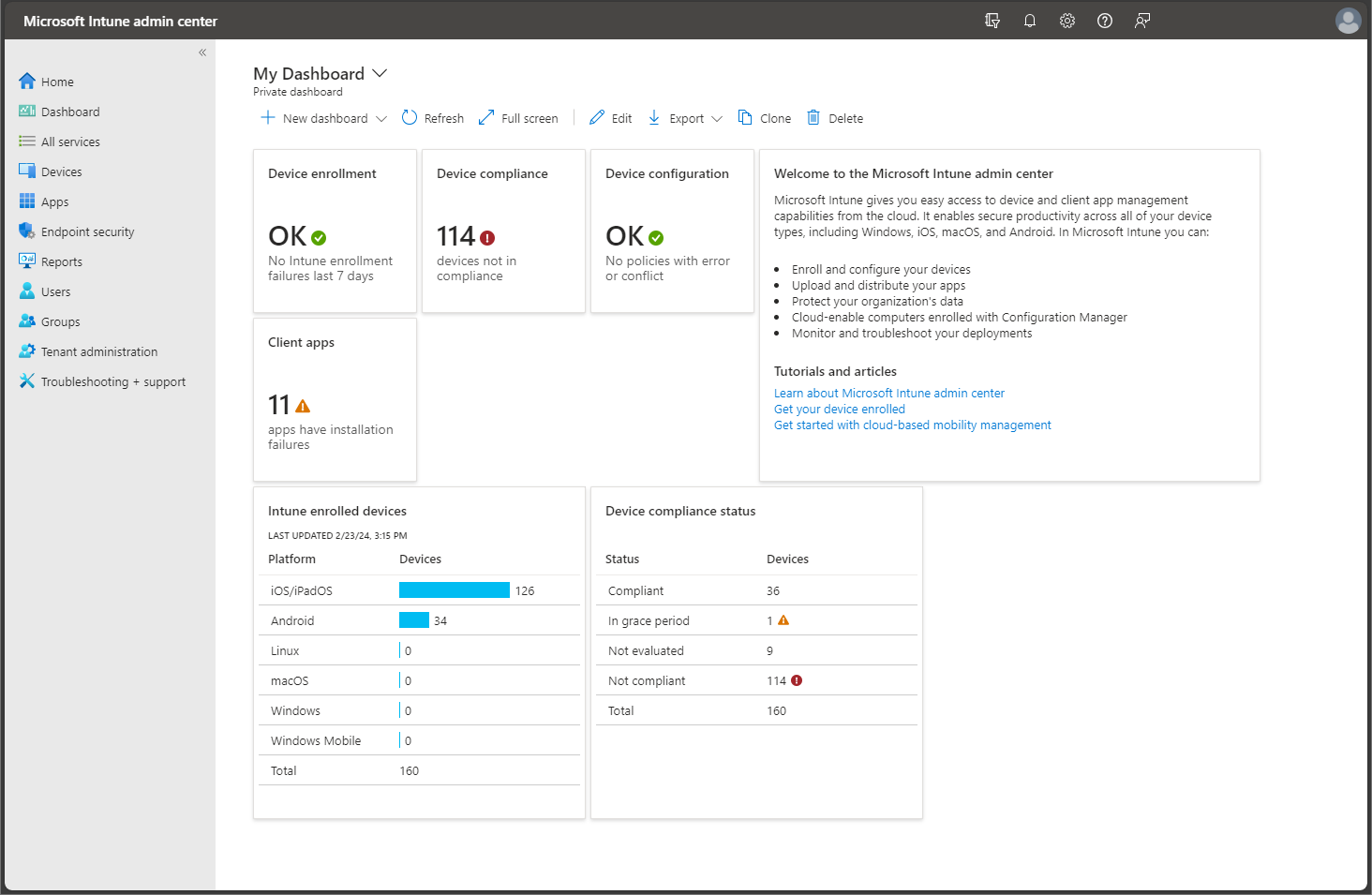
Intune 可讓您管理員工的裝置和應用程式,包括他們存取公司數據的方式。 若要將此行動裝置管理 (MDM) 服務使用,裝置必須先在 Intune 中註冊。 註冊裝置時,會向其發出 MDM 憑證。 此憑證可用來與 Intune 服務通訊。
有數種方法可將員工的裝置註冊至 Intune。 每種方法都取決於裝置 (個人或公司) 擁有權、iOS/iPadOS、Windows、Android) (裝置類型,以及重設、親和性、鎖定) (管理需求。 不過,您必須先設定 Intune 基礎結構,才能啟用裝置註冊。 特別是,裝置註冊需要您 設定 MDM 授權單位。 如需讓 Intune 環境 (租使用者) 準備就緒的詳細資訊,請參閱 設定 Intune。 準備好 Intune 租用戶之後,您可以註冊裝置。 如需裝置註冊的詳細資訊,請參閱 什麼是裝置註冊?
從導覽窗格中,選取 [裝置] 以顯示 Intune 租使用者中已註冊裝置的詳細數據。
提示
如果您先前已在 Azure 入口網站中使用 Intune,請登入 Intune 並選取 [裝置],在 Azure 入口網站 中找到上述詳細數據。
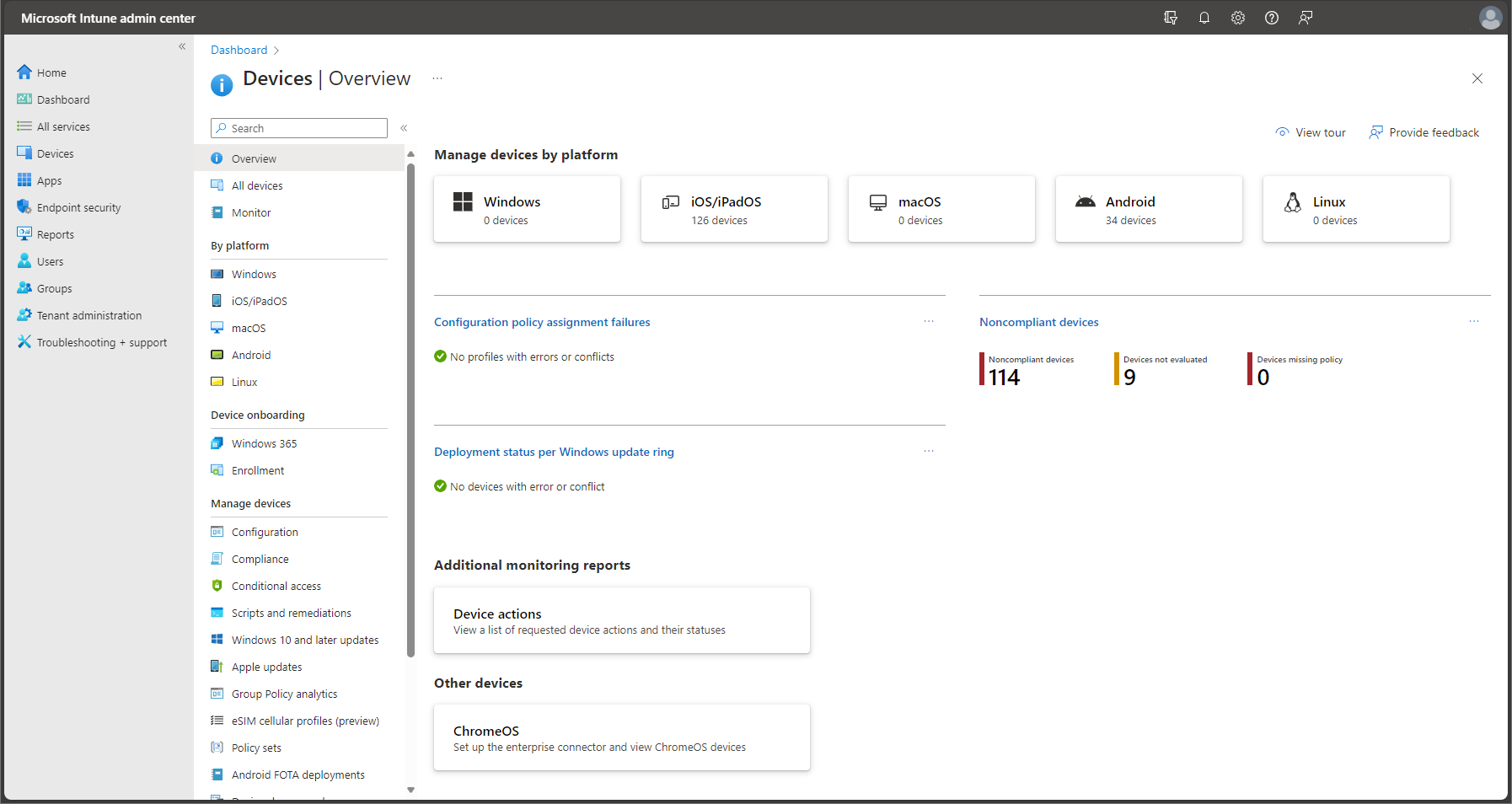
[裝置 - 概觀] 窗格提供裝置詳細資料,例如下列資訊:
- 依平台管理裝置 - 您可以快速查看每個平台所管理的裝置數目。 選擇平台可讓您查看其他詳細資訊。
- 組態原則指派失敗 - 您可以檢查是否有任何設定檔發生錯誤或衝突。
- 不符合規範的裝置 - 您可以查看租用戶的不符合規範裝置計數。
- 每個 Windows 更新通道的部署狀態 - 您可以查看是否有任何 Windows 裝置有更新錯誤或衝突。
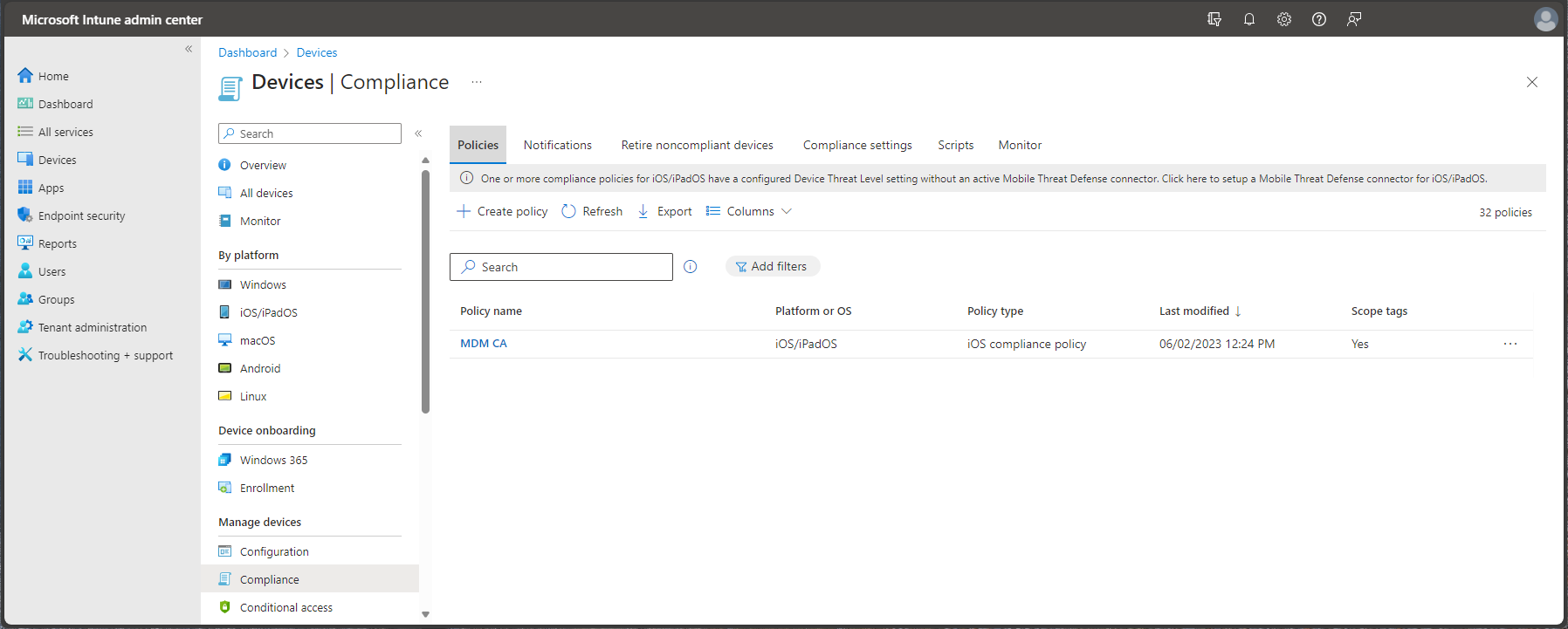
從 [裝置 - 概觀 ] 窗格中,選取 [合規性] 以顯示 Intune 所管理之裝置合規性的詳細數據。 您將看到類似下圖的詳細資訊。
提示
如果您先前已在 Azure 入口網站 中使用 Intune,您可以登入 Intune 並選取 [裝置合規性],在 Azure 入口網站 中找到上述詳細數據。
合規性要求本質上是規則,例如要求裝置 PIN 或要求裝置加密。 裝置合規性原則定義了裝置必須遵循的規則和設定,才能被視為合規。 若要使用裝置合規性,您必須具備:
- Intune 和 Microsoft Entra ID P1 或 P2 訂用帳戶
- 執行支援平台的裝置
- 裝置必須在 Intune 中註冊
- 註冊給一個使用者或沒有主要使用者的裝置。
如需詳細資訊,請參閱 開始使用 Intune 中的裝置合規性原則。
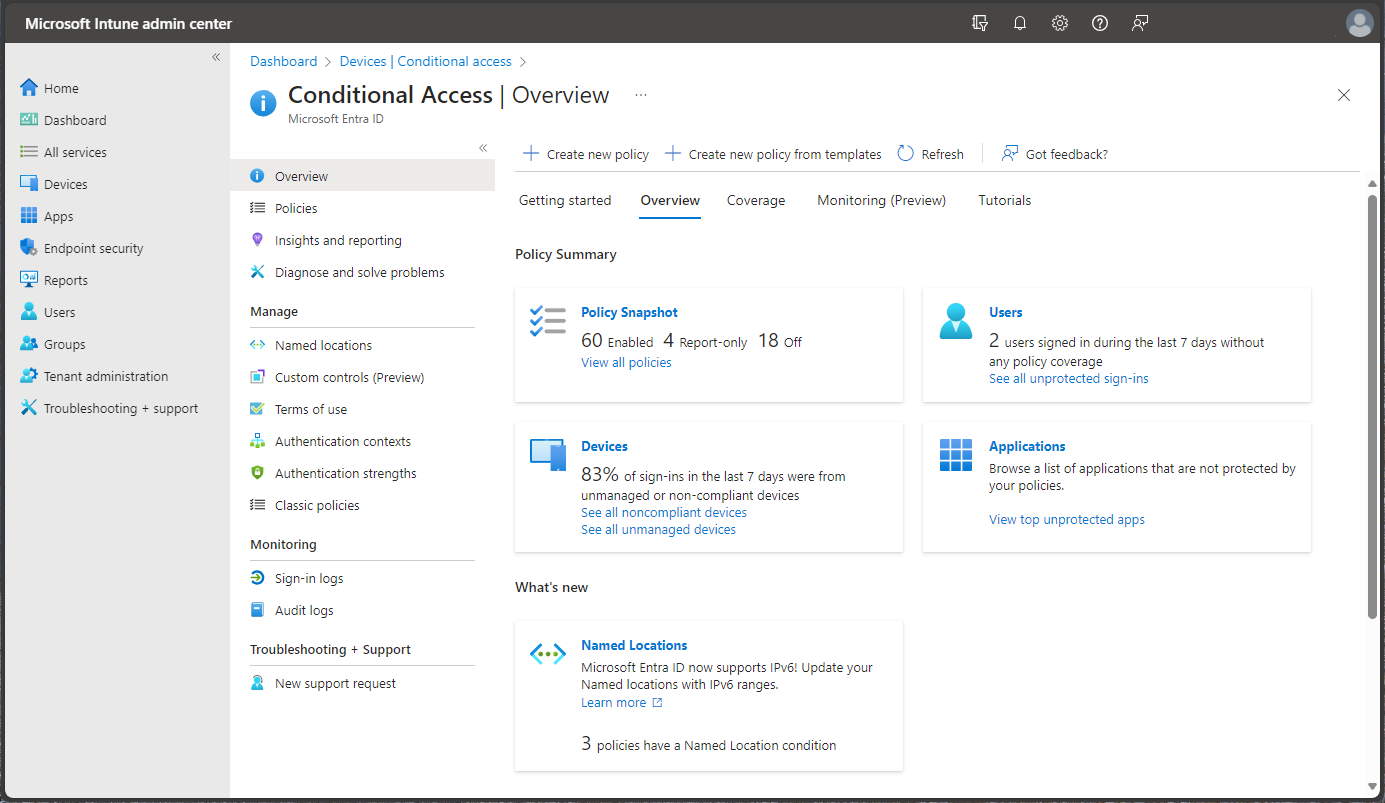
從 [裝置 - 概觀 ] 窗格中,選取 [條件式存取] 以顯示存取原則的詳細數據。
提示
如果您先前已在 Azure 入口網站中使用 Intune,您可以登入 Intune 並選取 [條件式存取],在 Azure 入口網站中找到上述詳細數據。
條件式存取是指您可以控制允許連線到電子郵件和公司資源的裝置和應用程式的方式。 若要瞭解裝置型和應用程式型條件式存取,並尋找搭配 Intune 使用條件式存取的常見案例,請參閱什麼是 條件式存取?
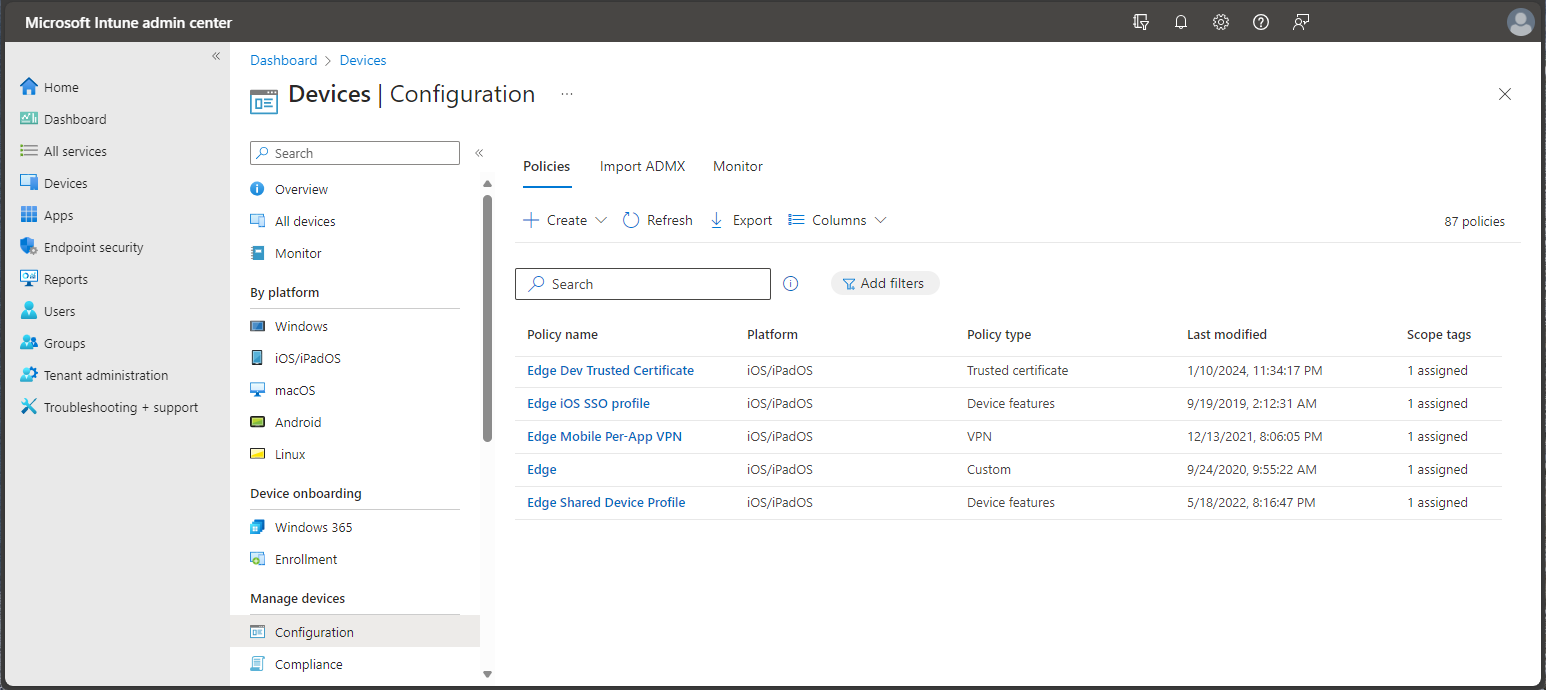
從導覽窗格中,選取 [裝置>] [管理裝置>設定 ] ,以顯示 Intune 中裝置配置檔的詳細數據。
提示
如果您先前已在 Azure 入口網站中使用 Intune,您可以登入 Intune 並選取 [裝置設定],在 Azure 入口網站中找到上述詳細數據。
Intune 包含您可以在組織內不同裝置上啟用或停用的設定和功能。 這些設定和功能會新增至「設定檔」。 您可以為不同的裝置和不同的平台建立設定檔,包括 iOS/iPadOS、Android、macOS 和 Windows。 然後,您可以使用 Intune 將配置檔套用至組織中的裝置。
如需裝置設定的詳細資訊,請參閱 在 Microsoft Intune 中使用裝置配置檔在裝置上套用功能設定。
從導覽窗格中,選取 [裝置>] [所有裝置] 以顯示 Intune 租使用者已註冊裝置的詳細數據。 如果您要從新的 Intune 登記開始,您還沒有任何已註冊的裝置。
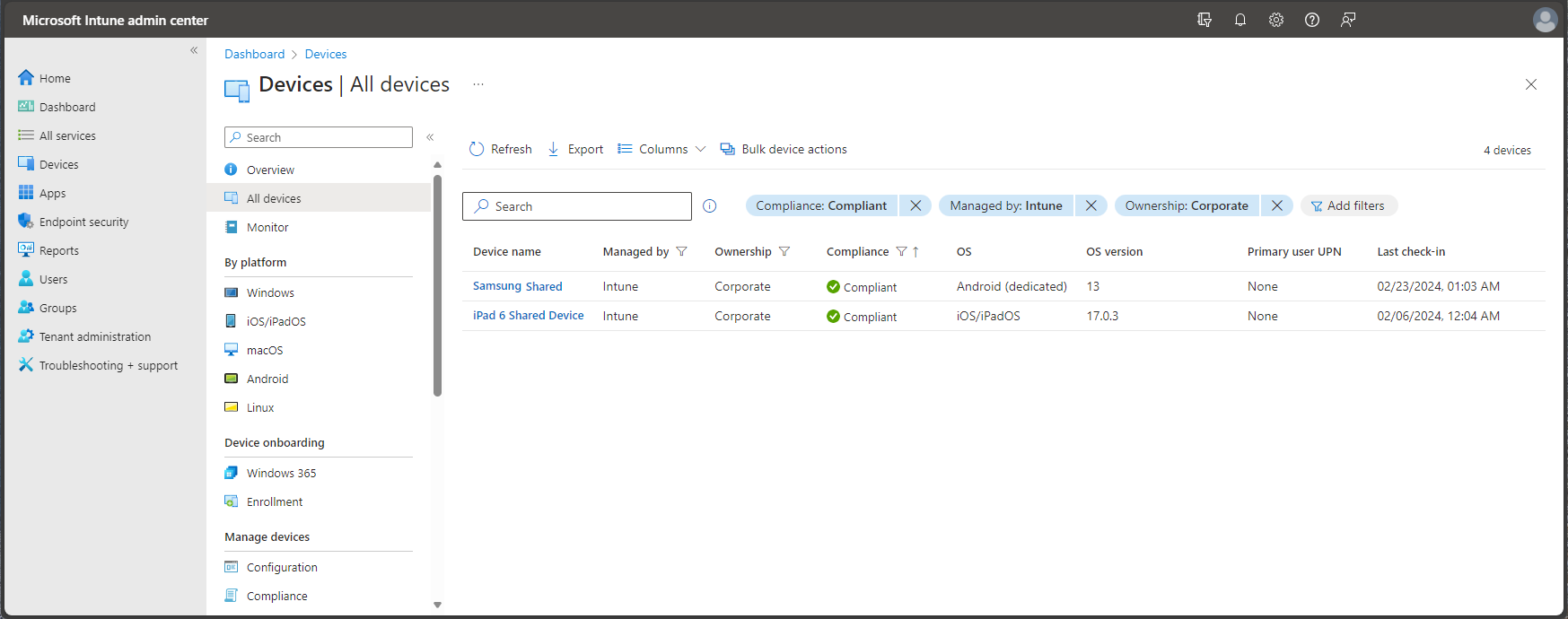
此裝置清單會顯示合規性、作業系統版本和上次簽入日期的重要詳細資料。
提示
如果您先前已在 Azure 入口網站中使用 Intune,您可以登入 Intune 並選取 [裝置>] [所有裝置],在 Azure 入口網站 中找到上述詳細數據。
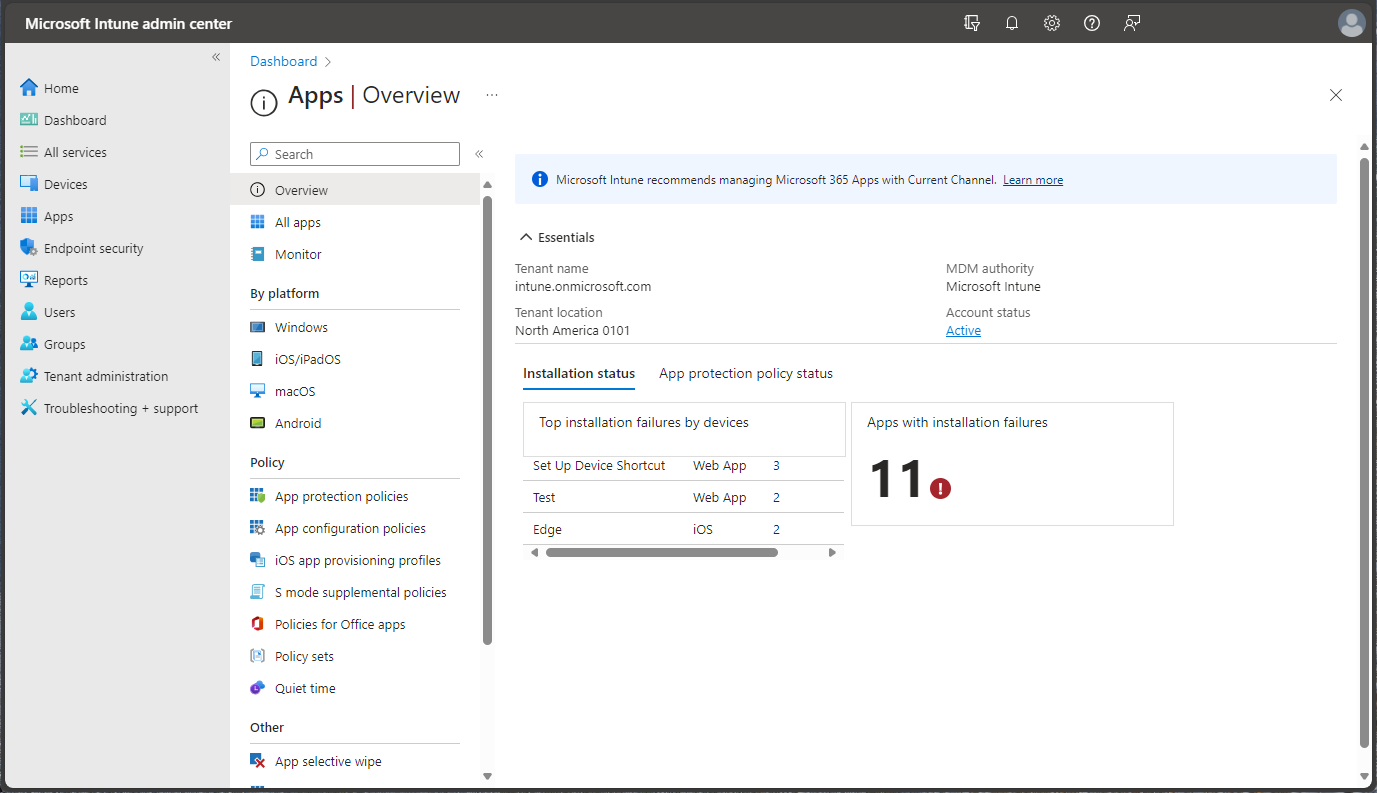
從導覽窗格中,選取 [應用程式 ] 以顯示應用程式狀態的概觀。 此窗格會根據下列索引標籤提供應用程式安裝狀態:
提示
如果您先前已在 Azure 入口網站中使用 Intune,您可以登入 Intune 並選取 [用戶端應用程式],在 Azure 入口網站 中找到上述詳細數據。
應用程式 - 概觀窗格有兩個索引標籤,可讓您檢視下列狀態的摘要:
- 安裝狀態 - 依裝置檢視安裝失敗次數最多的應用程式,以及安裝失敗的應用程式。
- 應用程式防護原則狀態 - 尋找指派給應用程式保護原則之使用者的詳細數據,以及已標記的使用者。
身為 IT 系統管理員,您可以使用 Microsoft Intune 來管理公司員工使用的用戶端應用程式。 這項功能是管理裝置及保護資料的補充功能。 系統管理員的其中一個優先要務是確保使用者能夠存取執行工作所需的應用程式。 此外,您可能會想要在未向 Intune 註冊的裝置上指派及管理 應用程式。 Intune 提供一系列功能,可協助您在所需的裝置上取得所需的應用程式。
注意事項
[應用程式 - 概觀] 窗格也會提供租用戶狀態和帳戶詳細資料。
如需新增和指派應用程式的詳細資訊,請參閱 將應用程式新增至 Microsoft Intune 和 使用 Microsoft Intune 將應用程式指派給群組。
從 [ 應用程式 - 概觀 ] 窗格中,選取 [ 所有應用程式 ] 以查看已新增至 Intune 的應用程式清單。
提示
如果您先前已在 Azure 入口網站中使用 Intune,您可以登入 Intune 並選取 [用戶端應用程式>] ,在 Azure 入口網站中找到上述詳細數據。
您可以根據平臺將各種不同的應用程式類型新增至 Intune。 新增應用程式後,您可以將其指派給使用者群組。
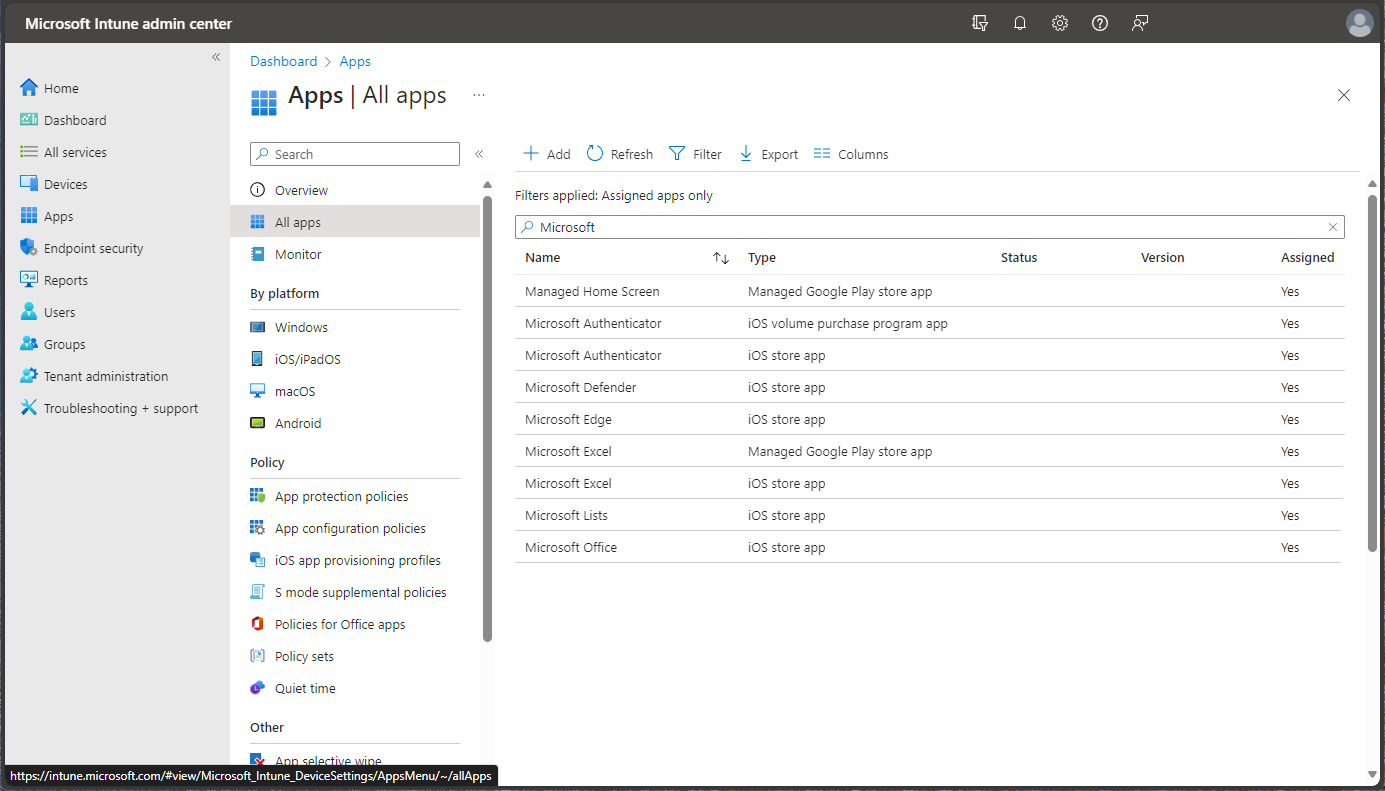
如需詳細資訊,請參閱 將應用程式新增至 Microsoft Intune。
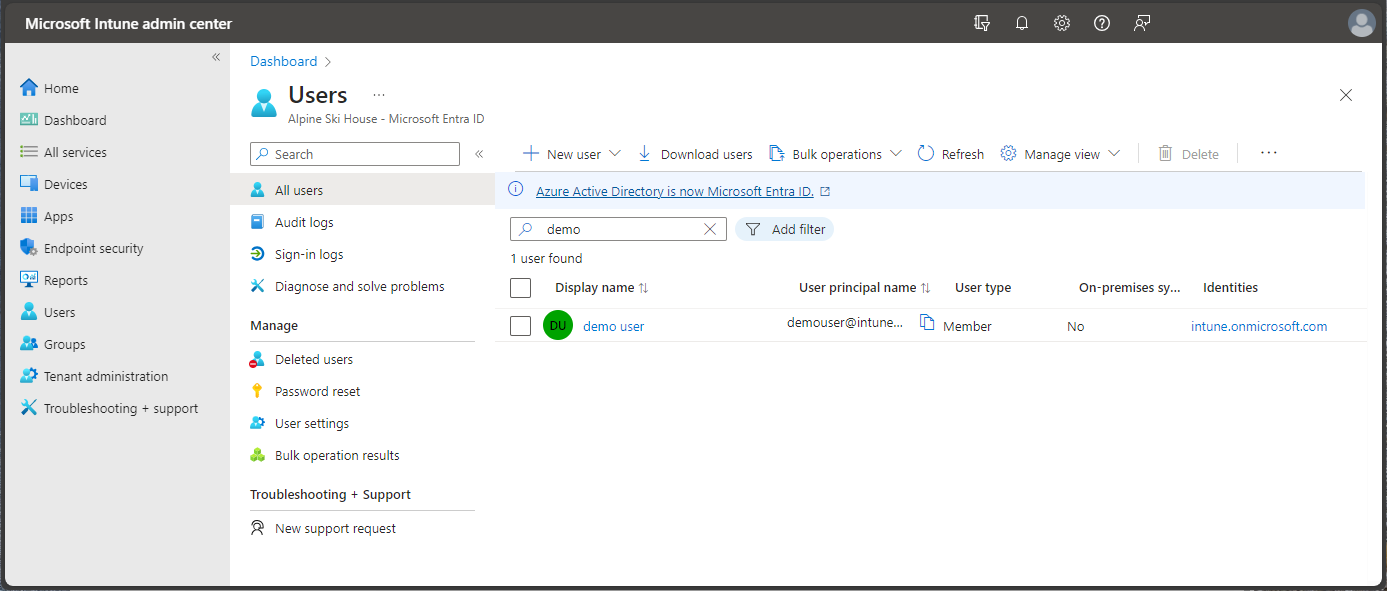
從導覽窗格中,選取 [ 使用者 ] 以顯示您包含在 Intune 中的使用者的詳細數據。 這些使用者是組織的成員,具有與您的 Intune 租使用者相關聯的裝置和應用程式。
提示
如果您先前已在 Azure 入口網站 中使用 Intune,您可以登入 Intune 並選取 [使用者],在 Azure 入口網站 中找到上述詳細數據。
您可以直接將使用者新增至 Intune,或從您的內部部署的 Active Directory同步處理使用者。 新增後,使用者可以註冊裝置並存取公司資源。 您也可以授與使用者存取 Intune 的其他許可權。 如需詳細資訊,請參閱 新增使用者並將系統管理許可權授與 Intune。
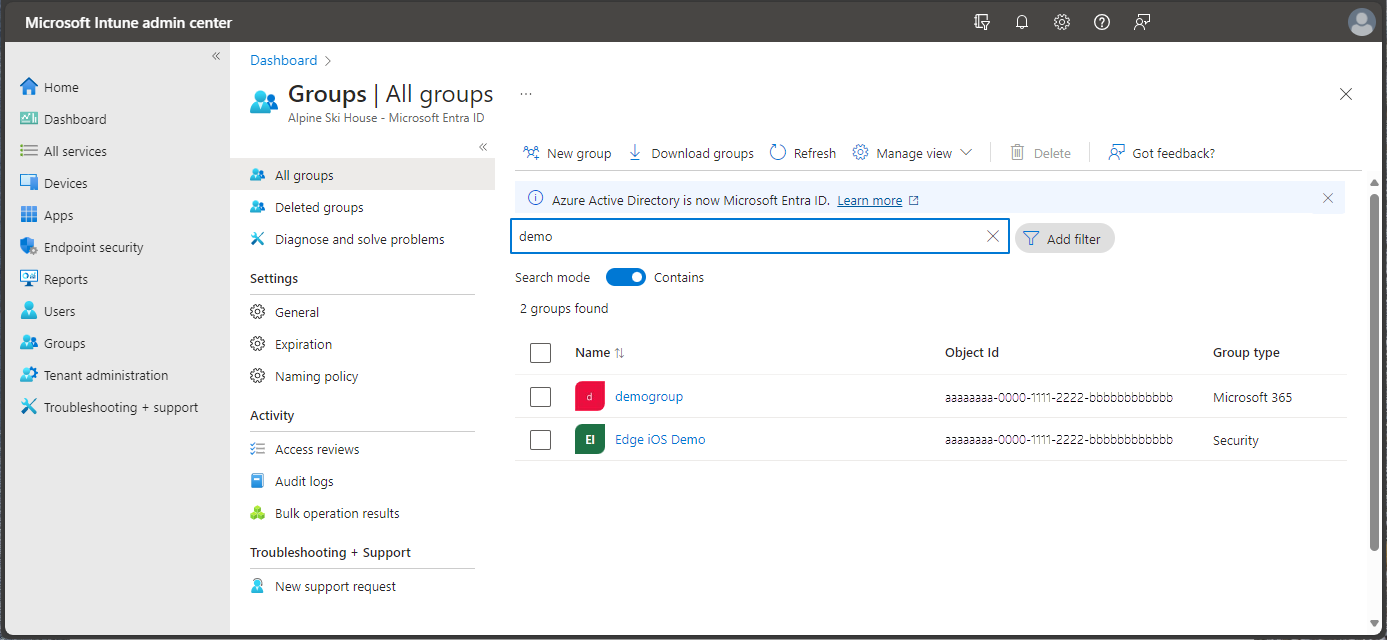
從導覽窗格中,選取 [群組] 以顯示 Intune 中包含的 Microsoft Entra 群組的詳細數據。 身為 Intune 系統管理員,您可以使用群組來管理裝置和使用者。
提示
如果您先前已在 Azure 入口網站中使用 Intune,請登入 Intune 並選取 [群組],在 Azure 入口網站 中找到上述詳細數據。
您可以設定群組以符合您的組織需求。 建立群組,以依地理位置、部門或硬體特性來組織使用者或裝置。 使用群組大規模管理任務。 例如,您可以為許多使用者設定原則,或將應用程式部署至一組裝置。 如需群組的詳細資訊,請參閱 新增群組以組織使用者和裝置。
從導覽窗格中,選取 [租用戶管理 ] 以顯示 Intune 租用戶的詳細數據。
提示
如果您先前已在 Azure 入口網站中使用 Intune,您可以登入 Intune 並選取 [租用戶狀態],在 Azure 入口網站中找到上述詳細數據。
[租用戶管理員 - 租用戶狀態] 窗格提供租用戶詳細資料、連接器狀態以及服務健康情況和訊息中心的索引標籤。 如果您的租用戶或 Intune 本身有任何問題,您會從此窗格中找到可用的詳細數據。
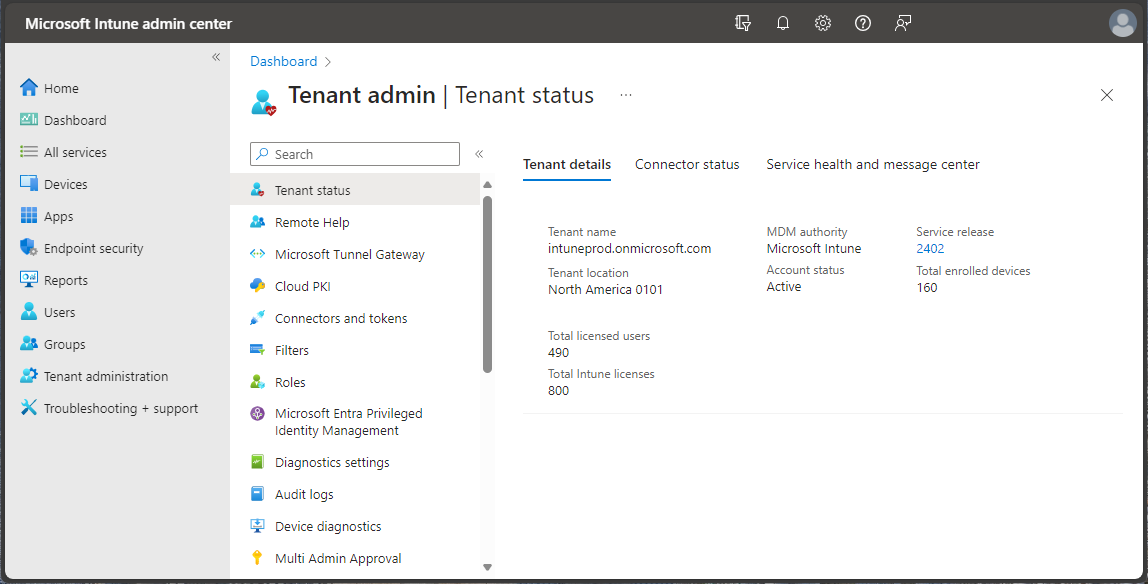
如需詳細資訊,請參閱 Intune 租用戶狀態。
從導覽窗格中,選取 [疑難排解 + 支援>疑難排解] ,以檢查特定使用者或裝置上的狀態詳細數據。
提示
如果您先前已在 Azure 入口網站中使用 Intune,您可以登入 Intune 並選取 [疑難排解],在 Azure 入口網站中找到上述詳細數據。
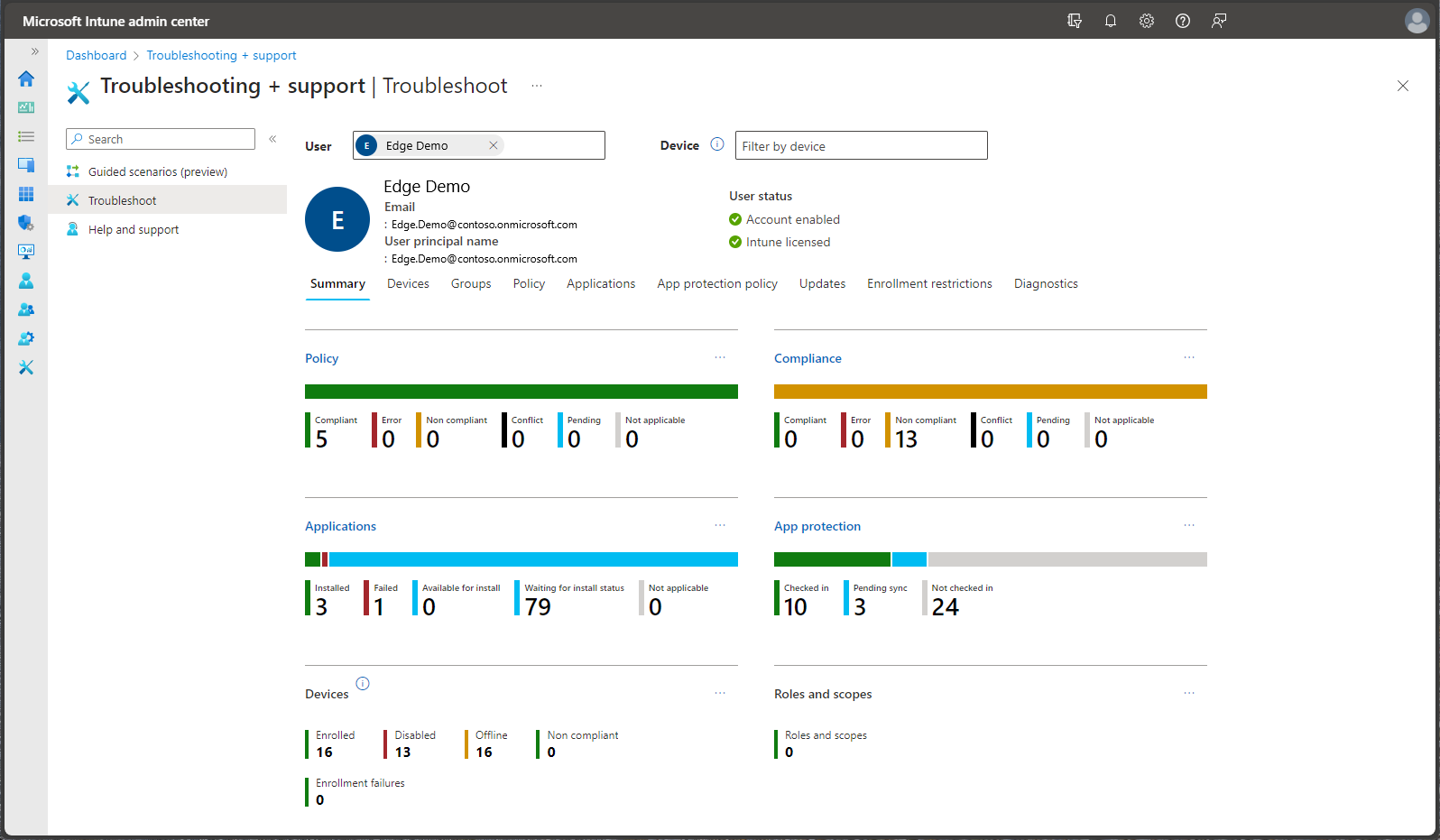
[疑難排解] 窗格也提供索引標籤。 您可以選取下列索引標籤來檢視疑難排解資訊:
- 摘要
- 裝置
- 群組
- 原則
- 應用程式
- 應用程式防護原則
- 更新
- 註冊限制
- 診斷
如需 Intune 內疑難排解的詳細資訊,請參閱 使用疑難排解入口網站來協助公司的使用者。
從導覽窗格中,選取 [疑難排解 + 支援>] [說明和支援] 以要求協助。
提示
如果您先前已在 Azure 入口網站中使用 Intune,您可以登入 Intune 並選取 [說明和支援],在 Azure 入口網站 中找到上述詳細數據。
身為 IT 系統管理員,您可以使用 [ 說明和支援 ] 選項來搜尋和檢視解決方案,以及提交 Intune 的線上支援票證。
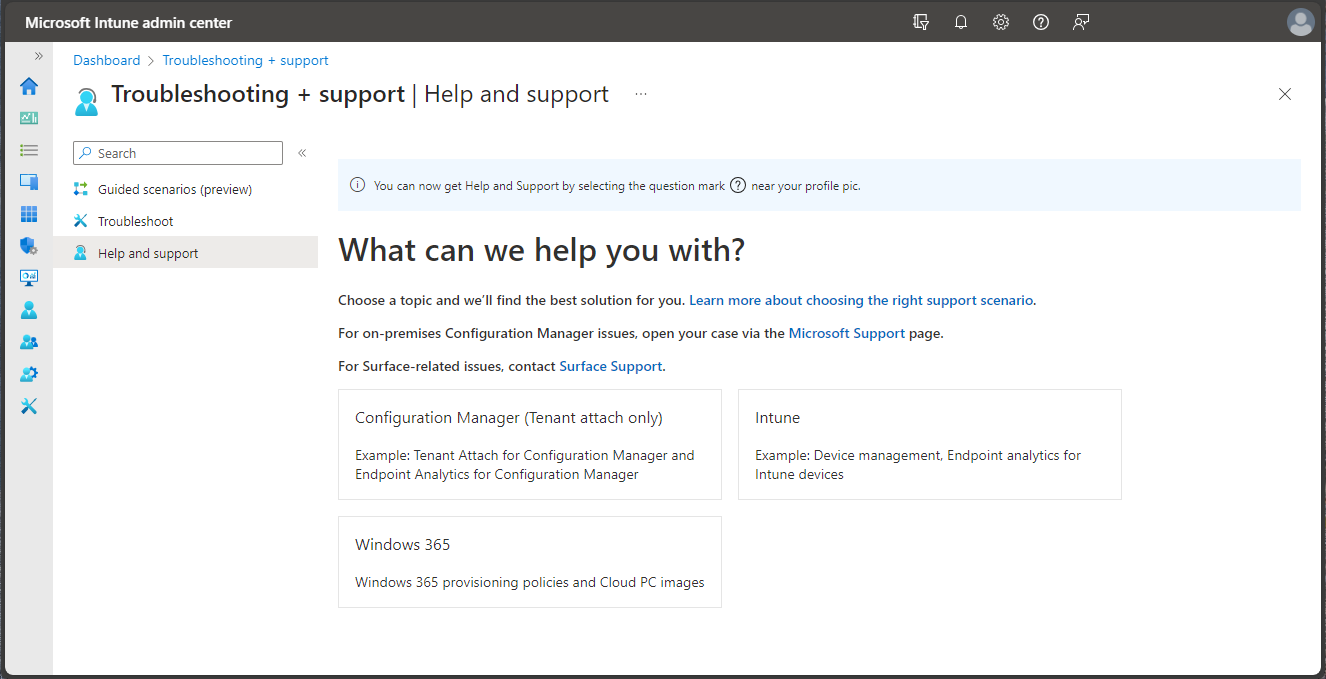
若要建立支援票證,必須為您的帳戶指派具有足夠許可權的 Microsoft Entra 系統管理員角色。 若要遵守最低許可權存取的原則,Microsoft 建議將服務支援系統管理員角色指派給建立 Intune 支援票證的系統管理員,這是可以建立支援票證的最低許可權 Microsoft Entra 角色。
如需詳細資訊,請參閱如何在 Microsoft Intune 中取得支援。
從導覽窗格中,選取 [疑難排解 + 支援>引導式案例 ] 以顯示可用的 Intune 引導式案例。
引導式案例是以一個端對端使用案例為中心的一系列自訂步驟。 常見案例是根據系統管理員、使用者或裝置在組織中所扮演的角色而定。 這些角色通常需要精心編排的設定檔、設定、應用程式和安全控制的集合,以提供最佳的使用者體驗和安全性。
如果您不熟悉實作特定 Intune 案例所需的所有步驟和資源,則可以使用引導式案例作為您的起點。
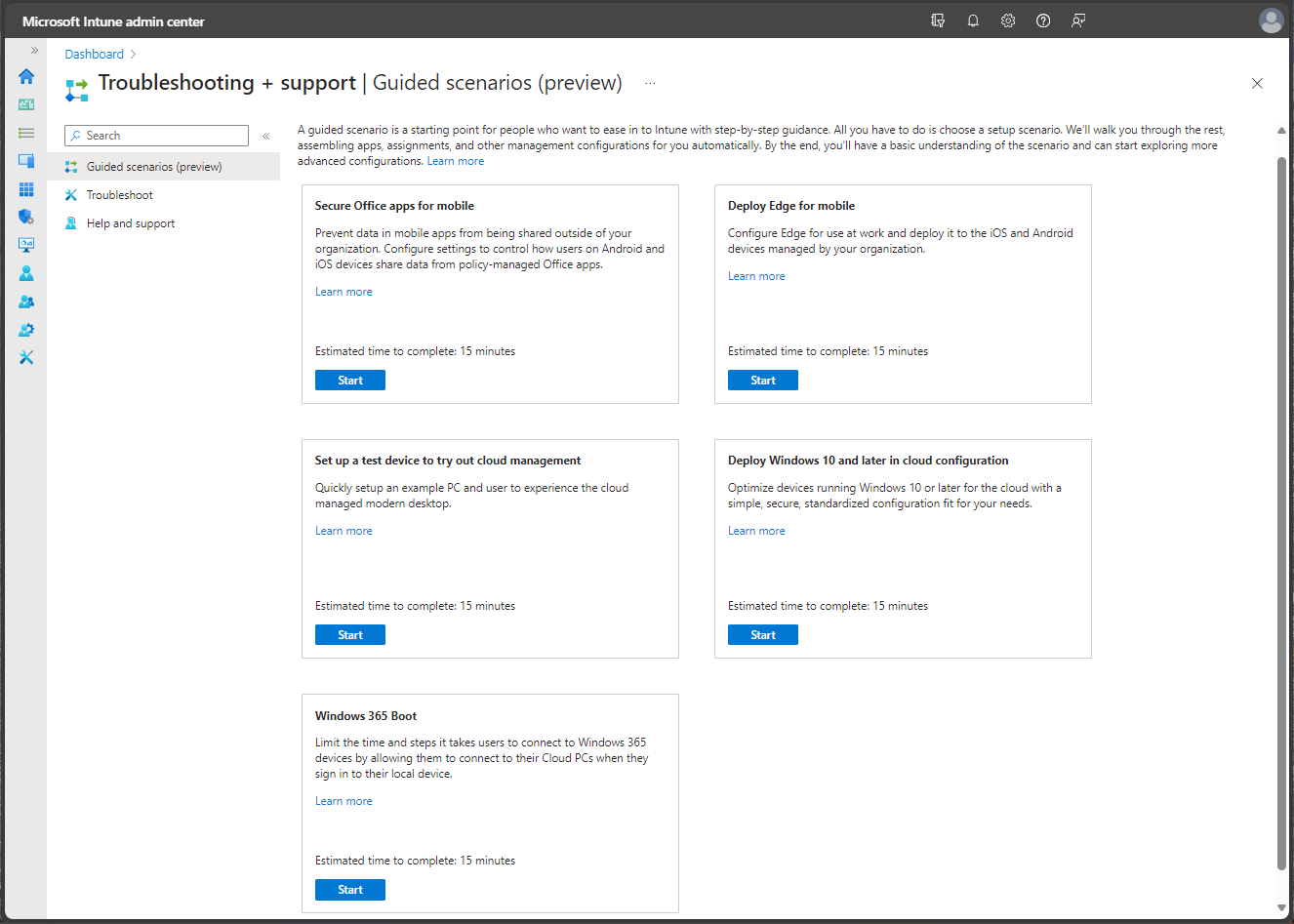
如需引導式案例的詳細資訊,請參閱 引導式案例概觀。
設定 Microsoft Intune 系統管理中心
Microsoft Intune 系統管理中心可讓您自定義和設定入口網站的檢視。
變更儀表板
儀錶板會顯示 Intune 租用戶中裝置和用戶端應用程式的整體詳細數據。 儀錶板可讓您在 Microsoft Intune 系統管理中心建立焦點且有組織的檢視。 使用儀表板作為工作區,您可以在其中快速啟動日常作業的任務並監控資源。 例如,根據專案、任務或使用者角色建立自訂儀表板。 Microsoft Intune 系統管理中心提供預設儀錶板作為起點。 您可以編輯預設儀表板、建立和自訂其他儀表板,以及發佈和共用儀表板以使其可供其他使用者使用。
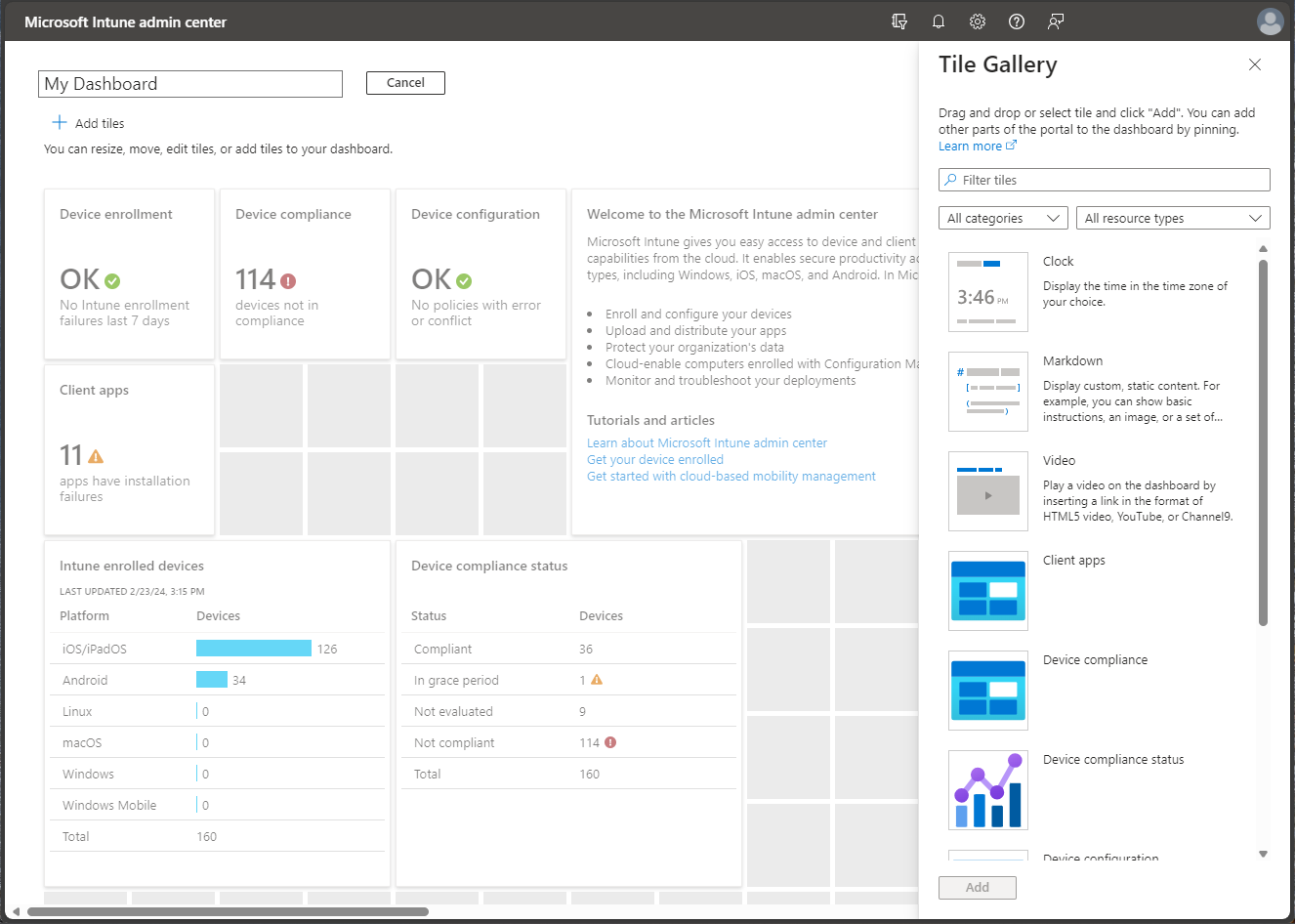
若要修改目前的儀表板,請選取 編輯。 如果您不想變更預設儀表板,也可以建立 [新增儀表板]。 建立新的儀表板會提供空白的私人儀表板,其中包含 磚庫,可讓您新增或重新排列磚。 您可以依類別或資源類型尋找磚。 您也可以搜尋特定圖塊。 選取 我的儀表板 以選取任何現有的自訂儀表板。
變更入口網站設定
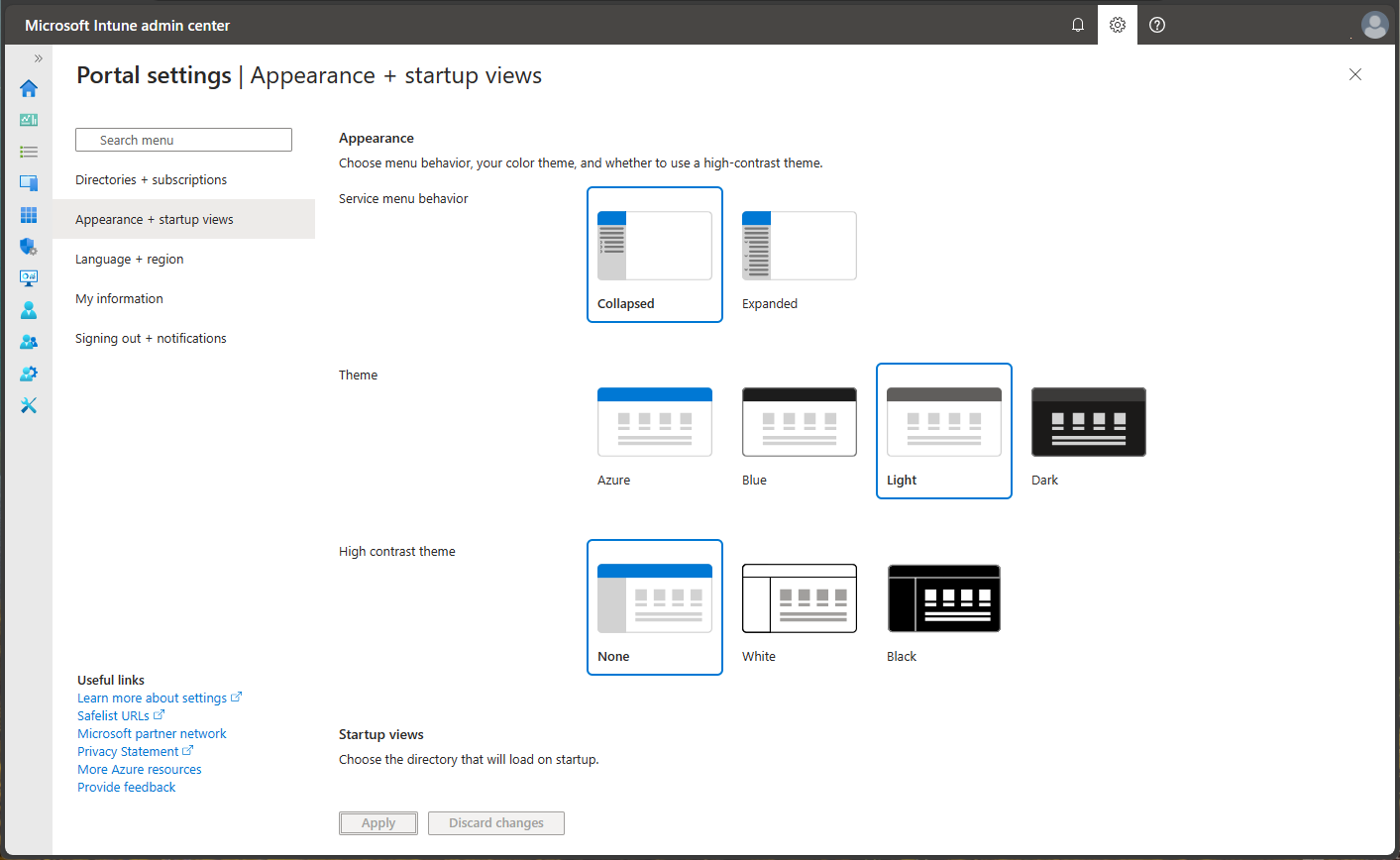
您可以修改 Microsoft Intune 入口網站設定。 在 Microsoft Intune 系統管理中心 標題列上,選取右上角的 [ 設定 齒輪圖示],介於通知和支援圖示之間。 您可以選取並修改下列區域,以自訂 Microsoft Intune 系統管理中心:
- 目錄 + 訂閱
- 外觀 + 啟動視圖
- 語言 + 地區
- 我的資訊
- 登出 + 通知
後續步驟
若要在 Microsoft Intune 上快速執行,請先設定免費的 Intune 帳戶,逐步執行 Intune 快速入門。