適用於
- Windows
同步您用於工作的已註冊裝置,以從貴組織取得最新的更新、需求和通訊。 只要您有 Wi-Fi 連線,公司入口網站 就會定期同步處理裝置。 不過,如果您需要長時間中斷連線,您可以在返回時手動同步裝置,以取得任何您錯過的更新。 同步處理也可以協助解決與工作相關的下載或其他進行中或停止的程序。 如果您在安裝或使用工作應用程式時遇到緩慢或異常行為,請嘗試同步您的裝置以查看是否遺失更新或需求。
本文說明如何從下列位置啟動同步處理:
- 公司入口網站應用程式
- Windows 桌面工作列或 [開始] 功能表
- 系統設定應用程式
從適用於 Windows 的公司入口網站應用程式同步
完成這些步驟,以在公司入口網站應用程式中同步裝置。
在您的裝置上開啟公司入口網站應用程式,然後移至 [設定]。
![醒目提示 [設定] 選項的公司入口網站應用程式首頁螢幕擷取畫面範例。](media/sync-device-windows/company-portal-windows-settings.png)
選取 [同步處理]。
![醒目提示 [同步處理] 按鈕的公司入口網站應用程式螢幕擷取畫面範例。](media/sync-device-windows/company-portal-windows-sync.png)
從裝置工作列或 [開始] 功能表同步
您可以從桌面存取公司入口網站同步處理動作。 如果您已將應用程式直接釘選到工作列或 [開始] 功能表,並想要快速同步處理,這個方式就相當實用。
在工作列或 [開始] 功能表中尋找公司入口網站應用程式圖示。
以滑鼠右鍵按一下應用程式的圖示,使其功能表 (也稱為跳轉清單) 顯示。
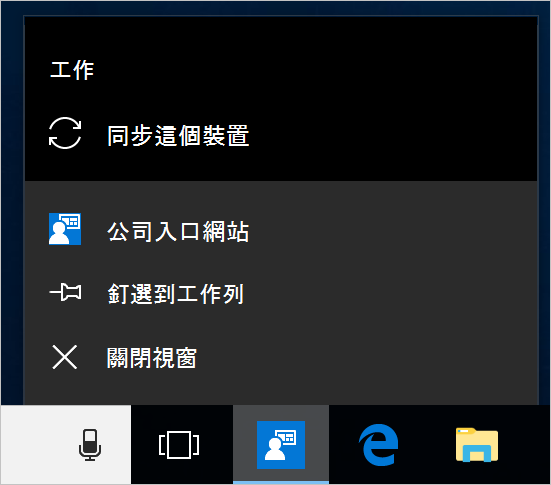
選取 [ 同步此裝置]。 公司入口網站應用程式隨即開啟,並開始同步處理。
從 [設定] 應用程式同步
您可以從系統設定應用程式同步執行支援 Windows 版本的裝置。
在您的裝置上,選取 [開始>設定]。
選取 [帳戶]。
選取符合您螢幕體驗的選項。
如果您的螢幕顯示 [存取工作或學校] 選項,請跳至本文中的 [存取工作或學校] 步驟 。
![[設定] 應用程式的 [帳戶設定] 區段的螢幕擷取畫面,以紅色矩形醒目提示 [存取公司或學校] 選項。](media/sync-device-windows/w10-enroll-rs1-connect-to-work-or-school.png)
如果您的螢幕顯示 [工作存取 ] 選項,請跳至本文中的 [工作存取步驟 ]。
存取公司或學校步驟
選取 存取公司或學校帳戶。
選取您的公司帳戶,其標有公事包圖示或 Microsoft 標誌。
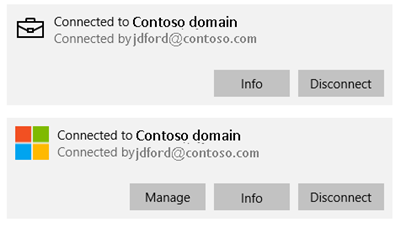
選取 [資訊]。
選取 [同步處理]。
工作存取步驟
- 選取 [工作存取]。
- 在 [註冊裝置管理] 底下,選取與您的工作場所相關聯的帳戶。
- 選擇 Sync(同步)。在同步處理完成之前,按鈕會保持非使用中狀態。
從 [設定] 應用程式同步 (Microsoft HoloLens)
從系統設定應用程式同步執行 Windows 10 年度更新版 (也稱為 RS1) 或更新版本的 HoloLens。
- 開啟裝置上的 [設定] 應用程式。
- 選取 [帳戶]。
- 選取 [工作存取]。
- 尋找您的已連線帳戶,然後選取 [同步處理]。
後續步驟
是否仍需要協助? 與您的支援人員連絡。 如需支援資訊,請登入 公司入口網站 應用程式或公司入口網站網站,然後移至 [支援 & 說明]。