本文說明如何使用 JDK 飛行錄製器和 JDK 任務控制來監視和管理 Java 工作負載。
Oracle 在 2018 年開放了 Mission Control 的原始碼,並將其作為 OpenJDK 傘下的一個專案來管理。 結合飛行記錄器,任務控制可為Java工作負載提供低負荷、互動式監視和管理功能。
安裝 JDK 任務控制件並連線到 JVM
請遵循下列步驟來安裝 JDK 任務控制、連線到 Java 虛擬機器 (JVM),並即時查看執行中應用程式的所有層面。
請確定您已安裝 JDK。
從 GitHub 上的 OpenJDK JMC 項目尋找 JDK 任務控制件二進位檔。 然後,為您的系統選擇適當的版本、將其儲存在本機,然後變更至該目錄。
展開下載的檔案。 下列範例適用於 Azul Zulu Mission Control。
Linux:
tar -xzvf zmc8.0.0.17-ca-linux_x64.tar.gzWindows:
unzip -zxvf zmc8.0.0.17-ca-win_x64.zipmacOS:
tar -xzvf zmc8.0.0.17-ca-macos_x64.tar.gz使用其中一個相容的 JDK 啟動 Java 應用程式。 例如:
$JAVA_HOME/bin/java -jar MyApplication.jar啟動 Zulu Mission Control
Linux:
zmc8.0.0.17-ca-linux_x64/zmcWindows:
zmc8.0.0.17-ca-win_x64\zmc.exemacOS:
zmc8.0.0.17-ca-macos_x64/Zulu\ Mission\ Control.app/Contents/MacOS/zmc找出執行應用程式的 JVM。
在 Zulu Mission Control 視窗的左上方窗格中,選取標示為 JVM 瀏覽器的索引標籤。
針對運行應用程式的 JVM 實例,選取並展開左上方的清單項目。
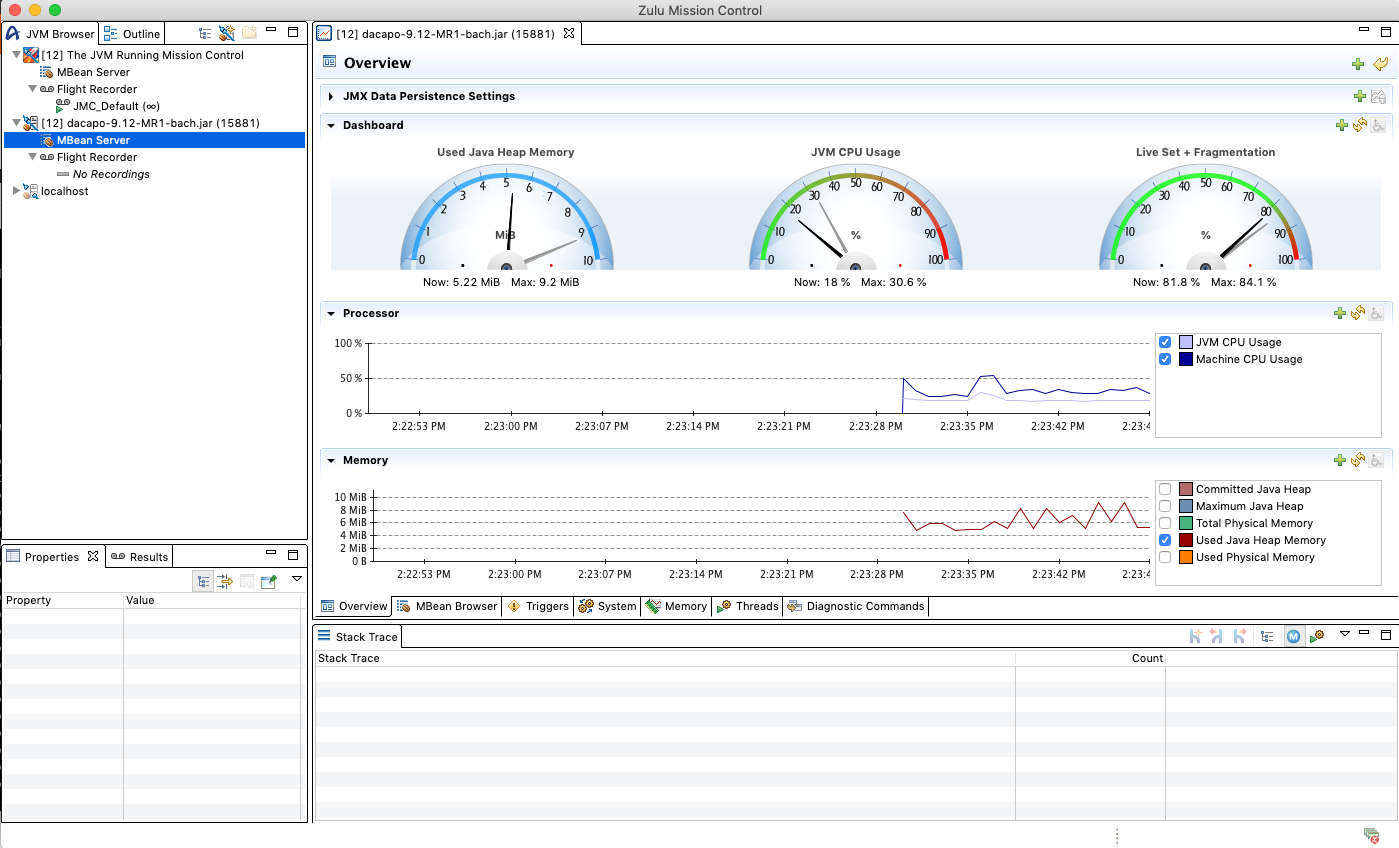
如有需要,開始飛行錄製。
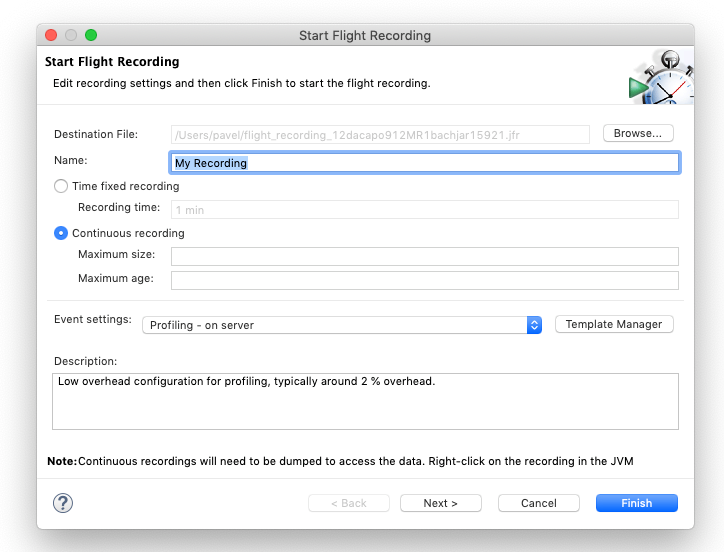
如果 Flight Recorder 顯示 「沒有錄製」,請啟動一個。 若要開始錄製,請在 [JVM 瀏覽器] 索引卷標的 [飛行錄製器] 一行上按滑鼠右鍵,然後選取 開始飛行錄製。
選擇「固定時長錄製」或「連續錄製」,以及「效能分析設定(細部)」或「連續設定(較低負荷)」後,再選擇 完成。
傾印飛行記錄。
明確反映飛行錄製應該會出現在 JVM 瀏覽器中的飛行記錄器行下方。 在表示飛行錄製的行上按右鍵,然後選取匯出整個錄製。
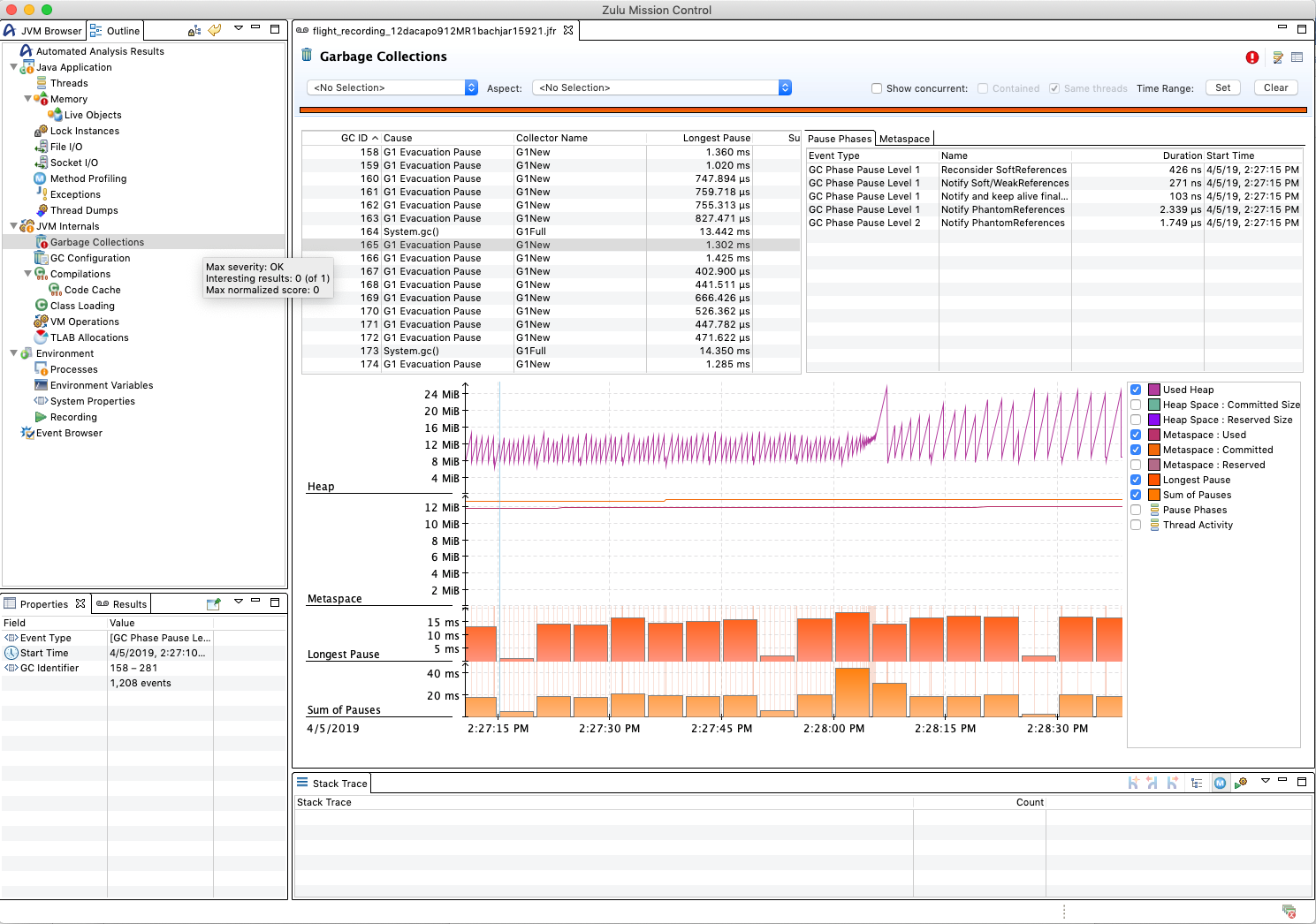
新的索引標籤會出現在 Zulu Mission Control 視窗右側的大窗格中。 此窗格代表剛從執行應用程式的 JVM 傾倒出的飛行記錄檔。
使用 Zulu Mission Control 檢查飛行錄製
- 若未啟動,請選取 [Zulu 任務控制視窗] 的左窗格中標示為 [大綱] 的索引標籤。 此標籤頁包含飛行錄製中所收集數據的不同視圖。
資源
Azul Systems 提供 Azul Systems Deputy CTO Simon Ritter 所敘述的 示範影片 。 影片會引導您完成飛行記錄器和 Zulu 任務控制件的設定和設定。 飛行記錄器討論從31:30開始。