使用下列資訊來了解如何使用 Microsoft 365 組織資料服務擷取資料,包括授權需求、角色指派,以及 Microsoft 365 系統管理中心存取權。
步驟 1:檢閱授權需求
授權需求會根據會從 Microsoft 365 組織資料服務取用組織資料的 Microsoft 365 或 Viva 應用程式而有所不同。 檢閱您計劃啟用之 Microsoft 365 和 Viva 服務的授權需求。
| 應用程式 | 授權需求 |
|---|---|
| Microsoft 365 設定檔 | 租用戶中至少有一個 Exchange Online 授權 |
| Insights | Microsoft Viva Insights 授權或包含 Insights 的 Microsoft 365 授權 |
| Viva Glint | Microsoft Viva Glint 授權或包含 Viva Glint 的 Microsoft 365 授權 |
| People Skills | Microsoft 365 Copilot 或 Viva。 深入了解。 |
步驟 2:指派角色
在您可以設定和管理 Microsoft 365 組織資料服務之前,請確定已指派適當的系統管理角色。
| 主要角色 | 協調 | 採取 (動作,包括協調) |
|---|---|---|
| Office 365 全域系統管理員 | 指派組織資料來源系統管理員角色。 在 Entra ID 中,將組織資料來源管理員角色指派給負責管理組織資料匯入的人員。 只有全域系統管理員和組織資料來源系統管理員可以上傳資料。 | |
| Office 365 全域系統管理員 | 完成佈建。 在 Microsoft 365 系統管理中心,移至 [在Microsoft 365 中設定>移轉和匯入>組織資料],然後完成佈建程序。 | |
| 組織資料來源系統管理員 | IT/安全團隊、人力資源信息系統 (HRIS) 數據所有者 | 收集利害關係人並開始內部核准程序。 決定要使用的 HRIS 連接器、識別要匯入的屬性,並完成任何必要的安全性、合規性和資料治理審查。 |
| Viva Glint 的其他步驟 | ||
| Viva Glint 系統管理員 | 組織資料來源系統管理員 | 檢視或建立 Viva Glint 的連接器。 與組織資料來源系統管理員協調,以重複使用現有的連接器,或為 Viva Glint 匯入建立新的連接器。 |
| Viva Glint 系統管理員 | HRIS 資料擁有者 | 完成 Viva Glint 結構描述對應。 確定匯入的屬性已對應至正確的 Viva Glint 屬性。 設定完成後,在 [一般設定]> 技術設定中啟用 [組織資料匯入]。 與 HRIS 資料擁有者協調,以驗證欄位定義和對應。 |
Office 365 全域系統管理員
這是有特殊權限的角色。 具有此角色的使用者可以存取 Microsoft Entra ID 中的所有系統管理功能,以及使用Microsoft Entra身分識別的服務,例如 Microsoft Defender 入口網站、Microsoft Purview 入口網站、Exchange Online、SharePoint Online 和商務用 Skype Online。 Microsoft 365 全域系統管理員可以檢視目錄活動記錄。
組織資料來源系統管理員
具有此角色的使用者有權限管理與擷取和管理 Microsoft 365 組織資料服務相關的設定。
注意事項
組織資料是描述組織中員工的員工資料,可以手動擷取,或使用支援的 HRIS 系統擷取。
此角色可以執行下列工作:
資料上傳和管理: 上傳、更新及刪除指定應用程式的組織資料的權限
資料匯出: 從授權應用程式匯出組織資料的權限
此管理員還可以連接到人力資本管理 (HCM) 系統,例如 Workday 和 SAP SuccessFactors,使用安全文件上傳手動攝取 HCM 數據,並管理哪些應用程序可以訪問上傳的數據。
步驟 3:存取 Microsoft 365 組織資料服務
指派必要的授權和角色之後,請透過 Microsoft 365 系統管理中心存取 Microsoft 365 組織資料服務,以匯入組織資料並上線 Microsoft 365 和 Viva 應用程式。
首先,使用具有 Microsoft 365 全域系統管理員或組織資料來源系統管理員) (必要系統管理權限的帳戶登入Microsoft 365 系統管理中心。
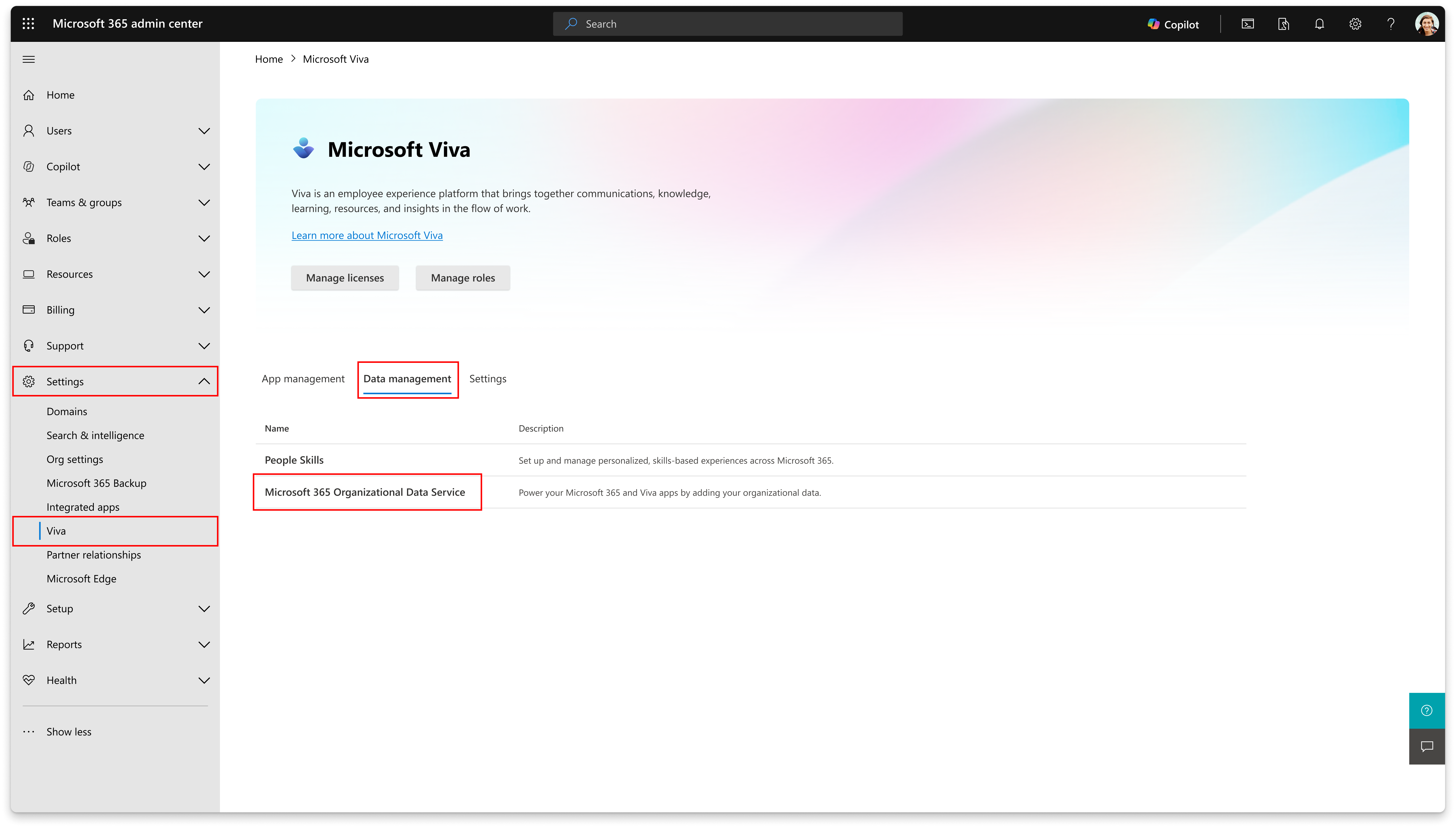
Viva 應用程式
在左側的 [設定] 底下,選取 [Viva]。
在 資料管理下,選取 Microsoft 365 組織資料服務。
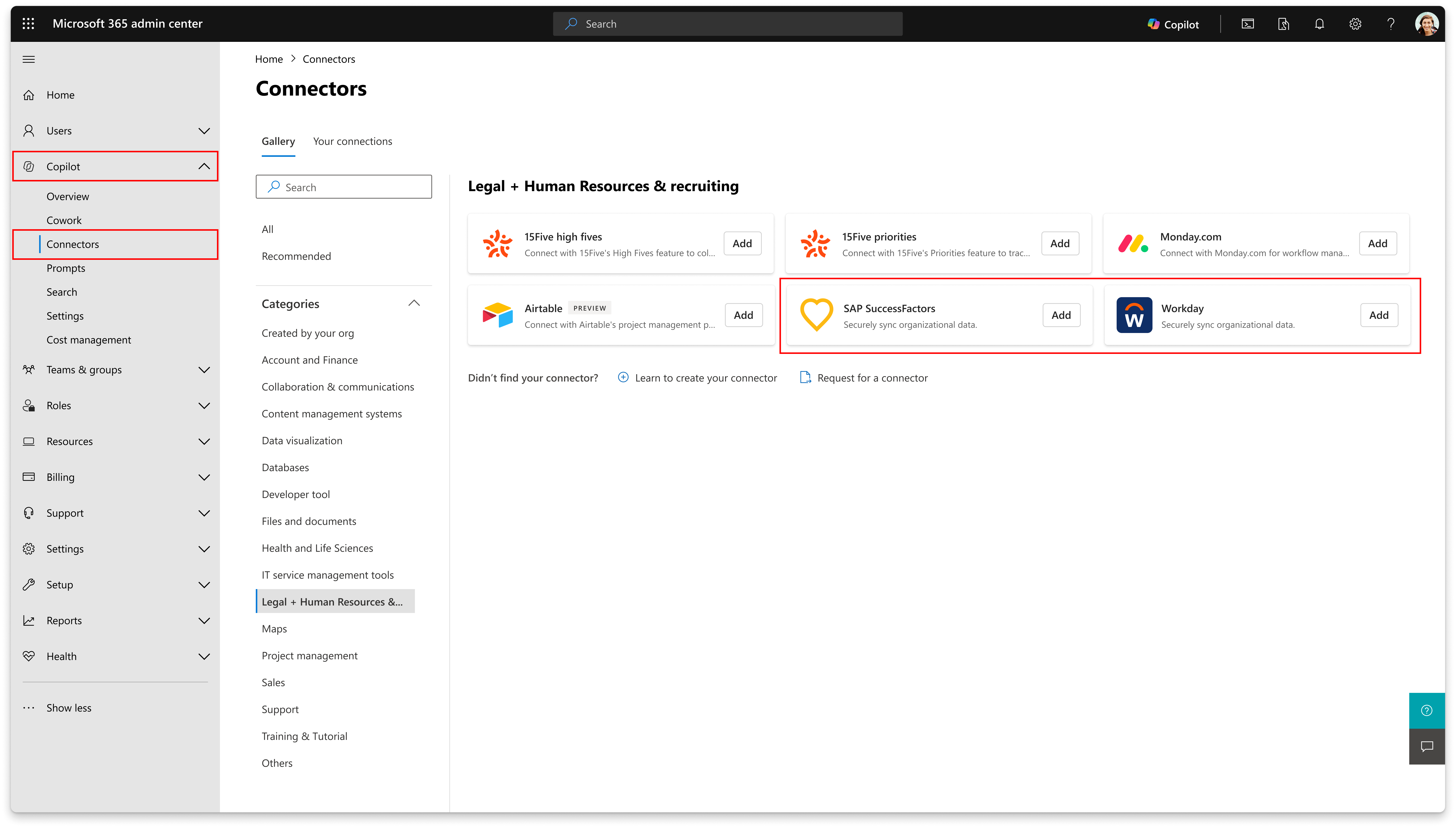
Copilot 連接器
在左側的 Copilot 下,選取 [連接器]。
在 資源庫 索引標籤上,選取法 務 + 人力資源 & 招募。
選取 [SAP SuccessFactors] 或 [Workday]。
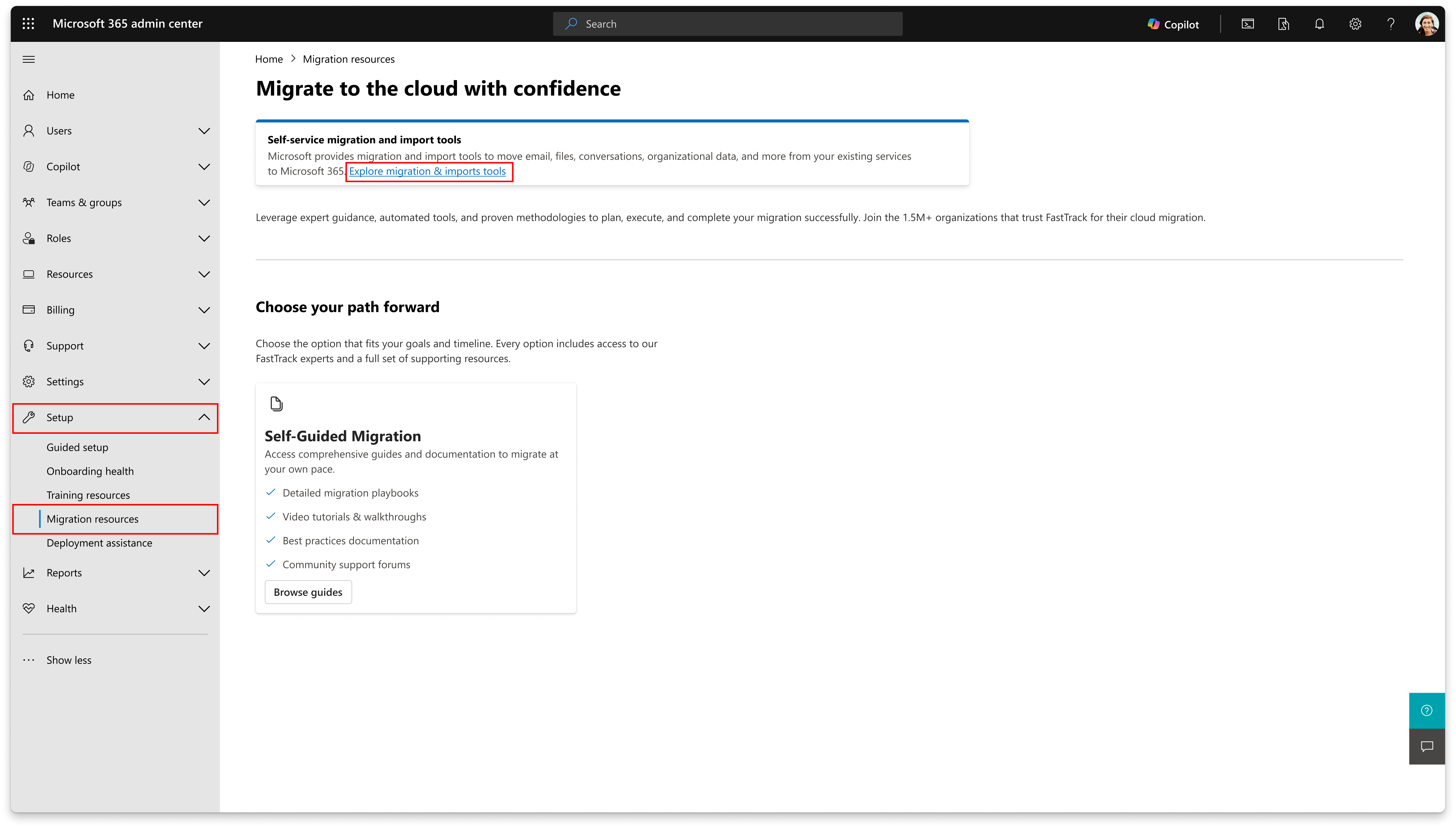
移轉資源
在左側的 [設定] 底下,選取 [移轉資源]。
在 [滿懷信心移轉至雲端] 底下,選取 [探索移轉 & 匯入工具]。
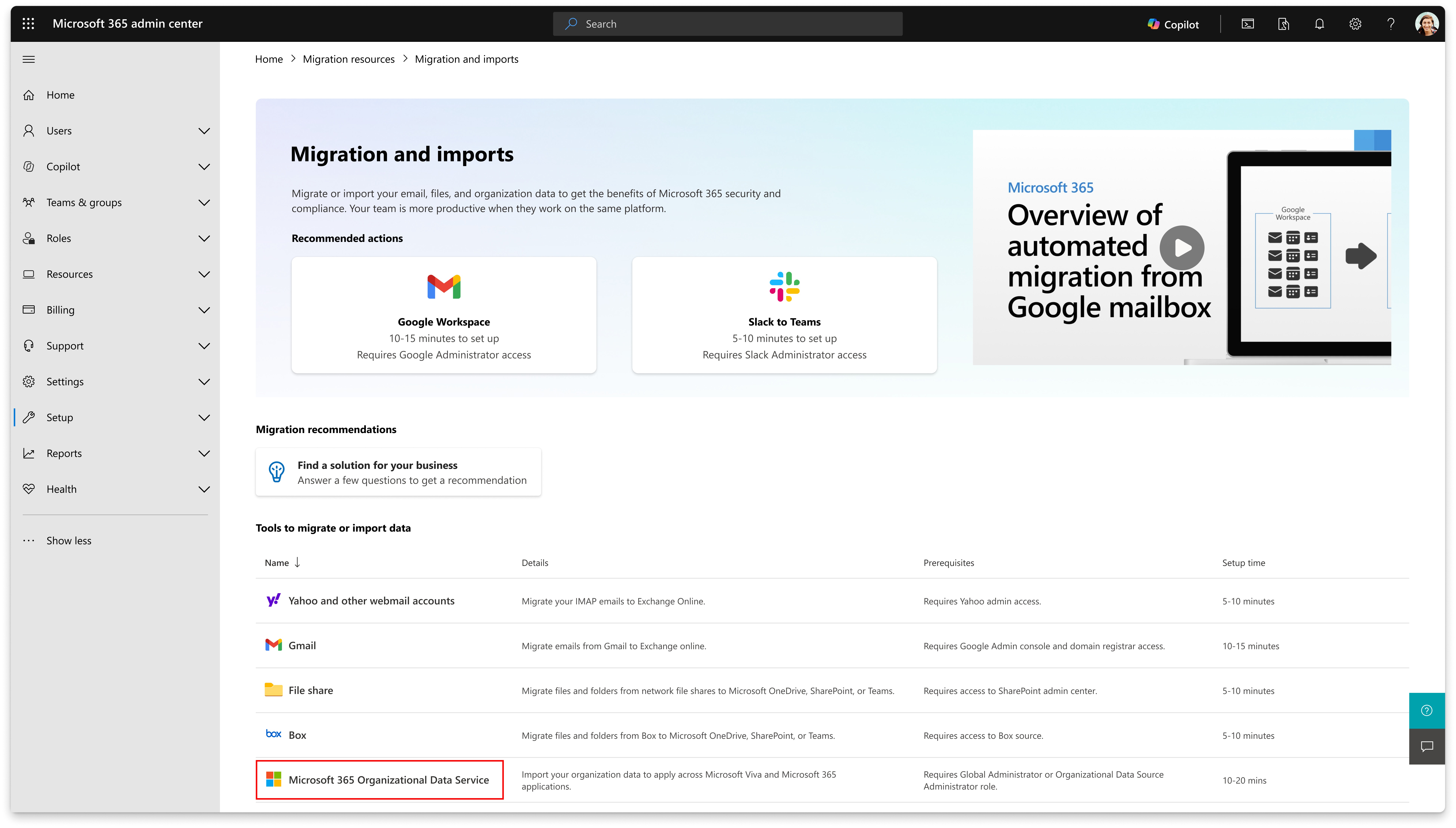
選取 Microsoft 365 組織資料服務。
步驟 4:選擇您的連接器選項
Microsoft 365 組織資料服務支援多個連接器選項,可讓您將組織資料從人力資源系統、資料湖和自訂應用程式帶入 Microsoft 365。 選取最符合您的資料來源和上線需求的連接器。
連接器選項
| 連接器 | 描述 | 角色需求 |
|---|---|---|
| CSV 匯入 | 您可以直接將 .csv 檔案上傳到 Microsoft。 非常適合一次性匯入、試驗和沒有可用連接器整合的組織。 支援手動上傳和檔案替換。 | Microsoft 365 全域系統管理員或組織資料來源系統管理員 |
| Workday 連接器 | Microsoft 會使用您提供的 Workday 認證,直接從 Workday 的簡單物件存取通訊協定 (SOAP) API 提取資料。 支援定期重新整理。 | Workday 系統管理員 + Microsoft 365 全域系統管理員或組織資料來源系統管理員 |
| SAP SuccessFactors 連接器 | Microsoft 會使用您提供的 SAP SuccessFactors 認證,直接從 SAP SuccessFactors 的公用 API 提取資料。 使用中介軟體匯入的選項,例如 SAP Cloud Platform Integration。 支援定期重新整理。 | SAP SuccessFactors 系統管理員 + Microsoft 365 全域系統管理員或組織資料來源系統管理員 |
| Azure Blob 儲存體連接器 | Microsoft 會使用您提供的 Blob 容器 URL 從 Azure Blob 提取您的 .csv 檔案。 在每個新檔案卸除時隨選重新整理。 支援 PGP 加密。 | Azure 系統管理員 + Microsoft 365 全域系統管理員或組織資料來源系統管理員 + 資料來源系統管理員 |
| 公開預覽 (API 型連接器) | 您可以從任何 HRIS 來源將 .csv 檔案傳送至 Microsoft API。 使用 API 呼叫隨選重新整理。 支援 Workday Enterprise Interface Builder (EIB) 整合。 | Microsoft 365 全域系統管理員 + 組織資料來源系統管理員 + 資料來源系統管理員 |
如何選擇連接器
| 如果您的來源系統為... | 建議的連接器 |
|---|---|
| Workday 和所有必要屬性都可透過 Workday SOAP API 取得 | Workday 連接器 |
| Workday,但資料需要轉換、中介軟體或 Workday EIB 程序 | API 型連接器 |
| SAP SuccessFactors 和所有必要屬性都可透過 SAP SuccessFactors API 取得 | SAP SuccessFactors 連接器 |
| SAP SuccessFactors 與中介軟體 (例如 SAP 雲端平台整合) | 使用中介軟體的 SAP SuccessFactors 連接器 |
| 多個人力資源系統、資料湖或其他來源系統 | Azure Blob 儲存體連接器或 API 型連接器 |
| 自訂人力資源應用程式或來源系統 | API 型連接器 |
請使用下列影片來協助您識別要用來匯入屬性的資料連接器。
其他指引
在您選取 Workday 連接器之前
確認:
必要屬性可透過 Workday SOAP API 取得。
您沒有使用中介軟體或報告即服務報告來公開資料。
除了簡單的屬性對應之外,資料不需要轉換。
您的組織已核准 Microsoft 365 與 Workday 之間的直接連線。
選取 SAP SuccessFactors 連接器之前
確認:
必要屬性可透過 SAP SuccessFactors API 取得。
您不依賴中介軟體來擷取資料。
除了簡單的屬性對應之外,資料不需要轉換。
您的組織已核准 Microsoft 365 與 SAP SuccessFactors 之間的直接連線。
何時使用 Azure Blob 儲存體 連接器 (至少應適用下列至少一個案例)
您有多個 HRIS 或來源系統。
組織資料會合併到資料湖中。
資料需要先進行轉換,才能匯入 Microsoft 365 組織資料服務。
您的組織可以將檔案匯出至 Azure Blob 儲存體容器。
何時使用 API 型連接器 (下列至少一個案例應適用)
您有自訂的 HRIS 解決方案。
資料是由內部商務應用程式產生。
您需要自訂整合程序。
資料需要先進行轉換,才能傳送到 Microsoft 365 組織資料服務。
您的組織使用 Workday EIB 或其他整合架構來產生匯入檔案。
如需每個連接器的詳細設定指示,請參閱左側 [匯入您的組織資料] 下所列的文章。
步驟 5:匯入您的資料
選擇目的地應用程式:選取將接收您組織資料的 Microsoft 365 和 Viva 應用程式。
連線您的資料來源:上傳 .csv 檔案,或設定連結至 HRIS 或資料來源的連接器。
對應您的屬性:將來源屬性與對應的 Microsoft 屬性進行比對。
設定資料發佈:選擇哪些屬性可以與選取的下游 App 共享。
檢閱並確認: 在開始匯入之前,請檢閱您的組態、對應和發佈設定。
監控導入狀態: 追蹤上傳進度、審查驗證結果並解決處理過程中發現的任何問題。