重要事項
此功能僅適用于公開預覽客戶。 預覽版中的功能可能不完整,且在更廣泛的版本中提供之前可能會變更。
適用於:Microsoft 365 全域系統管理員或組織資料來源系統管理員
若要在設定連線後變更連線或更新資料,請遵循下列步驟。
編輯 .csv 檔案和對應
若要更新或刪除終端使用者的組織資料,請建立並上傳只包含您想要更新或刪除其資料的使用者的新 .csv 檔案。
若要更新值,請包含您要更新的所有屬性。 為要變更的任何屬性提供不同的值。 如果您包含屬性但未提供值 (且未將其設定為空白字串) ,則會使用 Microsoft 365 使用者設定檔中的目前值,且不會更新該值。 新上傳的資料會與先前的資料合併,且不會覆寫該資料。
若要刪除使用者的所有資料,請為其所有屬性輸入空字串或整數值,並將 Microsoft_Layer 屬性設定為 -1。 若要刪除 Microsoft_ManagerEmail,請將管理員電子郵件設定為例如「manager@contoso.com。」
注意事項
如果您使用 Excel 編輯 .csv 檔案,請使用三個單引號 (''') ,而不是兩個 ('') 。 Excel 會將單引號 ( ) 視為逸出字元。
如果您想要對應不同或新的屬性,請使用下列步驟重新上傳 .csv 檔案標頭。
在 [Microsoft 365 組織資料服務 ] 頁面上,選取 [資料連線]。
在 [連線類型] 底下,選取您要編輯的 API 型連接器。
選取 [編輯屬性存取權與對應]。
在 [選擇要共用資料的應用程式和服務 ] 頁面底部,選取 [下一步]。
在 [將保留屬性對應至匯入的資料 ] 頁面上,選取 [ 匯入 CSV 標頭]。
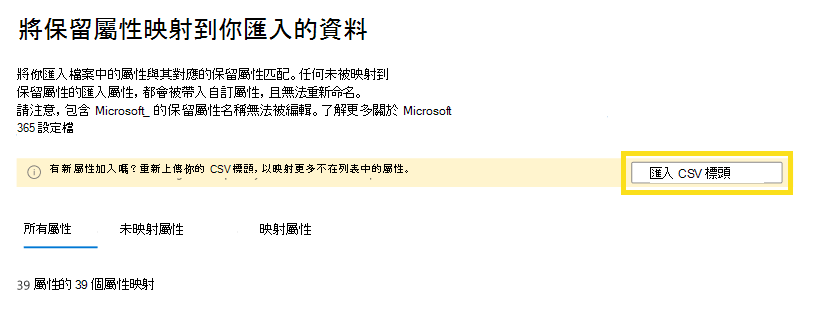
請務必新增或刪除 CSV 標頭檔案中的任何欄位,使其與 .csv 資料檔案相符。 如果 CSV 標頭檔案中的欄位多於 .csv 資料檔案中的欄位,反之亦然,匯入處理將會失敗。
請遵循其餘步驟來對應您的屬性,並使用與上述相同的程序,根據更新的 .csv 檔案選擇屬性存取權。
編輯屬性存取權和屬性對應
在 [Microsoft 365 組織資料服務 ] 頁面上,選取 [資料連線]。
在 [連線類型] 底下,選取您要編輯的 API 型連接器。
選取 [編輯屬性存取權與對應]。
對要和您共用資料的應用程式和服務進行任何變更。 您所做的任何變更都會影響所有進入系統的新資料。 完成後,請選取 [下一步]。
使用與上述相同的程序,對保留和自訂屬性的對應進行任何編輯,然後選取 下一步。
對屬性存取權進行任何變更,然後選取 [下一步]。
檢閱全域屬性,然後選取 [下一步]。
檢閱您的變更,然後選取 [確認]。
編輯連線名稱或應用程式識別碼
在 [Microsoft 365 組織資料服務 ] 頁面上,選取 [資料連線]。
在 [連線類型] 底下,選取您要編輯的 API 型連接器。
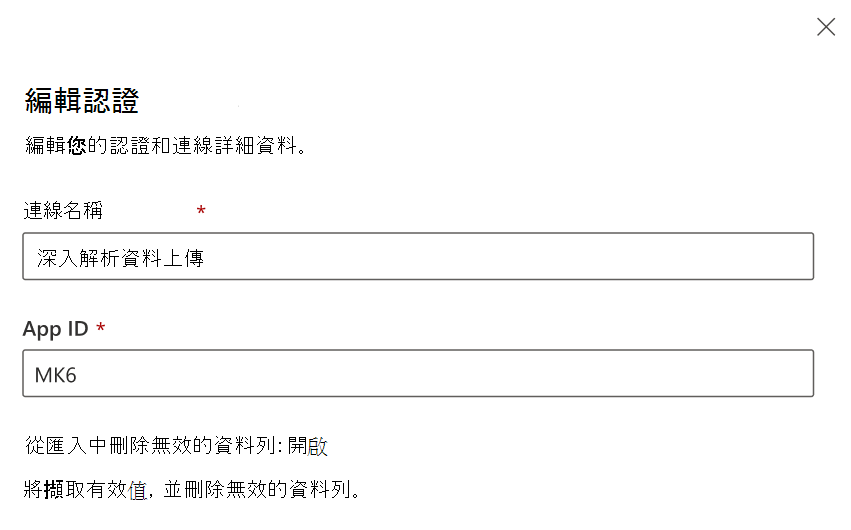
在右側的 [編輯認證] 底下,輸入新的連線名稱或應用程式識別碼,然後選取 [ 儲存]。