重要事項
此功能可在 Microsoft 365 系統管理中心內根據授權訂閱提供。 若要在 Microsoft 365 系統管理中心中檢視您的授權訂閱,請選取 [帳單>授權>訂閱]。 如需詳細資訊,請參閱 代理管理授權。
Microsoft 365 系統管理中心中的代理程式對應提供 IT 和 AI 系統管理員以視覺化方式了解和管理在其租用戶中執行的代理程式。 Agent Map 不是僅依賴基於列表的視圖,而是按創建代理的平台對代理進行分組,從而更輕鬆地解釋大型代理資產並一目了然地發現採用模式。
使用客服專員地圖探索組織的客服專員環境,篩選到特定子集 (例如無擁有客服專員) ,並深入了解個別客服專員以查看所有權、組態和活動等關鍵詳細資訊。 您還可以檢視客服專員之間的關聯情況,幫助您了解隨著客服專員足跡增加而產生的相依性和互動。
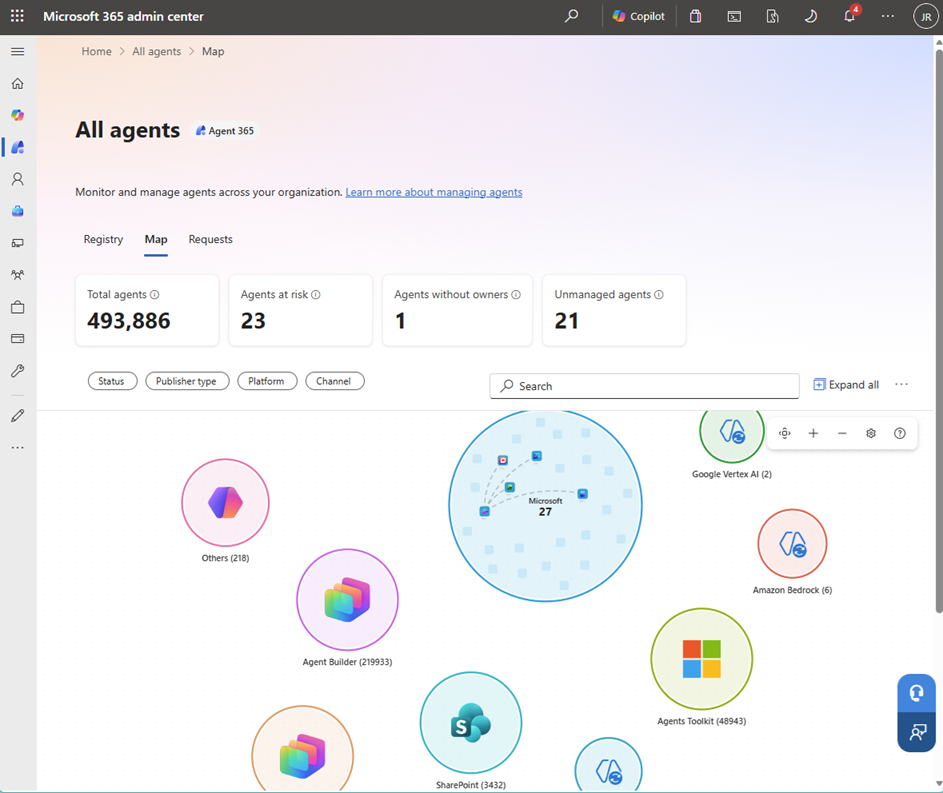
您可以使用客服專員地圖來解決需要您注意的事項,而不是客服專員庫存詳細資料。 使用 [代理程式對應] 完成下列動作:
透過識別租用戶中的代理程式叢集,快速找出模式。
使用內建篩選器對地圖進行切片,以專注於現在重要的代理程式。 依狀態、發行者類型、平台、通道、資料來源或使用方式進行篩選。
注意事項
對於代理程式少於 4,000 個的租用戶,透過 Agent365 可觀察性資料支援使用。
使用高階指標和客服專員層級指標,一目了然地追蹤關鍵訊號。
深入了解任何代理程式以檢閱重要詳細資料,例如發行者、類型、平台、版本和連線能力。
對應可為具有大量代理程式的環境提供更視覺化且可擴充的解決方案,以補充登錄。
檢視代理程式地圖
使用下列步驟檢視客服專員對應:
- 登入 Microsoft 365 系統管理中心。
- 在左側瀏覽窗格中,選取 [客服專員>所有客服專員>地圖]。
當您選取 [地圖 ] 索引標籤時,地圖會從您的租用戶載入代理程式,並將其顯示為依平台和其他指標分組的圖示。
所有擁有 E7 (Agent 365) 授權的 Microsoft Copilot 系統管理員都可以使用代理程式對應。 若要存取代理程式地圖,您的角色必須是 全域管理員 或 AI 管理員。 如需代理程式管理角色的詳細資訊,請參閱代理程式 管理角色和權限。
代理程式對應叢集
依預設,代理程式對應會依平台或建立代理程式群組的建立者將代理程式叢集。 每個叢集在地圖上都會顯示為自己的群組,因此您可以快速檢視代理程式在環境中的分佈方式。
| 叢集 | 哪些代理程式會出現在這裡 |
|---|---|
| Microsoft Copilot 代理程式建立器 | 使用 Microsoft Copilot Agent Builder 工具建立的代理程式 |
| Copilot Studio | 使用 Microsoft Copilot Studio 建置的代理程式 |
| Copilot Studio 舊版 | 使用舊版 Copilot Studio 建立的代理程式 |
| Microsoft 365 代理程式工具組 | 使用 Microsoft 365 Agents Toolkit (先前稱為 Teams Toolkit) 建立的代理程式 |
| SharePoint | 使用 SharePoint 建置的代理程式 |
| Azure AI Foundry | 使用 Azure AI Foundry 建置的代理程式 |
| Amazon Bedrock | 使用 Amazon Bedrock 建置的代理程式 |
| Google Vertex AI | 使用 Google Vertex AI 建立的代理程式 |
| Microsoft | 由 Microsoft 建置和維護的第一方代理程式 |
| 外部合作夥伴 | 來自與已知建築商無關的外部發行者協力廠商代理程式 |
| 其他人 | 任何與已知平台或發行者不相符的代理程式 |
代理程式對應摘要
客服專員地圖提供有關貴組織可用的客服專員的摘要詳細資料。 這些摘要詳細資料會以卡片形式提供,而且您可以選擇以提供互斥摘要。 不過,卡片下方的下拉式篩選選項可以獨立組合。 下表說明每張卡片:
| 全租用戶的代理程式詳細資料 | 描述 |
|---|---|
| 代理程式總數 | 貴組織租用戶中可供啟動、使用或共用的代理程式數量。 |
| 有風險的代理程式 | 透過您的安全性平台偵測到至少一個高安全性風險的代理程式數目。 |
| 沒有擁有者的代理程式 | 貴組織中不再擁有擁有者的代理程式數目。 |
| 未受管理代理程式 | 在 Agent 365 之外建立或管理的代理程式數目,沒有其風險保護和可觀察性。 |
代理程式地圖篩選和搜尋
您可以使用客服專員地圖頂部的 搜尋列 ,按名稱快速找到特定客服專員。 您也可以使用篩選器來調整您正在查看的內容,這些 篩選器 會圍繞重要內容重塑地圖。
下表提供篩選詳細資料:
| 篩選群組 | 篩選 | 描述 |
|---|---|---|
| 狀態 |
|
根據代理程式目前在您的租用戶中可用的範圍來縮小檢視範圍。 此檢視可以顯示對完全封鎖或無法使用的檢視的有限推出。 |
| 發行者類型 |
|
可讓您根據發佈或發佈代理程式的人員來分割地圖,讓您區分第一方、第三方和內部生產的代理程式 (包括建立者共用的代理程式) 。 |
| 平台 |
|
按代理商構建的平台對代理進行分組,以幫助您了解整個資產的建築來源、工具趨勢和治理範圍。 |
| 通道 |
|
根據使用者遇到代理的位置來篩選代理程式,以便您可以按主產品調查暴露和採用。 |
| 使用情況 |
作用中使用者:依使用者排列的前 100 名,非作用中 工作階段總數:依工作階段排名前 100、無工作階段 例外率:有例外 (>0%) ,沒有例外 輔助時數:有輔助時數,沒有輔助時數 安全性警示 |
依據最近的使用情況和可靠性訊號醒目提示代理程式,以便您可以排定高影響力代理程式的優先順序、尋找未使用的代理程式,並找出可能需要注意的代理程式。 |
注意事項
基於效能考量,使用情況/可觀測性篩選目前僅適用於少於 4,000 個使用者的租用戶。 使用量基於代理程式透過 Agent 365 報告活動。
匯出代理
您可以將代理映射中顯示的代理的完整清單匯出至 Excel 檔案。 選取 [匯出] 以下載代理程式詳細資料,以用於報告、稽核或合規性用途。
代理程式地圖功能
Agent 地圖提供控制項,可協助您瀏覽地圖。
- 放大/縮小:調整地圖視圖以進行更仔細的檢查或更廣泛的視覺化。
- 鍵盤快速鍵:提供 鍵盤快速鍵的按鍵。 您可以選取此選項以查看導覽、縮放、選取範圍和一般鍵盤快速鍵。
- 設定:提供滑桿來控制客服專員地圖中 每個平台的客服專員數目上限 。
單一代理程式地圖 (預覽)
單一客服專員地圖 (預覽) 為管理員提供了一個客服專員、與其互動的使用者以及它呼叫的工具的連線視圖。 此體驗使用 Agent 365 可觀察性資料來協助您調查使用情況、識別例外狀況,以及了解活動流程。
單一專員地圖目前處於預覽版,並且可能會變更。
您可以執行的作業
- 了解特定代理程式在整個組織中的使用方式。
- 找出互動量最高的使用者。
- 查看客服專員最常呼叫哪些工具。
- 偵測異常模式和可靠性問題。
- (預設) 檢閱過去 7 天或過去 30 天的活動。
地圖中會出現哪些資料
該地圖是從 SDK 整合代理的遙測產生的,並包含跨工作階段和互動的彙總活動。 連接線加權以顯示互動體積,因此越粗的線表示更多活動。
如果工具在所選時段內的例外率 >為 1%,則會醒目提示該工具的行。
單一客服專員地圖顯示所選客服專員的前 50 名使用者和前 50 個工具。
您可以選取節點以調查詳細資料:
- 代理節點:檢閱代理詳細資料和摘要活動。
- 使用者節點: 開啟與系統管理中心中現有 使用者 體驗一致的使用者詳細資料。
- 工具節點:檢閱工具呼叫、異常計數和上次活動。
若要查看客服專員的完整使用者清單,請開啟客服專員側邊窗格中的 [活動 ] 索引標籤。
注意事項
每個報告的與工具或伺服器的互動都會計為一次工具呼叫。 當單一執行迴圈期間發生多個互動時,計數可能會更高,例如客服專員和伺服器之間的初始化呼叫。
注意事項
如果您的組織已啟用 [在所有報表中隱藏使用者、群組和網站名稱 ],則會在 [單一客服專員對應] 中隱藏使用者名稱。 若要再次顯示使用者名稱,請移至 [組織設定>] [報告 ] 並清除該設定。
如何開啟單一專員地圖
- 登入 Microsoft 365 系統管理中心。
- 在左側瀏覽窗格中,選取 [客服專員>所有客服專員>地圖]。
- 選取具有可觀察性資料的代理程式。
- 在代理程式檢視中,檢閱摘要指標,例如使用者、工作階段和例外狀況。
- 選取 [所有連線 ] 以開啟 [單一客服專員地圖]。
支援的代理程式類型
- 任何將可觀測性資料傳送至 Agent 365 的代理程式。 如需有關 Agent 365 可觀測性支援的詳細資訊,請參閱 Microsoft Agent 365 概觀。
- 這包括第一方 Microsoft 代理程式和使用 Microsoft Copilot Studio 建置的代理程式。
預覽) (限制
- 此功能為預覽階段,可能會變更。
- 深入解析取決於可觀察性資料可用性。
- 尚未包含知識訊號。
何時使用單一代理程式對應
當您需要調查一個客服專員的採用情況、了解使用者互動模式、診斷工具例外狀況或遵循客服專員、使用者和工具之間的互動流程時,請使用單一客服專員地圖。
代理程式詳細資料
當您選取特定代理程式的圖示時,您可以看到有關該代理程式的更多詳細資訊,包括:
- 詳細資料:
- 描述
- 發行者
- 代理程式類型
- 平台
- 上次更新
- 版本
- 使用者
- 資料和工具
- 安全性
- 活動
如需代理程式詳細資料的詳細資訊,請參閱 了解 Microsoft 365 系統管理中心中的代理程式詳細資料。
代理程式動作
從代理地圖中,您可以直接對代理執行管理操作,而無需離開地圖視圖。 當您選取客服專員時,詳細資料窗格會開啟,並根據客服專員的目前狀態提供可用的動作。
可用的動作是根據代理程式的狀態而定。 動作可以包括下列項目:
- 指派新擁有者 - 將擁有者指派給目前沒有作用中擁有者的客服專員。 您只能將擁有權指派給具有 Copilot 授權的使用者。
- 封鎖 - 封鎖貴組織成員的代理程式。 他們將無法安裝或使用代理程式。 此外,也會從貴組織中任何已安裝代理程式的成員中移除。
- 解除封鎖 - 還原先前封鎖代理程式的存取權限。
- 安裝 - 將代理程式部署並安裝給選取的使用者。
- 釘選使用者 - 代理程式會根據部署代理程式的通道) 釘選在 UI (中,以便更容易找到代理程式。 根據部署代理程式的使用者或群組,您可以指定釘選代理程式的人員。
這些動作會反映在 [代理程式對應] 和 [登錄] 索引標籤中。如需可用系統管理動作的完整清單,請參閱 Microsoft 365 系統管理中心可用代理程式的控管和生命週期動作。