若要停止使用 Microsoft 365 備份工具,您必須離線使用。 此動作包括暫停和刪除所有作用中原則,以及刪除所有備份的資料。 您可以透過兩種方式啟動下架:
在您第一次啟用工具的即用即付計費設定面板中停用該工具。
如果您的計費帳戶進入狀況不良狀態。
下線特定網站、信箱或使用者
若要遵守 GDPR 法規,請使用離線功能刪除特定網站、信箱或使用者的備份。
注意事項
若要讓網站、信箱或使用者下線,請先將其從原則中移除。 在繼續下架之前,請先從原則中移除該項目。
請依照下列步驟,讓網站、信箱或使用者下線:
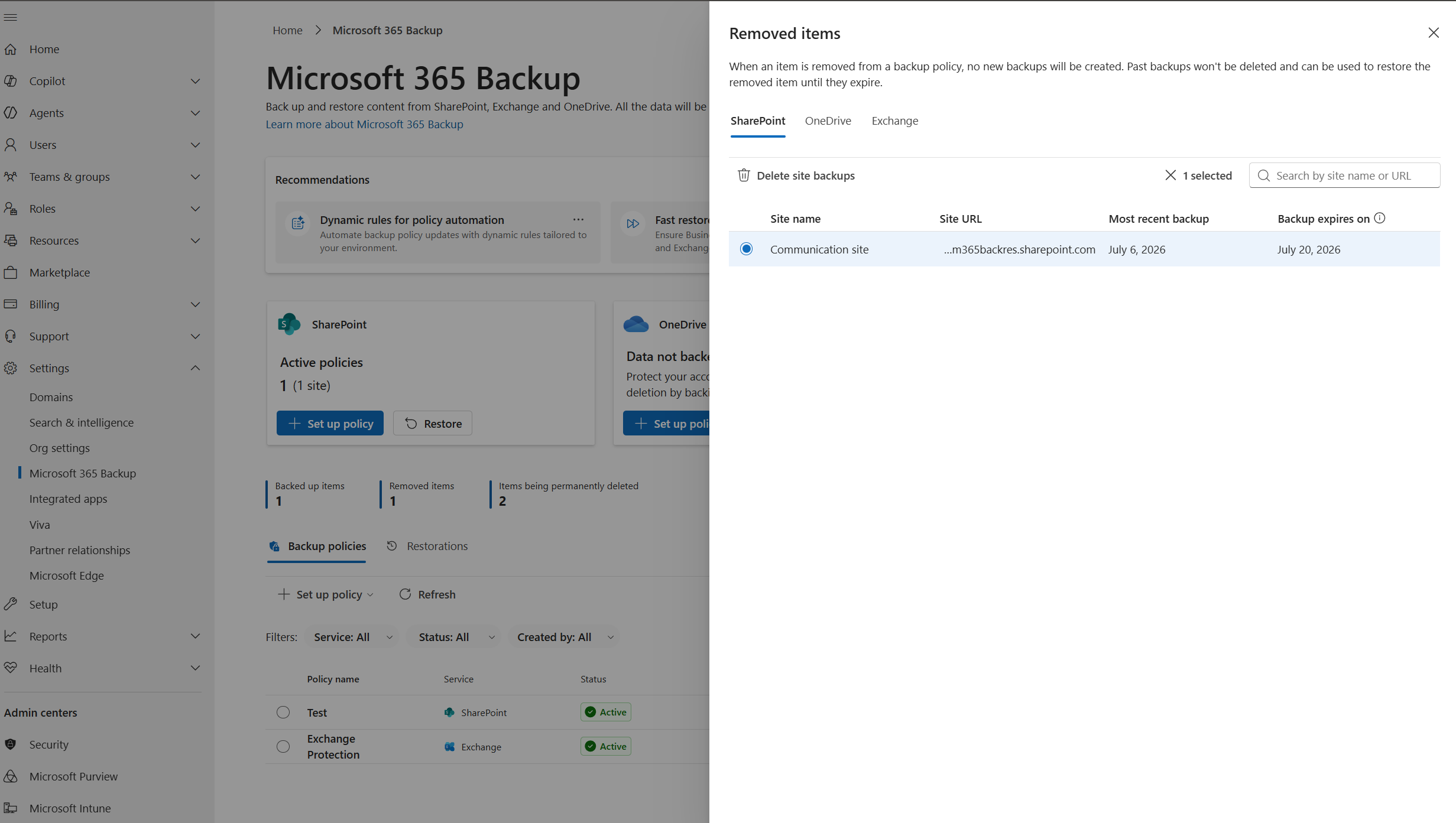
- 移至 [移除的項目 ] 索引標籤,尋找您想要離線的網站、信箱或使用者。
- 選取項目,然後根據項目類型選擇 [ 刪除網站備份 ] 或 [刪除備份]。
- 確認對話方塊出現時,請仔細閱讀資訊和警告。 在確認欄位中輸入您的電子郵件地址,以驗證刪除要求。
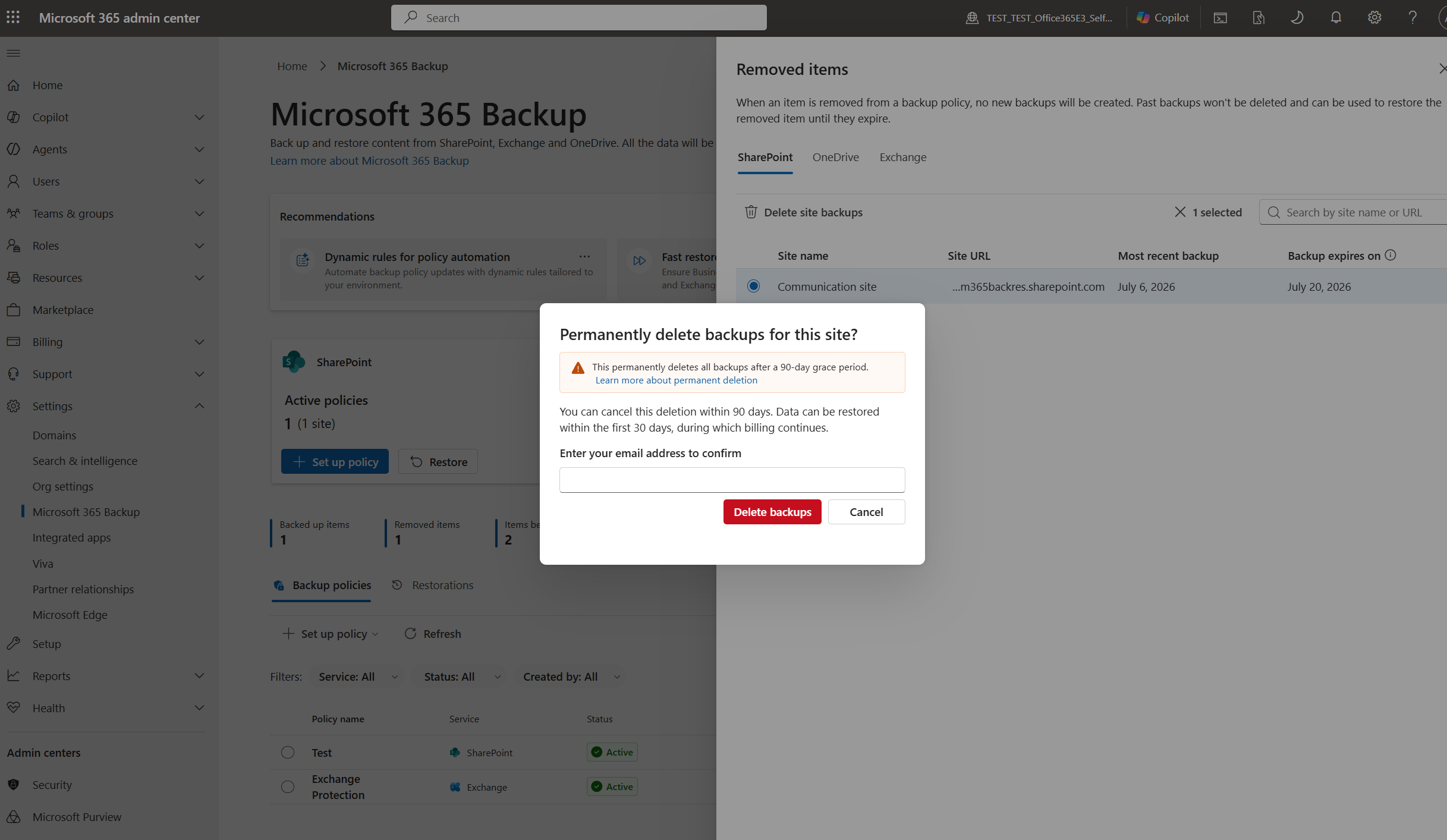
- 確認動作以繼續。
- 提交刪除要求之後,項目會從 [ 已移除的項目 ] 索引標籤移至 [將永久 刪除的項目 ] 索引標籤。
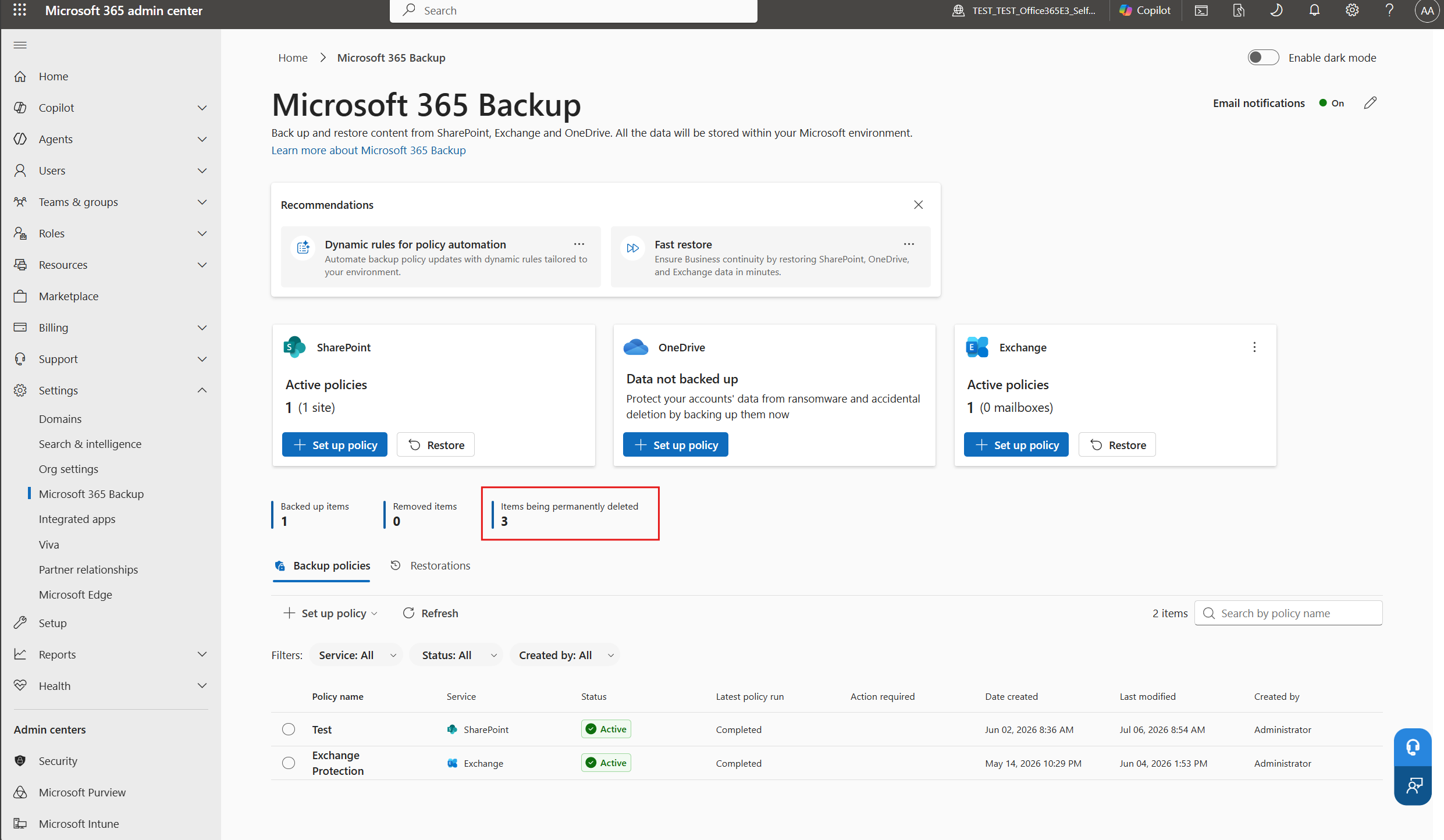
- 在 [被永久刪除的項目] 索引標籤中監視下架程序的進度。當程序完成後,備份會從 Microsoft 365 備份中永久刪除。
注意事項
從 [正在 永久刪除的項目] 檢視中,您也可以要求更快的刪除,將所選項目的寬限期縮短至 7 天。 更快的刪除需要第二位管理員的核准。如需詳細資訊,請參閱 備份重要動作核准。
若要在寬限期內取消下架:
如果您需要在寬限期內取消下架請求,請按照下列步驟操作:
- 移至 [正在 永久刪除的項目 ] 索引標籤。
- 選取您要取消下線的網站、信箱或使用者。
- 選擇 [復原 刪除] 選項。
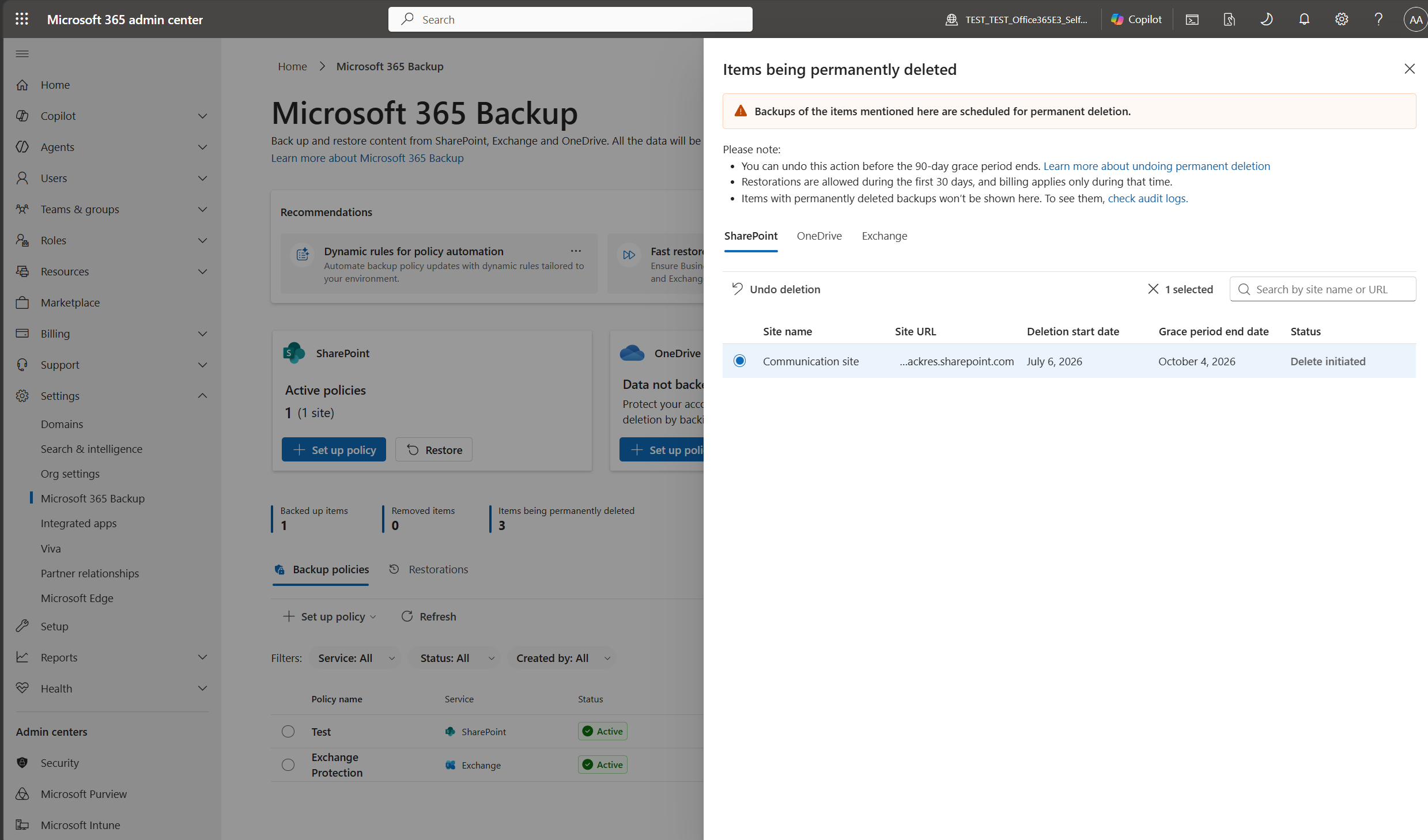
- 出現提示時確認動作。
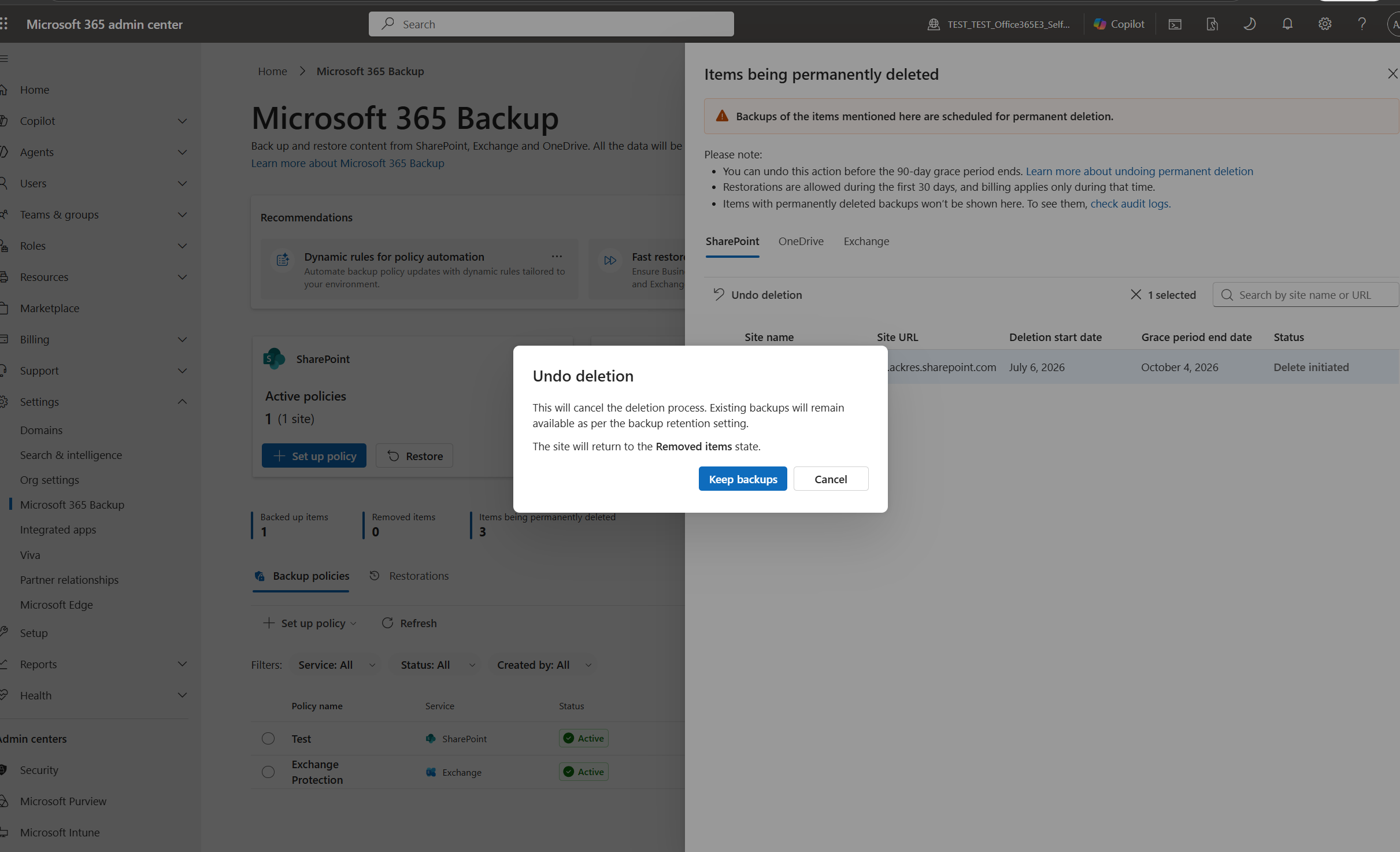
- 下架程序已取消。 選取的項目會移回 [移除的項目 ] 索引標籤,並維持先前的移除狀態。
下架復原復原期間
如果因為您的明確要求或狀況不良的計費狀態而開始從 Microsoft 365 備份離線,則會開始下表中顯示的寬限期。
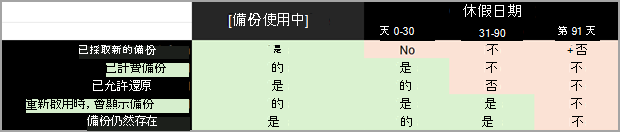
如果您將計費恢復到正常狀態或請求支援人員撤銷下架,您可以再次使用該工具,並且不會丟失任何備份。
提示
如果您需要盡快永久刪除特定下架項目,您可以將其寬限期縮短為 7 天。 由於縮短寬限期會加速永久刪除,因此此動作需要第二位系統管理員的核准。如需詳細資訊,請參閱 備份重要動作核准。
備份重要動作核准
有些針對備份資料的動作是難以復原的。 縮短項目的下線寬限期可加速永久刪除其備份。 備份關鍵動作核准 會使用兩人規則來保護這類動作:在至少有兩個獨立的核准者核准特定要求之前,關鍵動作無法繼續。 核准者面前的請求需要核准,並且僅適用於該請求中的項目。
在此版本中, 備份關鍵動作核准 會限制一個動作:將特定項目的下線寬限期從 90 天縮短到 7 天。 系統管理員為已處於離線寬限期的項目請求較短的寬限期,並且只有在請求達到核准仲裁後才適用減少的寬限期。
核准運作方式
- 核准者名冊。 您的租用戶會保留至少兩名持有核准權限的核准者的名冊。 設定名冊之前,您無法要求關鍵動作。
- 兩人法定人數。 每個要求都需要年長核准者的兩次核准。 剛好設定了兩個核准者時,要求者自己的核准將計入仲裁。 設定三個以上的核准者時,會排除要求者,而必須核准另外兩個核准者。
- 老化視窗。 新提名的核准者必須等待固定的兩天老化視窗,才能核准。 老化時段讓您有時間注意到您未授權的核准者帳戶。
- 要求存留期。 要求會保持開啟 30 天。 如果未在該時間內達到仲裁,則會過期,且不會變更任何資料。 要求者可以在要求擱置中的任何時候取消要求。
- 故障安全預設值。 當配置的過時核准者少於兩個時,租用戶會停留在 90 天寬限期,並封鎖新的更快刪除要求。
注意事項
兩天老化視窗、30 天要求存留期和兩個核准者仲裁是固定的,無法根據每個租用戶進行設定。
符合資格的角色
核准者必須擔任下列其中一個角色。 只有全域管理員或備份管理員可以藉由提名或移除核准者來管理名冊。 擁有其他角色的核准者可以核准或拒絕要求,但無法變更名冊。
- 全域管理員
- 備份管理員
- SharePoint 系統管理員
- Exchange 系統管理員
- SharePoint 備份管理員
- Exchange 備份管理員
設定核准者名冊
您可以將名冊設定為全域管理員或備份管理員。系統管理員無法將自己新增為核准者。
- 移至 Microsoft 365 系統管理中心。
- 選取 [設定],然後從產品清單中選取 [Microsoft 365 備份]。
- 在 [Microsoft 365 備份] 頁面上,選取 [設定],然後選取 [備份重要動作核准]。
- 選取 [ 提名核准者],選取至少兩位合格的系統管理員,然後確認。 每個被提名人立即成為核准者並收到通知。
- 等待第二位核准者的 2 天帳齡期間過去。 當至少有兩個核准者已老化時,名冊已布防,並顯示設定完成確認。
注意事項
移除並重新新增核准者會重新啟動其 2 天老化視窗。 您無法移除低於兩位下限的核准者。 如果核准者失去其合格角色,系統會自動將其移除。 這項變更可能會將名冊降至 2 人以下,並將租用戶返回 90 天寬限期,直到您新增另一個核准者為止。
要求更快速的刪除
任何符合資格的系統管理員都可以要求更快速的刪除。 此要求僅適用於目前處於離職寬限期的項目。
- 在 [Microsoft 365 備份] 頁面上,選取 [正在永久刪除的項目] 計量以開啟刪除面板。
- 選取一或多個狀態為 [刪除] 啟動的 項目。 項目會依工作負載在 SharePoint、OneDrive 和 Exchange 子索引標籤下進行組織。
- 選取 [ 將寬限期縮短至 7 天]。 當設定的年齡超過兩個核准者時,此選項無法使用,且資訊橫幅會將您連結至名冊設定。
- 在確認對話方塊中,檢閱此動作會加速永久刪除的警告,輸入您的登入電子郵件進行確認,然後提交要求。
- 當要求等候核准仲裁時,選取的項目會移至擱置核准狀態。
檢閱及核准或拒絕要求
年長的核准者可以核准要求。 在您採取行動之前,請檢閱項目、目前為止收到的核准,以及要求時間表。每個核准者只能執行一次動作,且該動作為最終動作。
- 在 [Microsoft 365 備份] 頁面上,選取 [設定],然後選取 [備份重要動作核准]。
- 在 [核准要求] 底下,選取 [ 檢閱] & 核准 您要處理的要求。
- 檢閱要求詳細資料,包括要求中的項目、要求者、收到的核准和時間表。 若要下載項目清單,請選取 [匯出清單]。
- 若要核准,請選取 [核准縮減]。 此控制項的樣式為破壞性動作。 記錄第二次核准時,7 天刪除排程會立即套用至要求中的有效項目。
- 若要拒絕,請選取 [拒絕]。 拒絕是個人選擇退出,不會關閉要求。 其他核准者,包括稍後新增的任何核准者,仍然可以在要求到期之前核准。
復原縮短的寬限期
將項目還原至其原始 90 天寬限期是一個安全的方向,因此不需要核准。 任何系統管理員都可以在受影響的項目永久刪除之前隨時還原至 90 天寬限期。 清除項目之後,就無法復原刪除動作。