身為系統管理員,您可以將 Microsoft Copilot 應用程式釘選到 Intune 受管理裝置上的 Windows 11 工作列。 這可讓使用者快速存取 Copilot 功能,例如 Chat、搜尋和代理程式。 您可以選擇以相同方式釘選選取的小幫手 App。 這些輕量型隨附應用程式可讓您直接從 Windows 11 工作列快速存取檔案、人員和您的行事曆。 您可以在Microsoft 365 系統管理中心中設定此行為,以將應用程式自動釘選在所有已安裝應用程式的合格Windows 11 Intune管理裝置上。 此設定預設為關閉。
深入了解 Microsoft 365 Companion 應用程式。
開始之前
若要在 Microsoft 365 系統管理中心設定 Copilot 工作列釘選,您必須獲指派 Intune 系統管理員角色。
重要事項
使用權限最少的角色。 較低權限的帳戶有助於改善組織的安全性。 全域系統管理員是具有高度權限的角色。 將其使用限制在無法使用現有角色的緊急情況。 如需詳細資訊,請參閱 關於 Microsoft 365 系統管理中心中的系統管理員角色。
步驟 1:下載並安裝隨附 App
預設不會安裝隨附 App。 您可以在這裡下載: 下載 Microsoft 365 Companion 應用程式。
隨附的應用程式套件包括:
- People應用程式:尋找組織 (中的人員,以及他們曾經與) 通訊的其他人,釘選密切的共同作業者以加速工作流程,以及快速了解會議中的人員,而不中斷工作流程。
- 檔案搜尋應用程式:尋找您的 Microsoft 365 檔案、預覽檔案內容、與同事共用檔案,以及存取最近使用的文件。 搜尋結果中不會包含非 Microsoft 檔案。
- Calendar 應用程式:直接從工作列存取 Microsoft 365 行事曆、檢視預定的活動、加入會議以及搜尋約會。
如需詳細資訊,請參閱開始 使用 Microsoft 365 小幫手。
注意事項
本文中的資訊是 Microsoft Copilot 應用程式和 Windows 工作列特有。 您也可以在 Microsoft 365 應用程式中釘選 Copilot Chat 體驗。
步驟 2:安裝 Microsoft Copilot 應用程式
Microsoft Copilot 應用程式是獨立的應用程式,可讓您存取 Chat、搜尋、代理程式 (如果已啟用) 、筆記本和建立。 Copilot Chat 是 Microsoft 365 應用程式中提供的整合式聊天體驗。 若要了解 Copilot 應用程式與 Copilot Chat 之間的差異,請參閱決定哪一個 Copilot 適合您。
- 設定此原則之前,請先安裝 Microsoft Copilot 應用程式。 如需詳細資訊,請參閱適用於 IT 系統管理員的 Microsoft Copilot 採用指南和概觀,以及將 Microsoft Store 應用程式新增至 Microsoft Intune。 如果尚未安裝該應用程式,此設定就不會有任何影響。
- 小幫手應用程式必須透過 Microsoft 365 小幫手應用程式安裝程式安裝。
- 小幫手的服務相依性:Exchange Online + SharePoint (OneDrive) Online 需要 Teams 才能使用某些功能。
- 尊重使用者取消釘選喜好設定 (選用) 的 Windows 版本:
- Windows 11 版本 24H2 與 KB5058499
- Windows 11 版本 23H2 與 KB5058502
步驟 3:在 Microsoft 365 系統管理中心設定小幫手應用程式
若要在 Microsoft 365 系統管理中心設定此設定,您的租用戶必須至少擁有一個有效的 Intune 授權。 如果您沒有 Intune 授權,您可以使用 XML 設定檔來釘選應用程式。 如需詳細資訊,請參閱 使用原則設定設定 Windows 工作列釘選的應用程式。
若要在 Microsoft 365 系統管理中心中設定此設定,您必須獲指派 Intune 系統管理員角色。
重要事項
使用權限最少的角色。 較低權限的帳戶有助於改善組織的安全性。 全域系統管理員是具有高度權限的角色。 當您無法使用現有的角色時,將其使用限制在緊急情況。 如需詳細資訊,請參閱 關於 Microsoft 365 系統管理中心中的系統管理員角色。
移至 Copilot>設定>使用者存取。
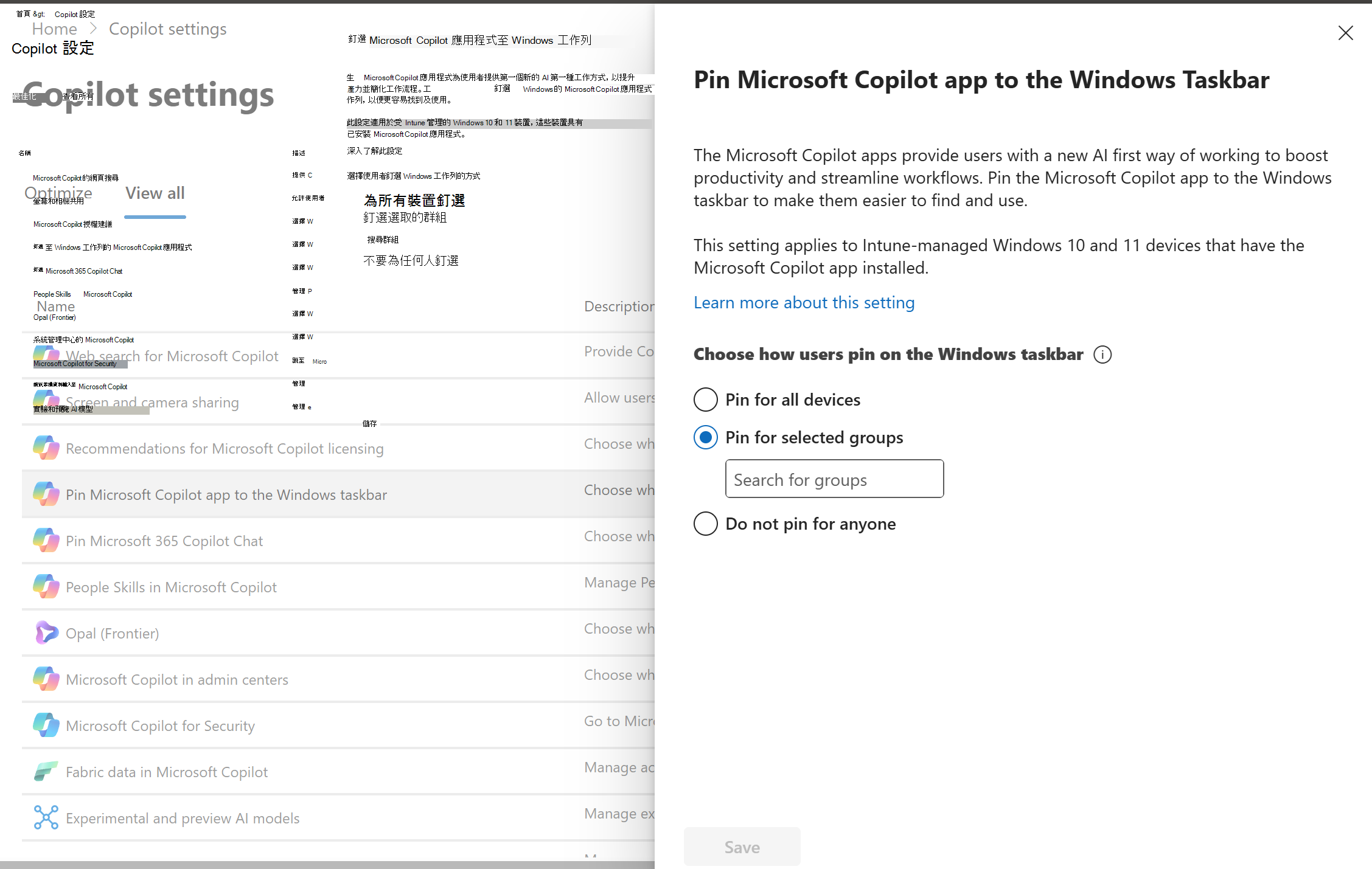
選取 [將 Microsoft Copilot 及其隨附應用程式釘選到 Windows 工作列]。
選擇下列其中一個選項,然後選取 [儲存]:
將 Microsoft Copilot 及其隨附應用程式釘選到 Windows 工作列 (建議)
選取此選項可自動將 Microsoft Copilot 應用程式和隨附應用程式釘選到 Windows 工作列。 啟用此設定時,此 Copilot 和隨附應用程式會顯示在已釘選在工作列上的其他應用程式的右側。 在裝置上套用此動作時,不會通知使用者。 您可以選擇展開 [自訂] 箭號,並取消勾選 [將 Microsoft 365 小幫手應用程式釘選到 Windows 工作列] 核取方塊,以移除小幫手應用程式,使其無法釘選到 Windows 工作列。 只釘選小幫手應用程式而不釘選 Microsoft Copilot 應用程式的選項不可用。
如果使用者先前已將應用程式釘選到工作列,此原則不會變更其設定。 使用者可以手動從工作列取消釘選應用程式。 在下列 Windows 11 或更新版本的未來原則重新整理期間,會考慮其喜好設定:

請勿將 Copilot 及其隨附應用程式釘選到 Windows 工作列 (預設)
這是預設設定:受管理原則不會將 Microsoft Copilot 或隨附應用程式釘選到 Windows 工作列。 使用者仍可能手動釘選這些應用程式。 您可以隨時變更這些設定。 在執行 Windows 11 或更新版本的裝置上,最多需要 8 小時才能套用變更,而且不需要重新啟動。 對執行舊版 Windows 的裝置進行變更最多需要 48 小時才能套用,且可能需要重新啟動。
宣佈小幫手應用程式
部署隨附 App 之前,建議先傳送有關小幫手 App 部署的通知給貴組織。
加入 [詢問問題 - Microsoft 問與答&A ] 來與其他使用者連線、提出問題及分享深入解析。
透過工作列上的配套應用程式,使用者可以享受:
- 立即存取:使用者可以直接從 Windows 工作列快速尋找人員、檔案和行事曆活動,而無需切換應用程式或遺失內容。
- 簡化的工作流程:固定這些應用程式可以更輕鬆地進行協作、加入會議和查找重要文件,從而節省全天的時間。
- 個性化:使用者可以選擇在工作列上保留哪些應用程式、釘選收藏夾並自訂他們的體驗。
疑難排解隨附 App 問題
使用下列資訊可協助疑難排解此設定的使用。
無法使用該設定
此行為會將 \[開始\] 配置原則指派給 Intune 管理的裝置。 Intune 是管理此設定的必要條件。 如果此設定無法使用,表示您可能未獲指派任何 Intune 授權。 如需詳細資訊,請參閱 Microsoft Intune 授權。
設定設定的選項呈現灰色
有幾種情況您無法變更 Microsoft 365 系統管理中心中的設定設定:
- 在 Intune 中管理此原則。 您曾使用 Intune 系統管理中心來設定 \[開始\] 配置的原則,因此您現在無法在 Microsoft 365 系統管理中心中進行管理。 若要設定此原則,請移至 Intune 系統管理中心。 如需有關如何將 Microsoft Copilot 應用程式新增或編輯至現有原則的詳細資訊,請參閱部署工作列設定。
- 原則的篩選條件已移除,您無法進行變更。
- 您的組織有大量的裝置原則。 Microsoft 365 系統管理中心無法判斷您目前的 \[開始\] 配置設定。