每個學生都是獨一無二的,具有不同的強項和能力。 Microsoft 學習工具有助於個人化學習體驗,讓學生能夠存取並參與所教內容。
- 沈浸式閱讀程式、大聲朗讀、聽寫和翻譯工具等協助工具提供學生包容性工具,以符合其各種需求的方式實踐閱讀和寫作。
- 像 Teams、Word 和 OneNote Notebook 這類應用程式,不僅允許與同儕協作,也讓學生和教育工作者能夠組織工作流程。
- 簡報教練與閱讀進度讓學生展現學生學習能力,進而進行更全面的學生進度分析。 此學習路徑幫助教師識別並回應 Microsoft 學習工具中的各種學習需求。
Microsoft 365 的無障礙工具
Microsoft 365 提供多種無障礙工具,確保每個人都能有效使用其功能。 以下是一些關鍵工具:
- 無障礙輔助: 協助識別並解決文件、試算表及簡報中的無障礙問題。
- 沉浸式閱讀程式:會朗讀文字並同時標示,讓閱讀更容易跟上。
- 現場字幕與逐字稿: 在 Microsoft Teams 中提供,讓聽障或聽障人士的會議更具包容性。
- 口授: 允許使用者使用語音指令撰寫文件與電子郵件。
- 螢幕閱讀器支援: 與熱門的視障使用者螢幕閱讀器相容。
- 無障礙範本: 提供設計成人人都能取得的範本。
- 譯者
- 語音輸入
- 朗讀程式
- 即時字幕 這些工具旨在支援各種需求,包括視覺、聽覺、學習及行動能力。
這些功能通常可在以下 Microsoft 365 教育版授權中提供:
- Microsoft 365 A1:基本方案與基本工具。
- Microsoft 365 A3:包含進階安全與合規工具等額外功能。
- Microsoft 365 A5:提供最完整的功能組合,包括進階分析與安全性。
欲了解更多關於 Microsoft 365 無障礙工具的資訊:
學習環境中的差異和適應
什麼是差異化?
差異化是運用不同的方法來評估學生所學的內容、學習方式,以及他們如何展現所學內容。 這些方法內建於課程當中,讓學生在學習中能有話語權和選擇權。 每天在課堂上需要考慮的四個課程元素:
- 內容 -輸入,學生所學內容
- 過程 ——學生如何理解想法與資訊
- 產品 -成果,或學生如何展示他們所學
- 學習環境 ——學生情緒與感受對學習的影響
什麼是適應性?
便利措施是指對學習環境的調整或調整,使身心障礙學生能享有平等的教育機會。 這些便利措施是針對學生呈現內容或指示的個別方式,以提供公平且包容的教學機會。 調整的整體目標是讓每個人都能獨立存取內容。 輔助措施可包括文字轉語音技術,如沉浸式閱讀程式;語音轉文字的語音輸入,以及使用螢幕閱讀器如旁白。
營造一個對所有學生都友善、包容且公正的環境,與課程內容同等重要。
建立易於存取的內容
以所有學生的需求來建立謹慎規劃的內容,可減少授課者建立教育與修改所需的時間,並可讓更多學生存取內容。
執行無障礙助理
讓您的文件更容易取得,讓所有人都能閱讀和編輯。 在發送 Outlook 電子郵件或分享文件前,請使用 無障礙助理 找出並修正無障礙問題。 無障礙輔助預設是啟用的,但你可以在設定中啟用。
試試輔助科技
親身體驗輔助科技的過程,有助於教育工作者了解科技的運作方式,進而更好地協助學生。 使用這項技術可能包括:
- 沉浸式閱讀程式與朗讀——檢查網站等資料,確保它們與沉浸式閱讀程式相容
- 螢幕閱讀軟體如 Narrator——檢查螢幕閱讀器是否能順利瀏覽內容
- 螢幕放大——了解學生看到的內容並確認它是否可用
- 語音轉文字——練習在寄給學生的文件中口述
以多種方式呈現內容
設計運用多感官的課程,是將差異化與調整融入課程的簡單方法。 所有學生都受益于以多種方式呈現的內容,提高學生瞭解的機會。
多實例區別的範例是在影片上提供輔助字幕。 字幕確保學生以視覺方式接收資訊。 使用字幕為聽障或聽障學生提供內建的輔助措施。 以下是多重體驗學習的其他類別:
視覺
- 文字、圖形、圖片
- 影片
- 具有示範的即時會議
聽力
- 音訊錄製內容
- 內容的口頭說明
Kinesthetic-tactile
- 記錄筆記
- 繪圖
- 實際操作工作
- 實際移動身體
使用無障礙媒體
多媒體影片必須可供所有使用者使用,包括視盲或視障、聽障或聽力有問題之學生。
針對視盲和視力障礙學生,以口頭方式表達所有相關的視覺資訊。 說明圖形、影像或任何螢幕文字的所有相關部分。
字幕對於聽障/聽力有問題的學生存取稽核內容非常重要。 還有其他情況輔助字幕會很有幫助。 例如:
- 位置很吵
- 學生須要安靜
- 學生有稽核處理障礙,或
- 學生需要翻譯成另一種語言
使用一致的格式
針對教材和內容使用一致且熟悉的格式,可協助學生專注於內容,而不是嘗試瀏覽每個課程的新格式。 許多 Microsoft 365 應用程式內建無障礙範本:
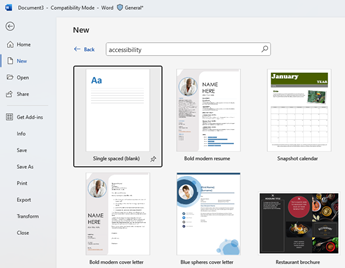
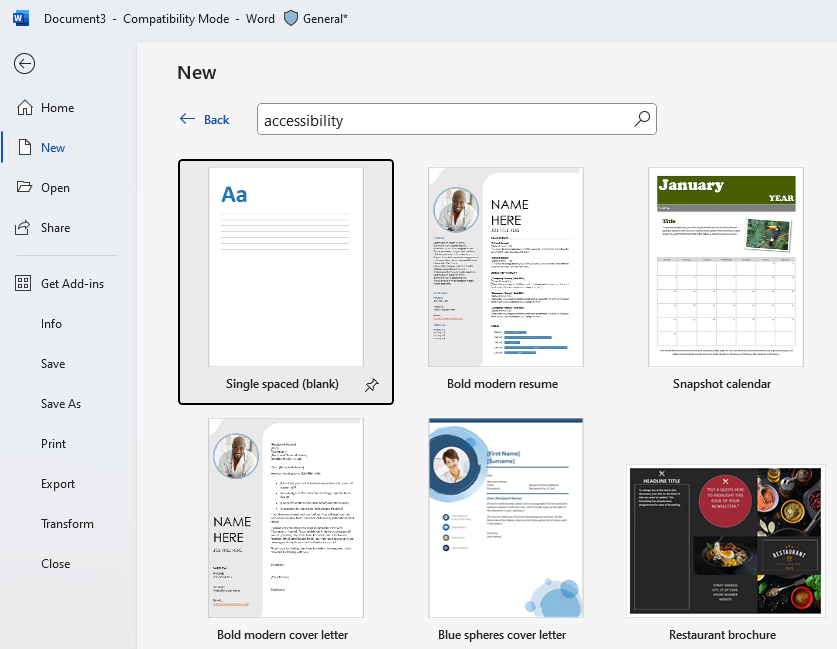
建立新 Word 文件? 在線上範本搜尋中輸入「accessible 」,結果只會包含被認為可取得的範本。
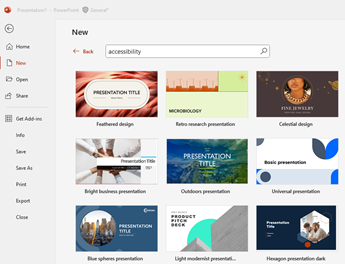
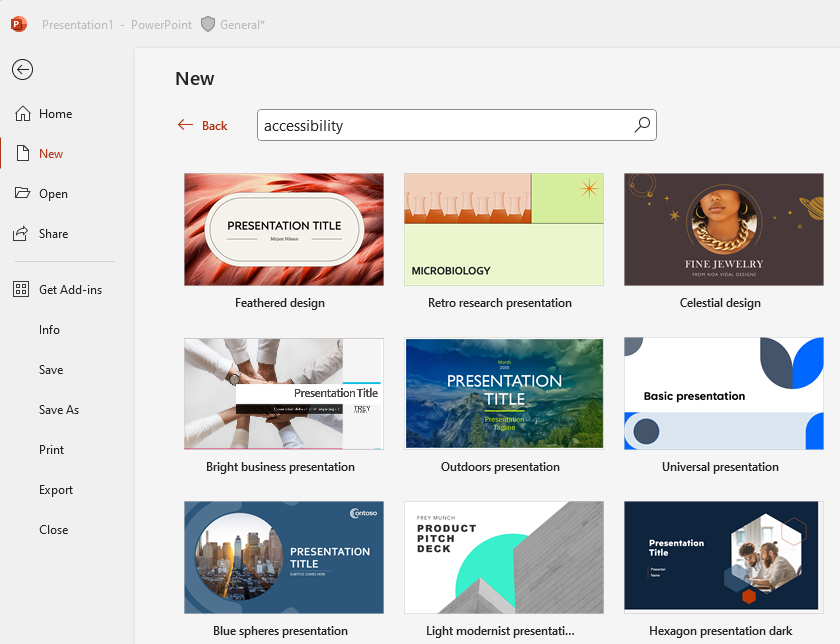
PowerPoint 也有可供許多不同類型的簡報使用的易於存取的範本。 建立所有投影片和簡報的類似流程。 投影片盡量簡單
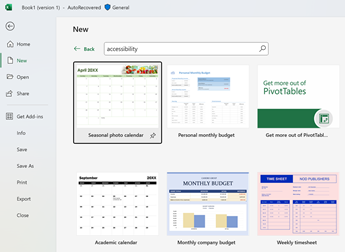
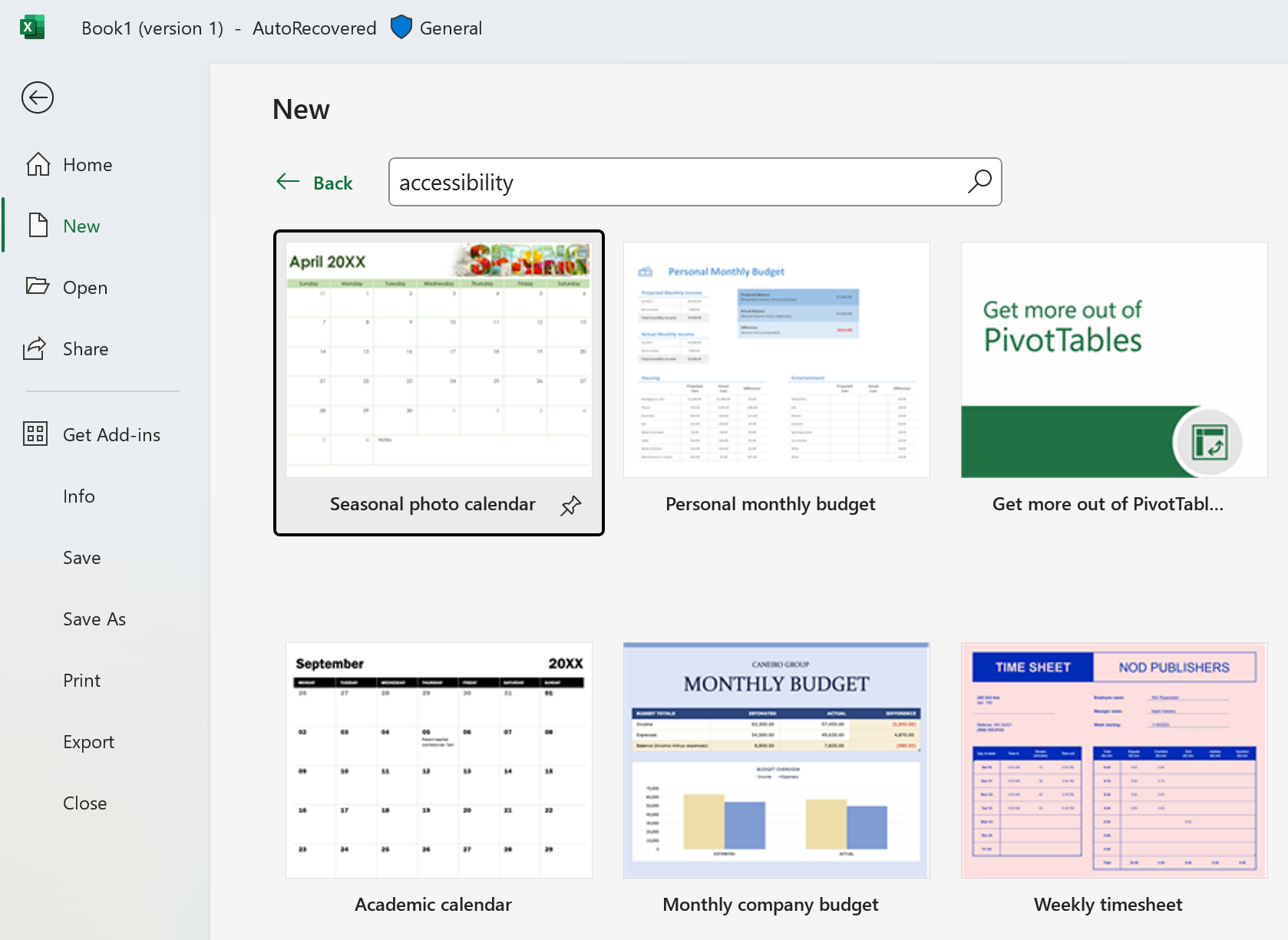
Excel 範本有助於建立可由螢幕閱讀器閱讀的試算表
建立可調整的流程
在課程開始前允許存取內容
執行功能或感官處理較慢、使用輔助科技或有焦慮感的學生,可能會發現課前有內容有助於他們以先入為主的知識專注於課程,並能與熟悉的內容互動。
使用一致的工作流程
無論是 Teams、Stream 影片或 OneNote 課程筆記本中的教材,學生都應清楚知道要在什麽位置及時存取教材,並盡可能避免挫折或分心。
- 決定課程將使用哪些應用程式和工具。 請盡可能使用課程中相同的工具,讓學生可以專注于內容,而不是學習新的工具。
- 如果引進了新的工具,讓學生有機會探索工具,無論是獨立或以班級方式一起探索;這可將挫折降至最低,並提升信賴度。
- 資料應該一直儲存在相同位置,使用簡單且便於使用的系統。 在 Teams 中建立頻道有目的,例如,一般頻道是供有趣的對等聊天使用,另一個頻道則用於課程相關主題的問題和討論。
- 命名材料的一致性。 教導學生如何使用與授課者所建立教材相同的系統來命名工作,以建立良好的命名方式。
- 協助學生在 OneDrive、檔和 Teams 中建立最適合其個人需求和喜好的工作流程。
預留時間使用輔助科技
在課堂中使用輔助科技的學生,可能需要幾分鐘時間在課程開始前設置,或在課堂中取得。 請與學生確認他們擁有所需的一切,並準備好在課程之前和期間進行。 這些需求可能包括:
- 可存取閱讀教材的沉浸式閱讀程式
- 輕鬆存取中心以個人化電腦
- 朗讀程式做為螢幕閱讀工具
- 外部輔助技術,例如點選顯示器或按鈕和開關
使用同步與非同步學習
同步學習
根據班級的上課方式,可以激發學生興趣,讓他們更充分地參與同步學習。
Teams 會議
進行即時會議時,營造一個能在課堂間接觸到每位學生的環境十分重要。
- 建立規範 - 設定明確的期望,並在每次課堂會議開始時進行審視。
- 為課程制定一個節奏一致且時間表一致的議程。 學生能夠預測接下來的內容,可能減輕焦慮,幫助學生更有條理,並在整堂課中保持專注。
- 開啟字幕——學生可能身處較吵雜的地方、有聽障者,或需要專注力的幫助。
- 在課程期間、透過聊天建立同儕共同作業的機會。
- 在會議中安排適當的時間安排——給予學生足夠時間尋找並完成資料,並給予較長的暫停時間,讓學生有時間消化並形成想法。
- 提供多感官機會,讓學生在每堂課中透過觀看、聆聽、對話及動手操作活動來參與。
- 以不同方式頻繁與班級進行報告,確保學生積極參與並理解內容。 提供多種方式,例如舉手、在聊天中留言,或取消靜音交談。
PowerPoint Live
PowerPoint 網路版中的即時簡報允許學生能夠看到裝置上的簡報,並以其偏好的語言即時字幕閱讀。 學生可以使用「捏合以縮放」以在行動裝置上更清楚地查看投影片、提供意見反應、向授課者傳送即時回應,然後返回檢視先前的投影片。
- 在線上版 PowerPoint 中,學生可以連接到即時簡報,並按照自己的步調在投影片中移動,而不影響到授課者。
- 在 Teams 通話中,教育工作者可選擇「即時呈現」,輕鬆分享他們播放 PowerPoint 簡報的螢幕。 帶有 QR 碼與短網址連結的投影片,讓學生能輕鬆從任何裝置(包括行動裝置)連接現場簡報。
- 學生可以使用表情符號做出即時回應,從而允許頻繁簽到,且不會中斷課程流程。
- 字幕提供超過60種語言版本。 這些語言是由學生選擇,而非教育者。 字幕打破了語言障礙,並考慮到失聰或有聽力障礙的學生,可確保所有學生都能參與並融入到課程之中。
非同步學習
學生以以誠實方式參與內容的機會,能在獨立或遠端環境中創造興趣與多樣性。 學生可能偏好某種格式的內容。 差異化讓學生對自己的學習擁有內建的擁有權。 例如,在 PowerPoint 收錄器中使用錄製的課程,並使用 OneNote 中的重播功能讓學生觀看和聆聽概念。
區別的機會
- 指示應該清楚簡潔
- 使用多個形式,例如書面和口頭
- 將頁面上的干擾降至最低
- 使用點符號清單增加空格
- 在 OneNote 中使用音訊錄製功能內嵌口頭指示
- 一致的工作流程,格式是輕鬆尋找內容、將挫折感和分心最小化的關鍵
- 發佈之前,請確認資料可供存取
- 工作完成時經常簽入。 讓學生在 OneNote 和 Teams 中作業,讓學生在作業時輕鬆查看進度
- 讓影片保持簡短且數量有限、使用影片編輯器或錄製 Teams 會議並上傳至 Stream
Windows 與 Office 365 中的差異化與調整工具
提供選項讓學生完成並展示理解,讓學生有機會在創作作品時擁有語音和選擇。
閱讀與書寫
有許多工具可以輕鬆且不帶污名地區分並協助學生在閱讀與寫作上,包括:
數學
許多學生在數學上需要更多幫助或替代解釋,透過這些工具,教育者能輕鬆且快速地區分內容:
- OneNote 中的數學工具
- OneNote 中的重新顯示
- PowerPoint 錄製程式
- 數學求解器
視覺與聽覺
Windows 和 Office 365 內建許多工具,幫助視障學生使用電腦。
- 輕鬆存取中心
- 沈浸式閱讀程式
演講、語言和通訊
與正在學習會話語言的學生會面非常重要,因為學生有機會發言。 學生有許多工具可以用來透過遠端學習練習。 包括:
- 在 PowerPoint 中練習使用簡報者教練說話
- 沈浸式閱讀程式
- 即時輔助字幕
- 轉換