重要
此功能是 Frontier 預覽版計畫的一部分。 Frontier 將您直接連接到 Microsoft 最新的 AI 創新。 Frontier 預覽版需遵守您客戶合約中現有的預覽版條款。 由於這些功能仍在開發中,其可用性與功能可能會隨時間變更。
您會在 Microsoft 365 租用戶中發現已核准的 Agent 範本。 Agent 範本是專為 Microsoft 365 中的 AI 驅動 Agent 365 Agent 所預先設定的範本。 這些範本定義 Agent 的功能、身分識別及合規性設定。 使用者可在管理員核准後新增與設定,也稱為上線 Agent,以自動化工作並提升團隊生產力。
注意
您可以在桌面和行動裝置 (僅限 Teams 應用程式商店) 上探索並建立 Agent。 不過,您只能在桌面版上存取 Agent 的設定卡片,方法是懸停滑鼠游標或選取 Agent,然後從 Agent 卡片中選取設定齒輪。
先決條件
- 在建立 Agent 之前,您需要在 Microsoft 365 系統管理中心取得管理員核准。
- 您需要由 Microsoft 365 系統管理中心中租用戶管理員啟用的「Microsoft Agent 365 Frontier」訂用帳戶。 這個 25 席的訂用帳戶允許聘請自主 Agent。
探索 Agent 範本
Agent 範本可在適用於團隊的 Agent 底下的 Microsoft 365 Copilot 商店及 Teams 應用程式商店取得。 租用戶中的所有使用者都可以尋找並檢視 Agent 範本。
注意
對於行動裝置,僅能於 Teams 應用程式商店取得 Agent 範本。
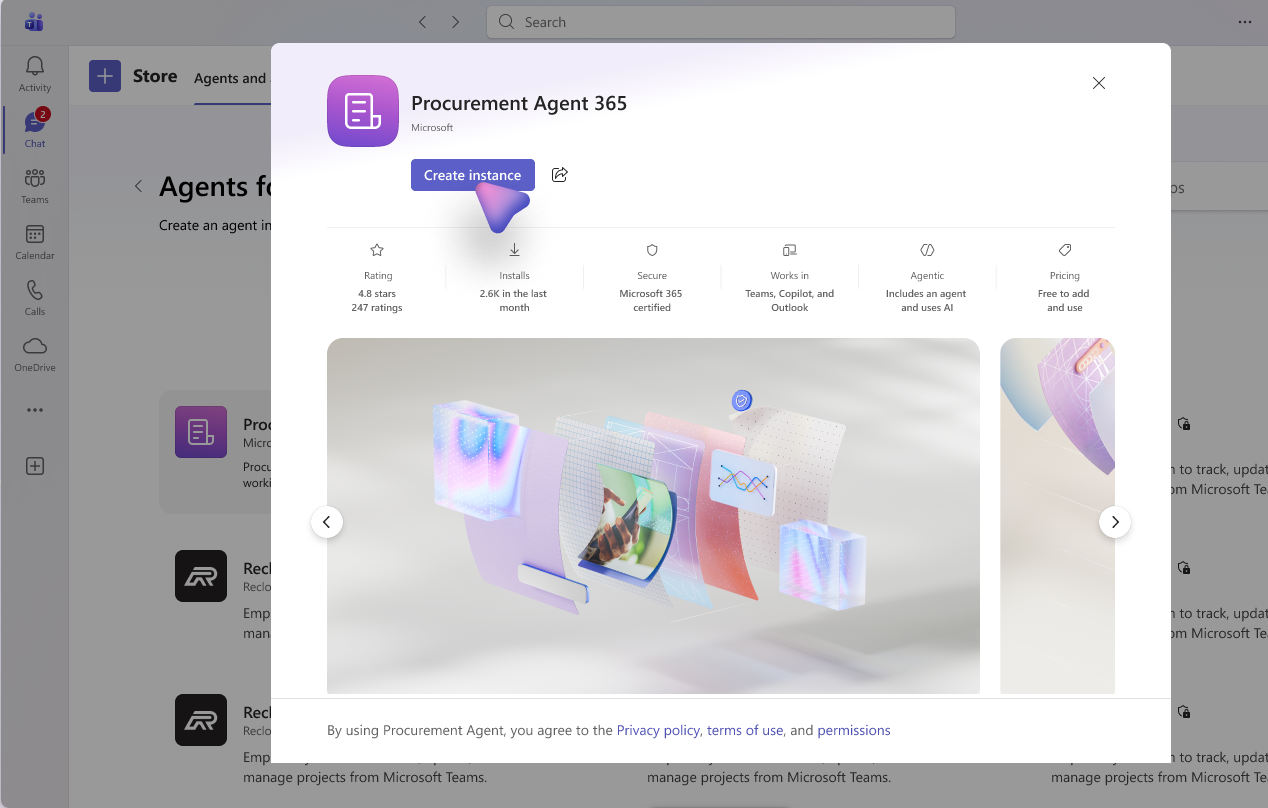
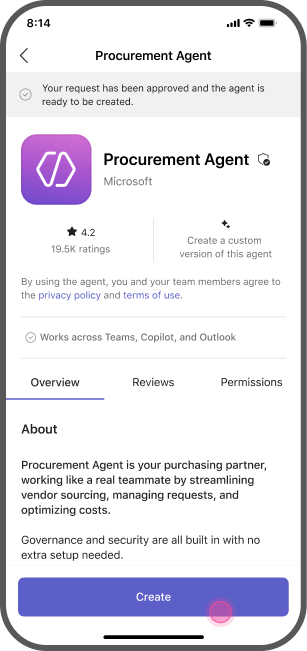
以下映像顯示在電腦版及行動裝置上可用的 Agent 範本範例。
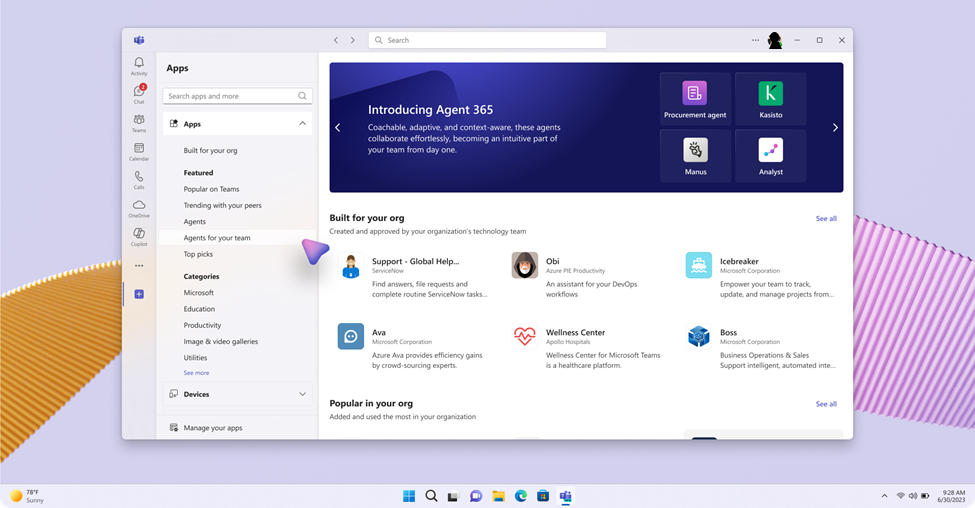
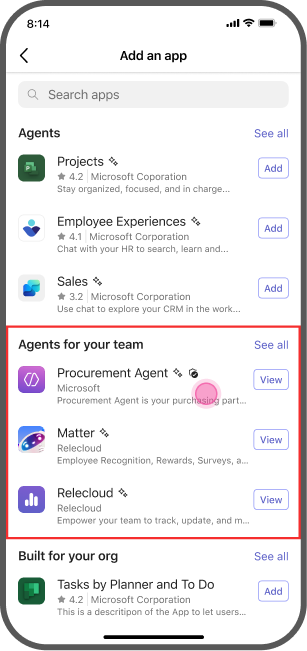
使用者可從 Teams 和 Microsoft 365 Agent 商店的適用於團隊的 Agent 類別中,選取 Agent 範本。
當您選取範本時,詳細資料窗格會顯示:
- 描述和技能
- 開發人員資訊
- 必要授權與原則
建立 Agent
若要建立 Agent,請依照下列步驟:
在 Agent 範本詳細資料頁面上,選取要求執行個體 (電腦版)/ 要求 (行動裝置版)。
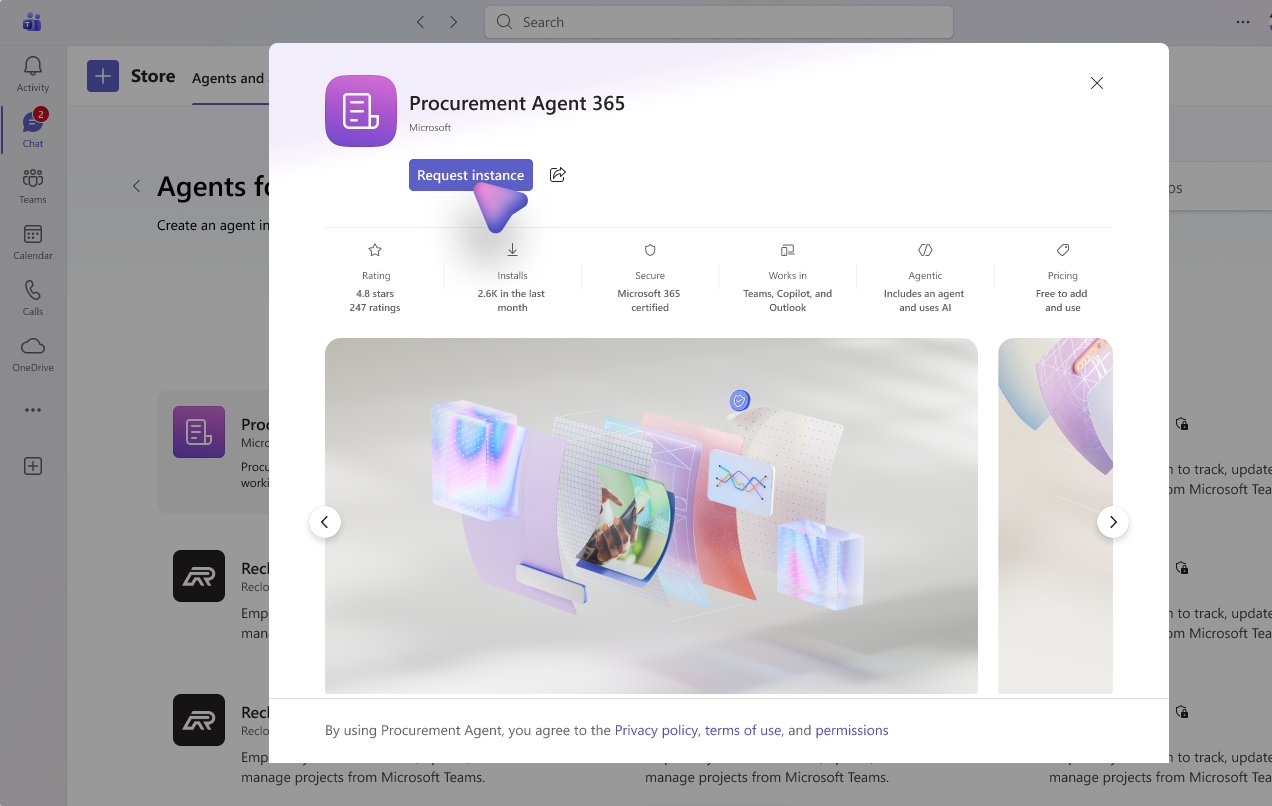
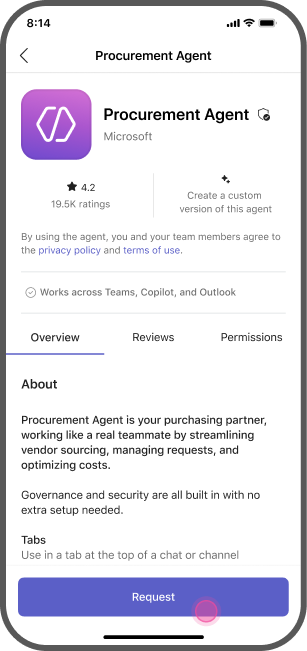
管理員在 Microsoft 365 系統管理中心核准要求,啟用範本,並指派授權與原則。 如需深入了解,請參閱 Microsoft 365 系統管理中心中的 Agent 365 概觀頁面。
管理員啟用後,在範本頁面上選取建立執行個體 (電腦版)/建立 (行動裝置版)。
設定專員:
- Agent 圖示:為 Agent 顯示的圖示。
- 名稱 (可設定):Agent 的名稱。 不要在 Agent 名稱中使用空格或特殊字元。
- Agent 描述:Agent 的描述。
- 別名 (可設定):可以指派給 Agent 的別名。
- 網域:從您可存取的允許網域清單中選擇。 若僅有一個網域可用,預設為選取該網域。
選取儲存以完成。
上線 Agent
佈建完 Agent 後,會透過 Teams 聊天聯繫。 AI Agent 現在會在您的組織架構圖中,由建立者監督。 您可以透過 Teams 聊天、管道和會議與 AI Agent 互動。
在電腦版 Teams 中,於 Agent 卡片上懸停滑鼠游標或選取 Agent,然後選取設定齒輪,即可進一步設定 Agent。
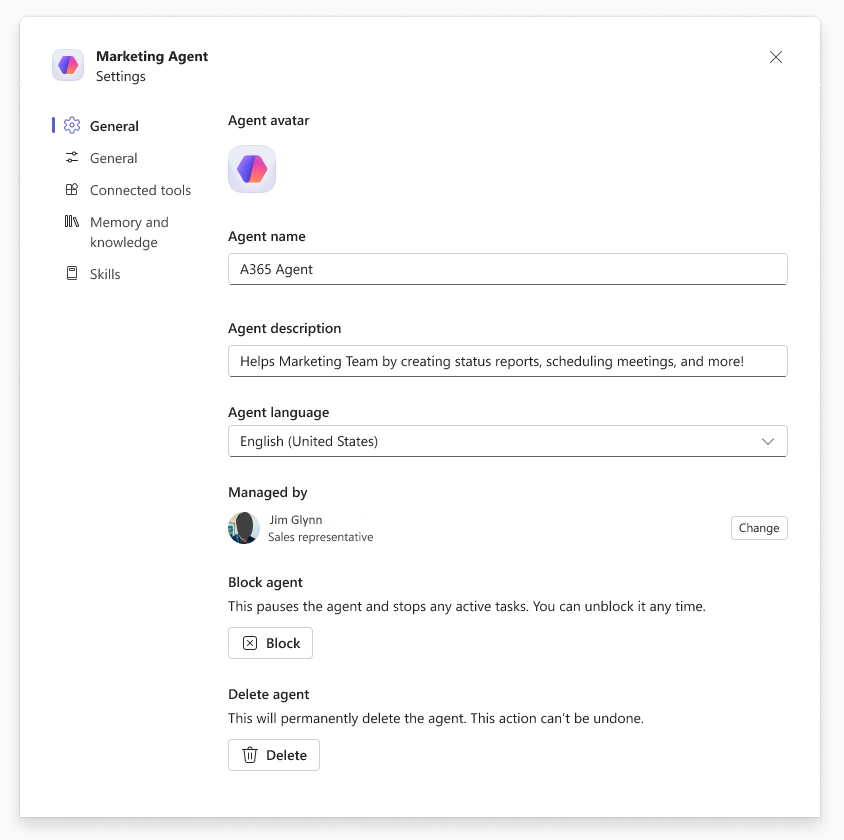
從 Agent 設定卡片封鎖或刪除 Teams 中的 Agent。 租用戶管理員也能在 Microsoft 365 系統管理中心中管理 Agent。 封鎖會暫停 Agent 並停止任何作用中的工作。 您隨時都可以解除其封鎖。 刪除將會永久刪除 Agent。 此動作無法復原。
與 Agent 相關的資源在刪除後會保留 30 天。