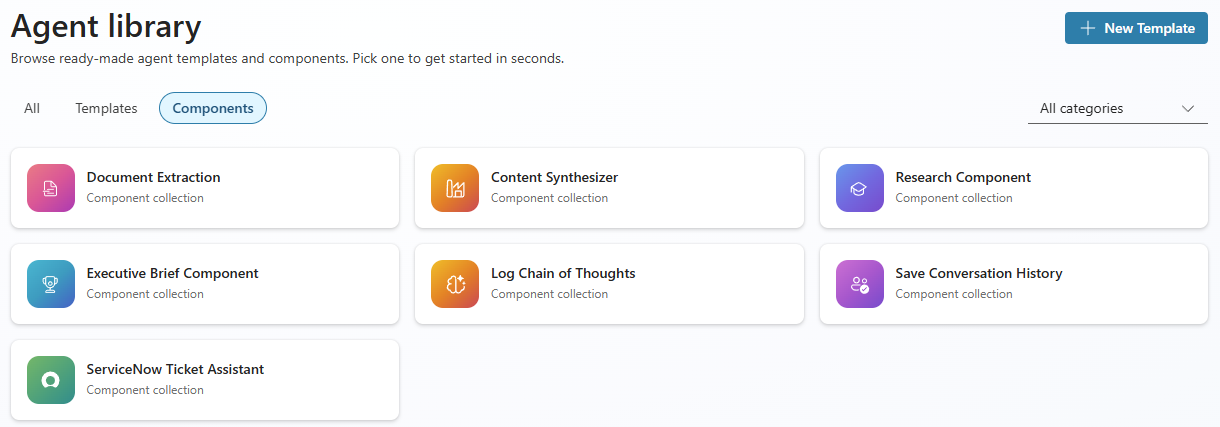
Agent Library 中的元件是可重複使用的預設元件集合,你可以加入任何 Copilot Studio 代理。 每個元件都被打包成獨立 的元件集合,所以你只需要安裝你需要的元件。
本文為每個元件的參考資料。 關於元件的概述、如何瀏覽與安裝套件中的元件,以及如何將它們加入代理程式,請參閱 代理程式庫中的元件管理。
Note
代理函式庫提供受管理與非受管理兩種解決方案。 使用 管理 解決方案在不修改的情況下,將元件加入你的代理程式。 只有在需要編輯元件內部時才使用 非管理 解決方案。 每個環境只有一個元件的實例,所以你在代理函式庫中對主題、提示或流程所做的任何編輯,都會適用於同一環境中使用該元件的每一個代理。
元件一覽
代理函式庫包含以下組件,並隨其解決方案運送。 不需要連線參考的元件則存在於獨立的基底解中。 共用一個連接器的元件會被歸為一組。
| Component collection | Description | Components | Connections |
|---|---|---|---|
| Document Extraction | 使用 AI Builder 將上傳的文件轉換成結構化資料。 | 1 prompt | Dataverse |
| Content Synthesizer | 共享 AI Builder 提示,將研究內容整合成有證據基礎的章節並附有引用。 | 1 prompt | Dataverse |
| Research Component | 三階段 AI 流程,將網路資源整合成完整的研究報告。 | 1 個主題 + 3 個提示(第二階段呼叫內容合成器) | Dataverse |
| 執行簡報組成部分 | 三階段 AI 流程,產出決策導向的高階主管摘要。 | 1 個主題 + 3 個提示(第二階段呼叫內容合成器) | Dataverse |
| ServiceNow 票務助理 | 使用自適應卡片進行端對端 ServiceNow 事件管理。 | 5 個主題 + 1 個連結參考 | Dataverse, ServiceNow |
Important
標示為「不需要」的欄位內建預設值,且無需設定即可使用。 只提供一個值來覆蓋預設行為。
Prerequisites
在開始之前,請確保以下先決條件已達成:
- 在您的 Power Platform 環境中安裝並設定 Copilot Agent Kit。
- 登入的使用者在 Copilot Agent Kit 中被指派了 CSK - Maker 的安全角色,以瀏覽和安裝元件。
- Power Platform 環境啟用了 Copilot Studio。
- 在你的環境中準備 AI Builder 的信用點數(這是提示型元件的必要條件)。
- 對於 ServiceNow Ticket Assistant,請在 Power Platform 中設置一個 ServiceNow 實例,並有 REST API 存取權和 ServiceNow 連線。 想了解更多,請參考 ServiceNow 服務主體設定。
Document Extraction
| Property | Value |
|---|---|
| 類型 | AI Builder 提示詞(TaskDialog) |
| Category | 資料擷取與整合 |
| Interaction model | Tool-initiated. 當使用者的意圖與工具描述相符時,代理協調器會呼叫此工具。 |
文件擷取將上傳的文件轉換成結構化資料。 它使用 AI Builder 提示,根據可配置的結構解析並提取關鍵欄位。
使用時機:發票處理、合約審查、表單數位化,或任何需要從非結構化文件中擷取結構化資訊的情況。
文件擷取的運作方式
- 使用者將文件上傳到客服人員對話中。
- 該元件使用 AI Builder 處理文件。
- 元件會回傳擷取後的結構化輸出,你可以儲存、顯示或傳遞給下游流程。
文件擷取輸入
| Name | Display name | Required | Description |
|---|---|---|---|
| DocumentContent | Document Content | Yes | 檔案中的全文或貼上的內容。 |
| ExtractionSchema | Extraction Schema | Yes | 從文件內容中提取關鍵欄位。 例如,發票結構可能包含姓名、發票號碼和日期等欄位。 |
文件擷取輸出
所有 AI Builder 的提示輸出都會被回傳。
Content Synthesizer
| Property | Value |
|---|---|
| 類型 | AI Builder 提示詞(TaskDialog) |
| Category | 內容產生與轉型 |
| Interaction model | Module. 由母流程(研究組件 或 執行簡報組件)作為第二階段綜合步驟而啟動。 也可以作為獨立工具使用。 |
內容合成器將原始搜尋結果轉化為結構化、以證據為基礎的研究區塊,並附有內嵌引用。 它是研究元件與執行簡報元件管線共用的合成引擎。 它也可以作為獨立工具加入任何代理,用於隨選內容綜合。
使用時機:任何需要將多個來源文件綜合成連貫且以引用為基礎的敘事情境,無論是作為多階段流程的一部分,或作為獨立內容生成工具。
內容合成器的運作方式
- 父管線(或代理)會傳遞研究提示、原始搜尋結果內容及可選樣式指示。
- 提示依主題整合所有來源的洞見。 它不會逐一總結來源。
- 證據以所提供的內容為基礎,並附有具體數據點,如數字、百分比、日期及命名實體。
- 輸出是一個 JSON 物件,包含合成的標記刪除區段及一個擷取引文陣列。
內容合成器輸入
| Name | Display name | Required | 類型 | Description |
|---|---|---|---|---|
| Content | Content | Yes | Automatic | Markdown 研究結果是根據使用者的查詢產生,作為綜合內容的輸入。 預期格式包括 Title:、 Source:、 和 Content: 區塊。 |
| ResearchPrompt | Research Prompt | Yes | Automatic | 使用者的研究問題或查詢。 所有內容都圍繞這個目標展開。 |
內容合成器輸出
提示符會回傳一個包含兩個欄位的 JSON 物件:
| Field | 類型 | Description |
|---|---|---|
| SectionContentMarkdown | String | 完整合成段落,降價。 依主題組織,附有標題、主要發現、重點摘要,以及信心/近期頁碼。 |
| Citations | Array | 格式為 "Title - URL"的引用來源列表。 每個條目對應章節內容中的內嵌 [n] 標記。 |
內容合成器的輸出結構
綜合段落遵循以下結構:
- 開場:以最重要的發現作為開場,並預覽關鍵主題。
-
正文:依主題組織(非來源),附有內嵌標註、
[n]標註關鍵 尋找 標註及可選[CHART SUGGESTION]標記。 - 重點摘要:三到五個簡潔且可執行的重點。
- 頁尾:信心評估(高到低)、資料新近性及顯著缺口。
Research Component
| Property | Value |
|---|---|
| 類型 | 主題 + 3 個 AI Builder 提示 + 網頁搜尋 |
| Category | 資料分析與洞察 |
| Interaction model | Tool-initiated. 三階段流程:研究規劃、內容綜合、報告定稿。 |
研究組件將多個來源的資訊整合成完整的研究報告。 它利用三階段的 AI 流程來規劃、研究並彙整研究結果。
何時使用:競爭分析、市場調查、政策審查,或任何需要跨多元資訊來源綜合視角的情境。
研究組成部分的運作方式
- 使用者提供研究問題或主題。
- 第一階段(研究規劃器):建立結構化的研究計畫,包含章節與查詢。
- 第二階段(內容綜合器):搜尋每個章節的網路來源,並產生帶有引用的內容。
- 第三階段(報告最終版):將所有章節與引用合併成精緻報告。
- 最終報告會顯示在對話中。
研究組件輸入
| Name | Display name | Required | Description |
|---|---|---|---|
| ResearchPrompt | Research Prompt | Yes | 主要主題或研究主題,例如「電動車市場概覽」。 |
| AdditionalInstructions | Additional Instructions | No | 可選的背景,例如重點領域或限制。 如果是空的,預設會顯示「以明確的研究目標開始」。 |
| InstructionsForInformationCompiler | 資訊編譯器的說明 | No | 控制每個合成段落的風格與長度。 如果是空的,預設為「簡單風格,最多 200 字」。 |
| InstructionsForReportFinalizer | 報告完成說明 | No | 控制最終報告的彙整方式。 預設是將所有章節綜合成一份連貫的報告。 |
研究組成部分產出
元件在對話中內嵌顯示報告。
執行簡報組成部分
| Property | Value |
|---|---|
| 類型 | 主題 + 3 個 AI Builder 提示 + 內部/網頁搜尋 |
| Category | 內容產生與轉型 |
| Interaction model | Tool-initiated. 三階段流程:策略規劃、洞察綜合、簡短定稿。 |
執行簡報組件從複雜輸入中生成簡潔且以決策為導向的摘要。 它利用三階段的 AI 流程來規劃、綜合洞見,並彙整一份精緻的高階主管簡報。
使用時機:董事會會議準備、專案進度更新、季度業務回顧,或任何需要為利害關係人提供精緻摘要的情境。
行政簡報組成部分的運作方式
- 使用者提供簡短的主題或問題。
- 第一階段(執行簡報規劃師):制定具有研究領域的策略研究計畫。
- 第二階段(Insight Synthesizer,由 內容綜合器驅動):搜尋各領域的內部及網路來源,擷取關鍵事實與引用。
- 第三階段(簡報最終稿):將所有見解與引用彙整成精緻的執行簡報。
- 簡報會直接在對話中顯示。
執行簡報組件的輸入
| Name | Display name | Required | Description |
|---|---|---|---|
| ResearchPrompt | Research Prompt | Yes | 簡短的主題或問題,例如「中型企業的人工智慧採用策略」。 |
| AdditionalInstructions | Additional Instructions | No | 可選的公司背景、重點領域或限制。 |
執行簡報組件輸出
該組件會在對話中內嵌顯示執行簡報。
ServiceNow 票務助理
| Property | Value |
|---|---|
| 類型 | 5 個主題 + ServiceNow 連接器 + 自適應卡 |
| Category | 動作執行與系統整合 |
| Interaction model | Conversation-initiated. 代理會根據使用者意圖導向適當的主題。 每個主題都使用自適應卡片來收集必需欄位。 |
ServiceNow Ticket Assistant 直接由 Copilot Studio 代理提供端對端的 ServiceNow 事件管理。 其中包含五個涵蓋完整事件生命週期的主題。
何時使用:IT 客服、員工自助服務,或任何涉及 ServiceNow 事件管理的情境。
ServiceNow 包含主題
| Topic | Description |
|---|---|
| Create Incident | 透過自適應卡收集簡短描述、詳細描述、影響及緊急性,然後在 ServiceNow 中建立事件。 |
| Check Status | 接受事件編號(例如 INC0010002),並回傳狀態、優先順序、日期及描述。 |
| Resolve/Close Incident | 更新事件狀態(已解決、已關閉、取消、暫停、進行中),並附上解決代碼與備註。 |
| 獲取近期事件 | 自動為登入用戶擷取最多 10 起近期事件。 不需要輸入。 |
| Next Actions | 完成 ServiceNow 操作後,會顯示導覽選單,導向其他 ServiceNow 主題或一般對話。 |
Note
ServiceNow 主題使用自適應卡片直接收集使用者在對話中的輸入。 不需要工具層級的輸入。
ServiceNow prerequisites
這個元件會隨自己的解決方案CopilotStudioKit_ServiceNow_Components()出貨,因為它在匯入時需要 ServiceNow 連線參考。 在匯入此解決方案前,請確保您具備:
- 一個 ServiceNow 實例,並能存取 REST API。
- 一個在 Power Platform 為 ServiceNow 設定的連線。 在匯入解決方案時會被提示設定這個功能。
- 為所需操作提供適當的 ServiceNow 使用者權限。
ServiceNow 服務主體設定
要設定使用 Microsoft Entra ID 的 ServiceNow Power Platform 連線,請依照「如何設定使用 Microsoft Entra ID 的 ServiceNow Power Platform 連線」中的步驟操作。
ServiceNow 票務助理的運作方式
- 使用者表達意圖(例如:「我需要建立工單」或「INC0012345狀態如何?」)。
- 觸發相應主題,並呈現自適應卡片以收集所需輸入。
- 元件透過連接器呼叫 ServiceNow API,並回傳結果。
- 操作完成後, 下一步行動 主題會呈現下一步的選項。
Create incident
透過收集使用者資料並透過連接器提交至 ServiceNow,建立新的 ServiceNow 事件。
何時使用:IT 客服、員工自助服務,或任何需要直接從對話中記錄新事件的情境。
建立事件流程
- 使用者表達了要創建事件的意圖,例如「我需要為一台壞掉的筆電建立工單。」
- 自適應卡會收集所需的事件細節。
- 元件呼叫 ServiceNow API 建立事件,並回傳事件編號的確認訊息。
- 會呈現 下一個動作 選單,讓使用者能繼續執行另一個 ServiceNow 操作。
透過自適應卡建立事件輸入
| Field | Required | Description |
|---|---|---|
| ShortDescription | Yes | 問題的簡短摘要 |
| Description | No | 問題的詳細描述 |
| Impact | Yes | 業務影響等級(1-高,2-中,3-低) |
| Urgency | Yes | 緊急程度(1-高,2-中,3-低) |
建立事件輸出
確認訊息內嵌顯示已建立的事件編號。
檢查事件狀態
取得現有 ServiceNow 事件的最新狀態與詳細資料。
檢查事件狀態流程
- 使用者詢問某事件,例如:「INC0010002 的狀態如何?」
- 自適應卡會收集事件編號。
- 元件查詢 ServiceNow 並回傳事件細節。
透過自適應卡檢查事故狀態輸入
| Field | Required | Description |
|---|---|---|
| IncidentNumber | Yes | 要查詢的事件編號,例如 INC0010002。 |
檢查事故狀態輸出
| Field | Description |
|---|---|
| IncidentNumber | 事件識別碼 |
| State | 事件現況 |
| Priority | Priority level |
| CreatedDate | 事件發生時 |
| LastUpdatedDate | 事件最後修改的時間 |
解決或關閉事件
將現有 ServiceNow 事件的狀態更新為已解決、關閉、取消、暫停或進行中,並附上解決細節。
解決或關閉事件流程
- 使用者表達解決或結案意向,例如「關閉工單INC0010002」。
- 自適應卡會收集事件編號、目標狀態、解決代碼及解決筆記。
- 元件會在 ServiceNow 更新事件並回傳確認。
解決或結案事件的前提條件
一個 ServiceNow 實例,具備 REST API 存取權限,並在 Power Platform 中連接 ServiceNow 。
透過自適應卡解決或關閉事件輸入
| Field | Required | Description |
|---|---|---|
| IncidentNumber | Yes | 事件編號待更新 |
| State | Yes | 目標狀態(已解決、關閉、取消、暫停、進行中) |
| ResolutionCode | Yes | 解決類別,例如遠端解決或由呼叫者解決 |
| ResolutionNotes | Yes | 決議說明 |
解決或關閉事件輸出
確認訊息內嵌顯示事件狀態更新。
獲取近期事件
可檢索並顯示目前使用者最多 10 起近期 ServiceNow 事件。 不需要輸入欄位。 元件會自動使用已登入使用者的電子郵件。
何時使用:當使用者想要快速了解近期或未解決事件時。
掌握近期事件流程
- 使用者會詢問他們的事件,例如「顯示我最近的事件」。
- 元件會查詢 ServiceNow 最多 10 起與登入使用者電子郵件相符的近期事件。
- 事件細節會直接在對話中顯示。
獲取近期事件資訊
None. 該元件會自動使用已登入使用者的電子郵件。
取得近期事件輸出
| Field | Description |
|---|---|
| IncidentNumber | 事件識別碼 |
| State | 事件現況 |
| Priority | Priority level |
| ShortDescription | 問題的簡短摘要 |
| CreatedDate | 事件發生時 |
| LastUpdatedDate | 事件最後修改的時間 |
Note
所有 ServiceNow 元件都包含一個 「下一步行動 」導覽選單,該選單會在每次操作後出現,讓使用者能快速切換到其他 ServiceNow 動作或回到一般對話。
元件細節面板
當你在 Copilot Agent Kit 的代理函式庫中開啟元件時,詳細面板會顯示元件描述、類別、輸入與輸出變數,以及所使用的技術。
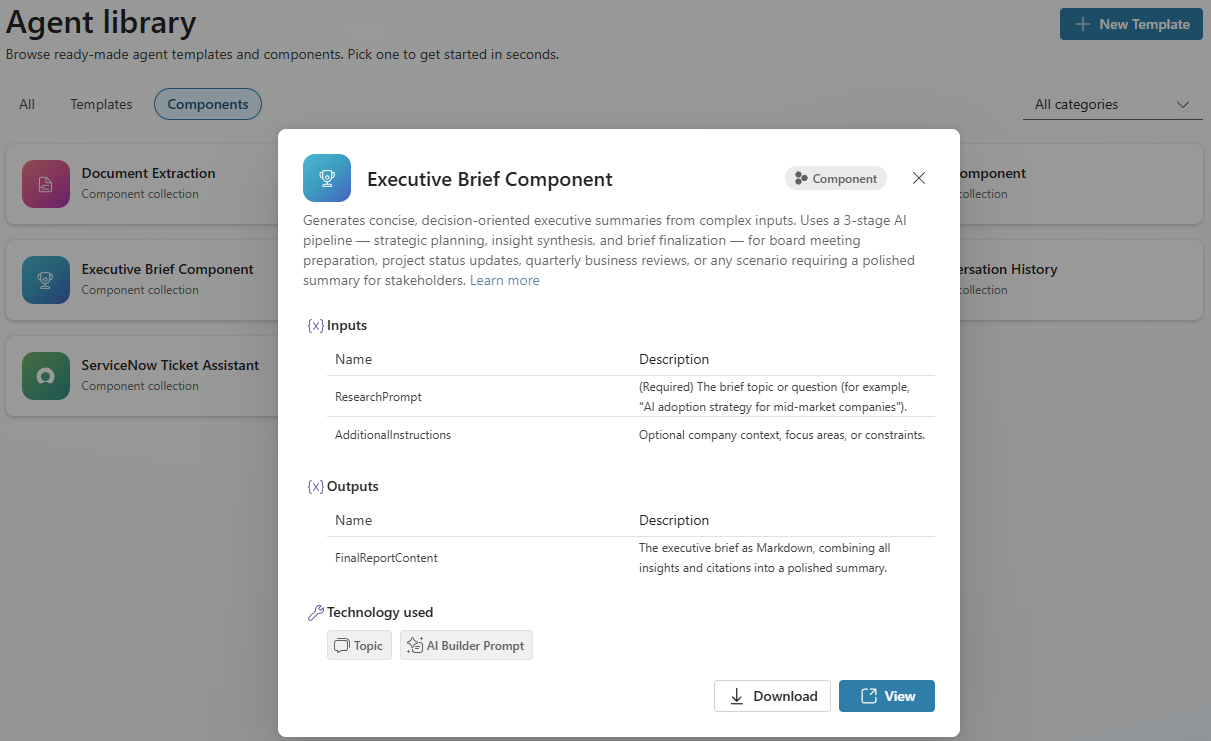
要安裝元件並將其加入代理工作流程,請參見 元件管理。
使用元件搭配管理解決方案
大多數使用者使用管理式解決方案。 匯入的元件為唯讀。 你可以將它們加入代理人並使用,而不必擔心意外修改底層主題、提示或流程。
即使不編輯元件本身,你也有兩種方式來控制行為:代理指令和工具輸入預設值。
Agent instructions
你的 Copilot Studio 代理的指令欄位是塑造元件使用方式的主要方式。 透過自然語言指令,您可以控制:
- 元件被呼叫時:描述應觸發每個工具的情境或使用者意圖。
- 傳遞哪些資料:告訴客服要包含哪些情境、變數或對話歷史。
- 結果呈現方式:指定格式、語氣、後續動作或元件回傳輸出後的路由。
- 整體協調:當多個元件涉及時,定義作業順序,例如「完成研究後,從研究結果中產生執行簡報」。
工具輸入預設值
當你將元件作為工具加入,例如 AI Builder 提示時,即使使用受管理解決方案,也能直接在 Copilot Studio 中設定輸入參數。 這些輸入讓你能設定比代理指令更具體的預設值。 For example:
- 提供針對你商業文件量身打造的預設
ExtractionSchema欄位,例如發票欄位如姓名、發票號碼和日期。 - 預先填寫
AdditionalInstructions貴組織偏好的寫作風格或合規要求。
輸入預設值會依代理設定,因此不同代理可以將不同值傳遞給同一共用元件。
用非管理解決方案自訂元件
如果你需要修改元件內部結構,例如更改提示邏輯、編輯主題流程或重新接線連接器,你必須匯入非管理解決方案。 這個解決方案讓你可以完全編輯代理函式庫中的每個主題、提示詞和流程。
Important
元件集合會在整個環境中共享。 每個環境只有一個元件的實例,所以你在代理函式庫中對主題、提示或流程所做的任何編輯,都會適用於同一環境中使用該元件 的每一個代理 。 在修改元件前,請確認該變更對所有消費者都適用。
常見的客製化包括:
- 修改提示:調整 AI Builder 提示,使其符合你的網域和輸出格式。
- 變更資料來源:將元件指向您自己的 Dataverse 資料表、SharePoint 清單或外部連接器。
- 調整主題:更新對話流程,使其符合組織的術語與流程。
- 更新觸發詞:加入反映用戶自然需求方式的觸發詞。
- 新增認證:若元件需要存取使用者特定資料,則設定認證。
Tip
如果你需要為不同代理提供不同的行為,可以考慮在獨立解決方案中建立該元件的副本,而不是編輯共享實例。