Important
- 這是預覽功能。
- 預覽功能不供生產時使用,而且功能可能受限。 這些功能受 補充使用條款約束。 Microsoft 會在正式發行前提供預覽功能,讓客戶能搶先體驗並提出回饋。
Note
Work IQ(預覽版)由 GitHub Copilot 架構驅動,該工具使用 Copilot 信用點數進行使用量計費。 以下文章可深入了解基於使用量的計費與成本管理:
在 Microsoft Copilot Studio 中為你的客服人員加入 Work IQ,提升他們能理解和執行的技能。 Work IQ 是以組織內即時、共享的情境為基礎,為 Microsoft Copilot 與您的代理程式提供支援的智慧層。 它透過連結 Microsoft 365 生態系統與您的業務應用程式中的訊號,實現個人化搜尋、進階推理及更深入的語意理解。 Work IQ 運用對您工作的深入了解,協助 Microsoft Copilot 及您的代理程式提供與您業務實況緊密相符的洞見、建議與行動。
Work IQ 建立在三個緊密整合的層面上:資料、記憶與推論。 這些層次協同運作,讓 Microsoft Copilot 和你的代理程式能夠持續且具上下文地理解工作內容。
- 數據整合了來自檔案、電子郵件、會議、聊天室及 Microsoft 365 商業應用程式的訊號,捕捉組織內的工作運作情況。
- 記憶 能建立對人員與團隊運作方式的持久理解,使支援 Agent 365 的代理能與優先事項保持一致,並在任務、應用程式與會話間保持一致。
- 推理 整合模型、技能與工具,使客服人員能推理並採取行動——使用 Work IQ MCP 工具;而 Agent 365 控制平面確保這些行動可觀察、受控且合規。 Copilot 和你的客服人員不只是了解你的工作,他們還積極推動工作向前推進。
透過在 Copilot Studio 中新增 Work IQ(預覽)來擴展您的客服,讓您能體驗到更準確、相關且個人化的回應,且這些回應根植於你的工作、業務線及網路資料。
了解如何開始使用 Work IQ(預覽版),請參考「啟用你的租戶以支援 Work IQ」。
Important
在 Copilot Studio 中,只有 Work IQ(預覽版)能將你的客服人員連接到統一的工具表面,該介面在 Microsoft 365 服務中使用上下文與動作。
工具目錄中也可能出現針對特定工作負載的工具,如郵件、Teams、OneDrive、SharePoint、使用者或使用者設定檔、Copilot、搜尋、行事曆及 Word。 這些工具是舊有體驗的一部分,仍可測試並向後相容。 設定新體驗時,不要用它們來取代 Work IQ(預覽)。
Work IQ(預覽版)並不是針對工作負載特定、舊有工具的新標籤。
這些體驗也採用不同的運行時和計費模式。 Work IQ(預覽版)使用 GitHub Copilot 工具與 Copilot 信用點數。 獨立的工作流程專用工具則使用標準線束及標準 Copilot Studio 授權與計費系統。
Work IQ(預覽)主要功能
透過使用 Work IQ(預覽版)來擴展你的客服人員能力。 它設計上安全、可擴展且符合規範。 主要功能包括:
- 集中治理:管理員在 Microsoft 365 系統管理中心 管理 Work IQ MCP。
- 企業級安全:代理人員安全,並透過範圍權限、政策執行及執行時可觀察性,在合規範圍內運作。
-
持續評估:Work IQ MCP 伺服器經過多元資料集與模型的嚴格測試,以確保生產級的穩健性與穩定效能。 評估的指標包括:
- 準確度
- Latency
- Reliability
- 整合開發者體驗:工具基礎建設內建於 GitHub Copilot CLI、Microsoft Foundry 及 Copilot Studio。
Note
- Microsoft 365 Work IQ 為唯讀,除非系統管理員在 Microsoft 365 系統管理中心明確啟用寫入作業。
- 管理員需要為 Work IQ 的使用建立獨立的支出政策。
- Microsoft 365 系統管理中心 中允許或禁止工具與 MCP 伺服器的功能,可能尚未在您所在地區提供。
將 Work IQ(預覽)新增至你的代理程式
在您的客服人員中新增 Work IQ(預覽),使其能即時存取 Microsoft 365 工作資料中的洞察與上下文。
選擇或創建你的經紀人。
選擇 工具 標籤,然後選擇 新增工具。
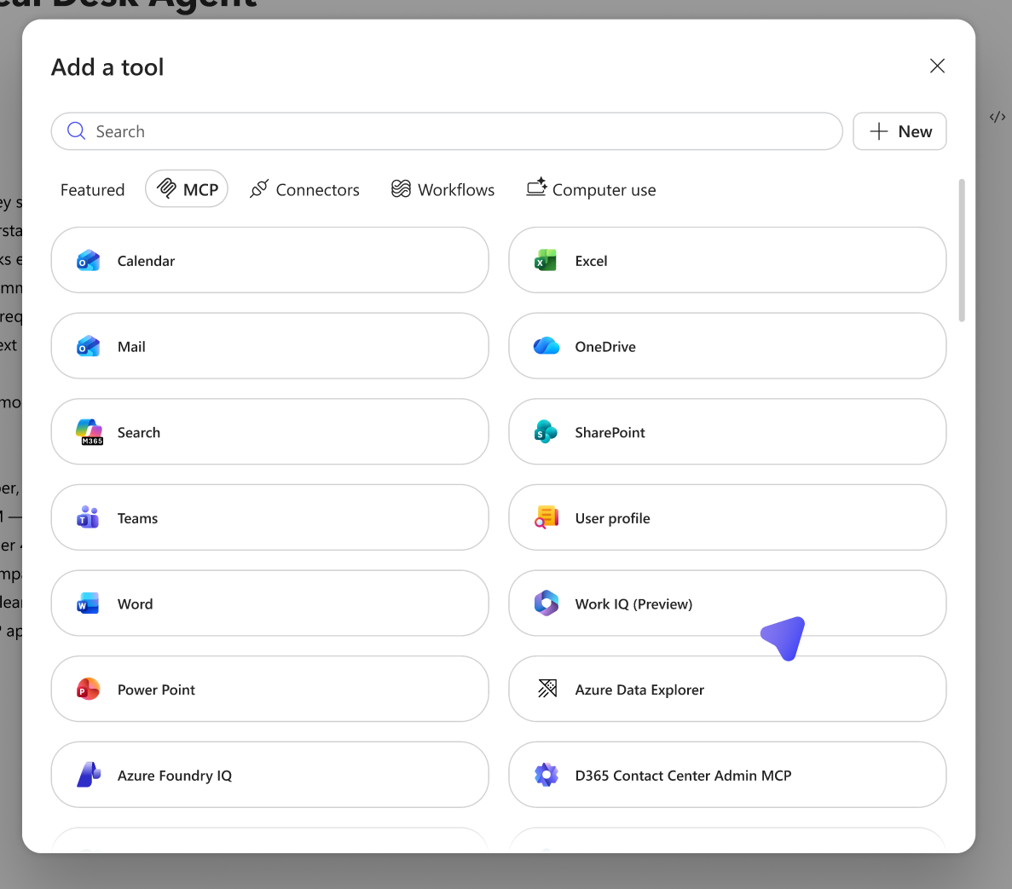
在 「新增工具 」頁面,選擇 MCP 以查看 Work IQ(預覽)及其他工具。
選擇 「工作智慧(預覽)」,展開 連線 清單,然後選擇 建立新連線。
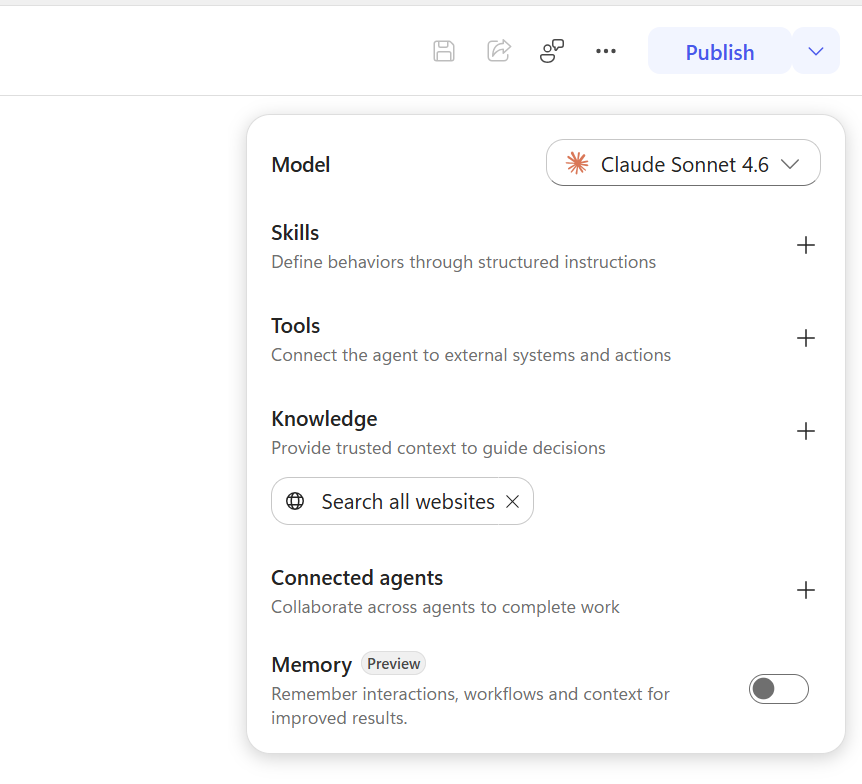
選擇創建。
輸入您的憑證,然後完成登入流程。
選擇 新增與設定。
測試代理程式。 選擇 「測試」,然後輸入一則需要電子郵件內容的提示,以查看 Work IQ 的運作方式。 例如,請使用以下提示詞:傳送電子郵件至 <您的測試租用戶電子郵件地址>,並詢問實作練習的進行情況如何。

選取 [輸入]。
當被要求允許 Work IQ 連接並使用服務時,請選擇 允許。
過了幾分鐘,你收到一封電子郵件。
客服人員現在可以存取電子郵件內容,了解其上下文,並做出相應回應。