要隨時標示哪個元素有焦點,請在 控制台 工具中使用即時表達。 這很有幫助,因為當你測試頁面的鍵盤導覽無障礙性時,當你按 Tab 或 Shift + Tab 來瀏覽渲染後的網頁時,網頁中的焦點環指示器有時會消失,因為有焦點的元素被隱藏或不在視野中。
使用即時表達來判斷哪個元素是焦點
要在 DevTools 的主控台中使用 Live Expression 追蹤 Tab 重點元素:
請在新視窗或分頁中開啟 無障礙測試示範網頁 。
要開啟 DevTools,請右鍵點擊網頁,然後選擇 檢查。 或者,在 Windows、Linux) 按 Ctrl+Shift+I (macOS) 按 Command+Option+I (。 DevTools 開啟。
如果 DevTools 裡看不到 快速檢視 工具列,按 Esc 鍵就能顯示 快速檢視 面板。
在 快速檢視 工具列中,選擇 控制台 標籤:
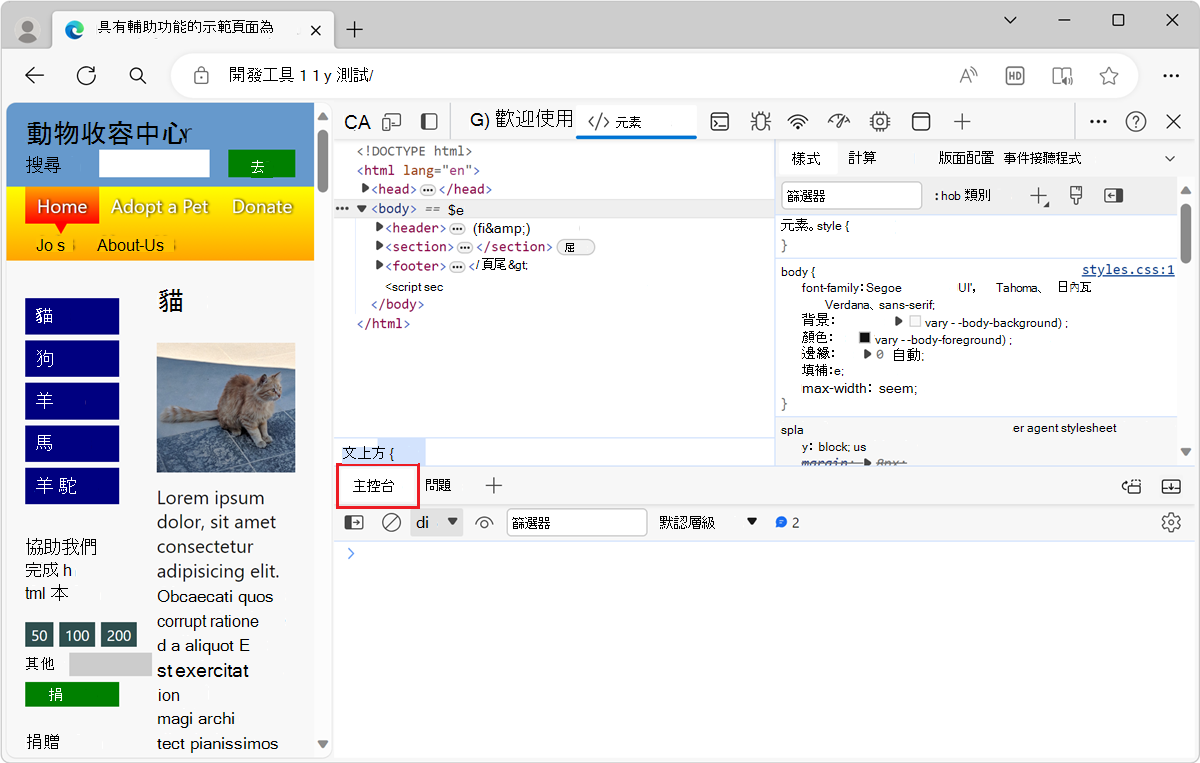
點擊 「建立即時表達 」 (
 ) 」按鈕。 即時表達區塊出現: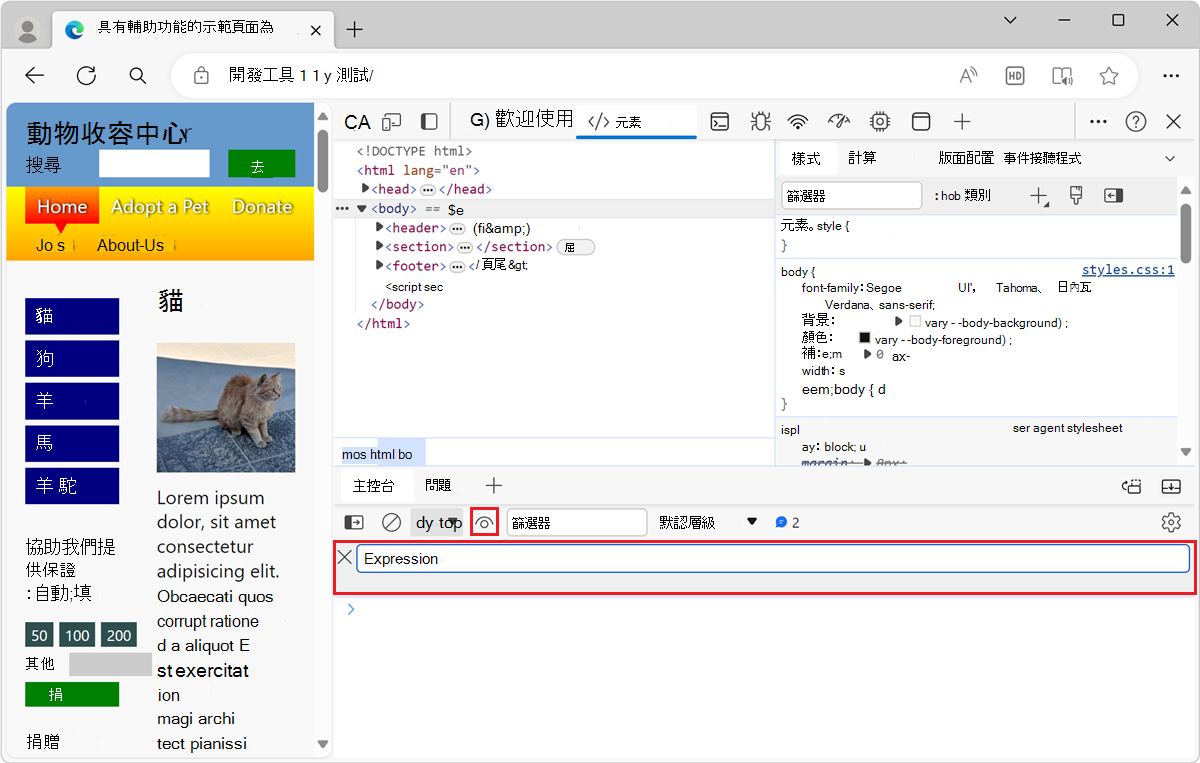
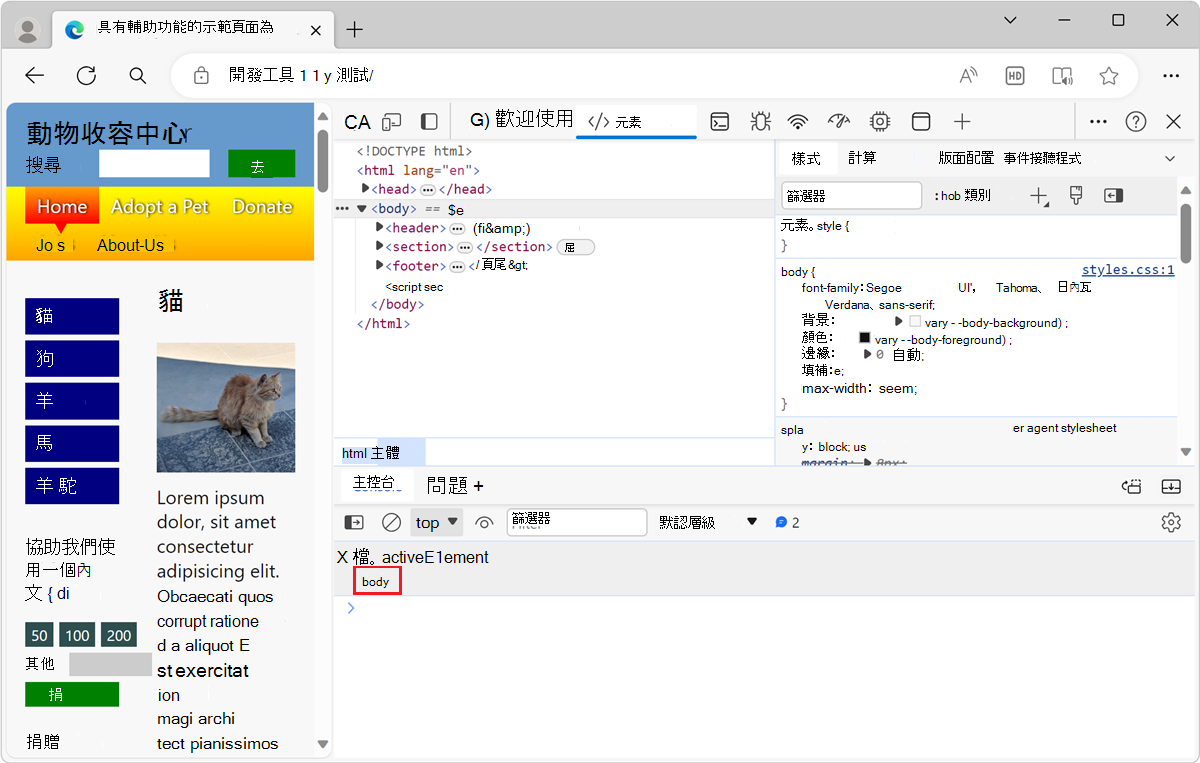
在 表達 式文字框中,輸入以下內容: document.activeElement
點擊表達 式文字框 外以儲存即時表達式。 即時表達式會被評估,結果會顯示在表達 式文字框 下方:
點擊渲染中的網頁來對焦,然後按 Tab 鍵 或 Shift+Tab 鍵在渲染頁面中移動焦點。
下方
document.activeElement顯示的數值是該表達式的結果。 當你按 Tab 鍵 在網頁元素間移動時,數document.activeElement值會改變: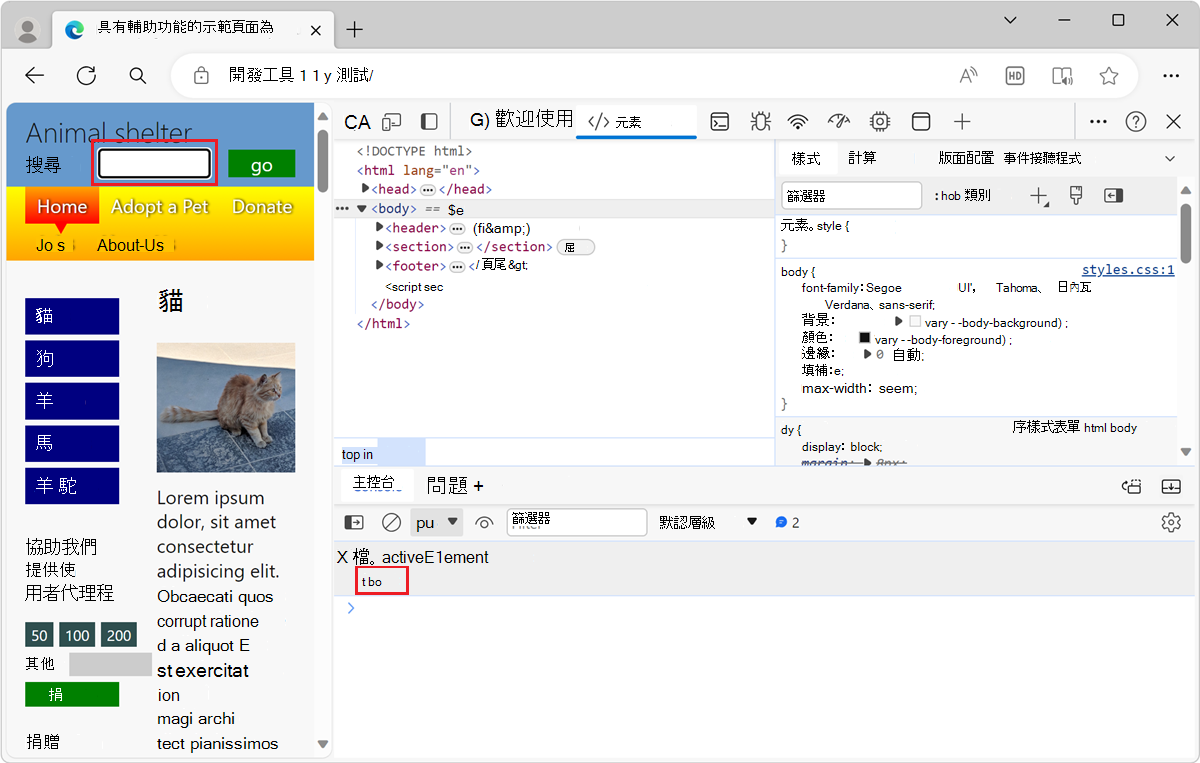
即時運算式中的 JavaScript 程式碼會被即時評估,程式碼下方顯示的結果總是代表當前表達式的值。
即時表達數值僅以文字預覽形式顯示於 主控台 。 DOM 節點是透過標籤名稱及可選的類別或 ID 屬性來渲染的。 例如:
- 在 Live Expression 結果中會顯示
a#alpacas一個錨點元素<a href="#alpacas">Alpacas</a>。 - 即時表達結果中會顯示
input文字框<input>。
要指示渲染網頁中哪個元素有焦點,請使用下一節所述的 元素 工具。
在 Elements 工具中以焦點開啟該元素
即時表達的結果 document.activeElement 僅是帶有焦點的 DOM 元素預覽。 要精確知道渲染網頁中哪個元素有焦點,請使用 元素 工具:
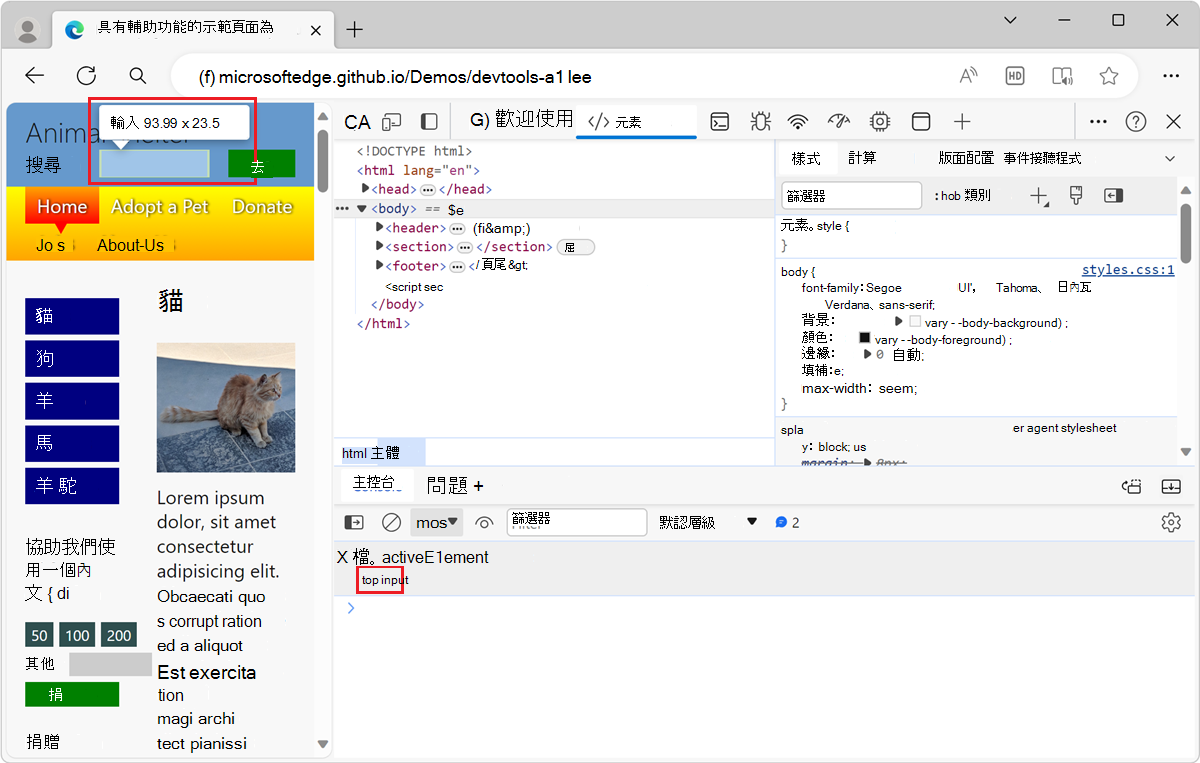
在 控制台 工具中,將滑鼠移到Live Expression (
document.activeElement的結果上,位於Live Expression) 下方。聚焦元素會在渲染網頁中標示:
右鍵點擊即時表達式的結果,然後 在元素面板中選擇「揭示」。
在 元素 工具中,DOM 樹會自動展開並選擇目前聚焦的 DOM 節點:
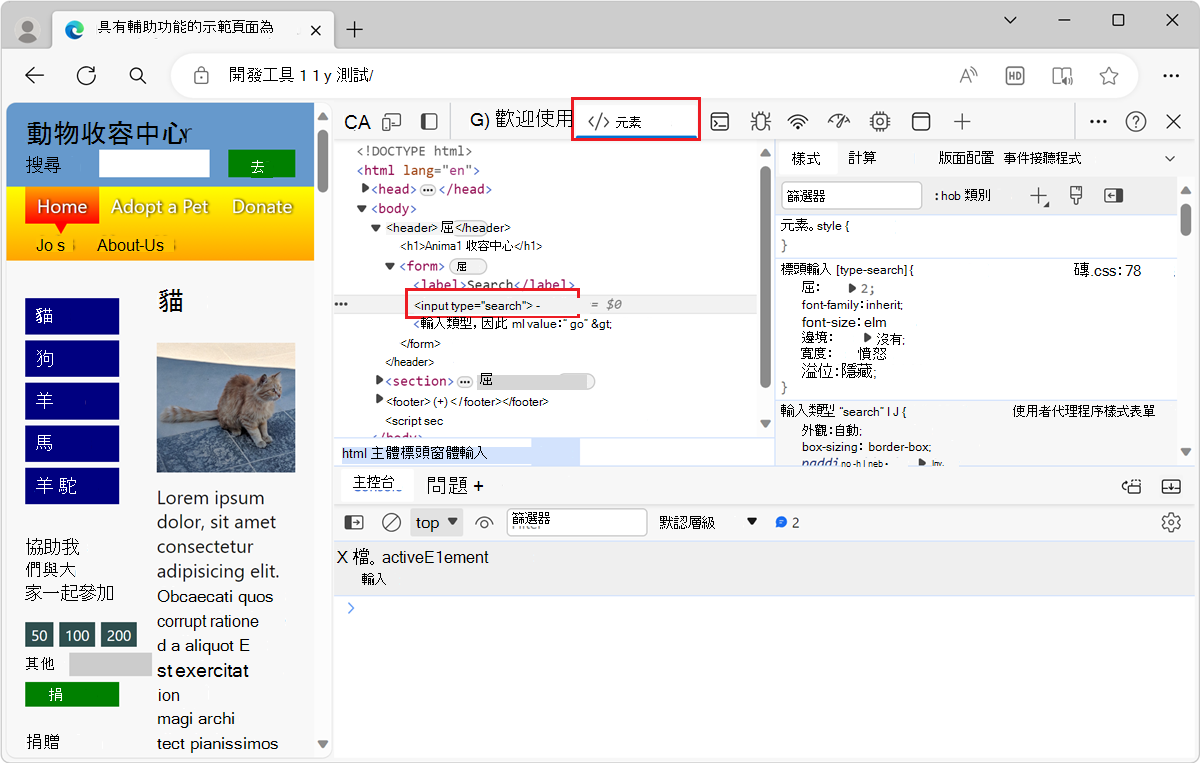
活動元素是你按 Tab 或 Shift+Tab 導覽到的網頁項目的 DOM 樹狀表示。
在控制台工具中建立指向焦點元素的參考
要在 控制台 工具中操作焦點元素,請建立一個參考:
在 控制台 工具中,將滑鼠移到Live Expression (
document.activeElement的結果上,位於Live Expression) 下方。右鍵點擊 Live 表達式的結果,然後選擇 「儲存 outerHTML」作為全域變數。
一個新的變數名稱,類似
temp1於 控制台 工具中,其值如下所示: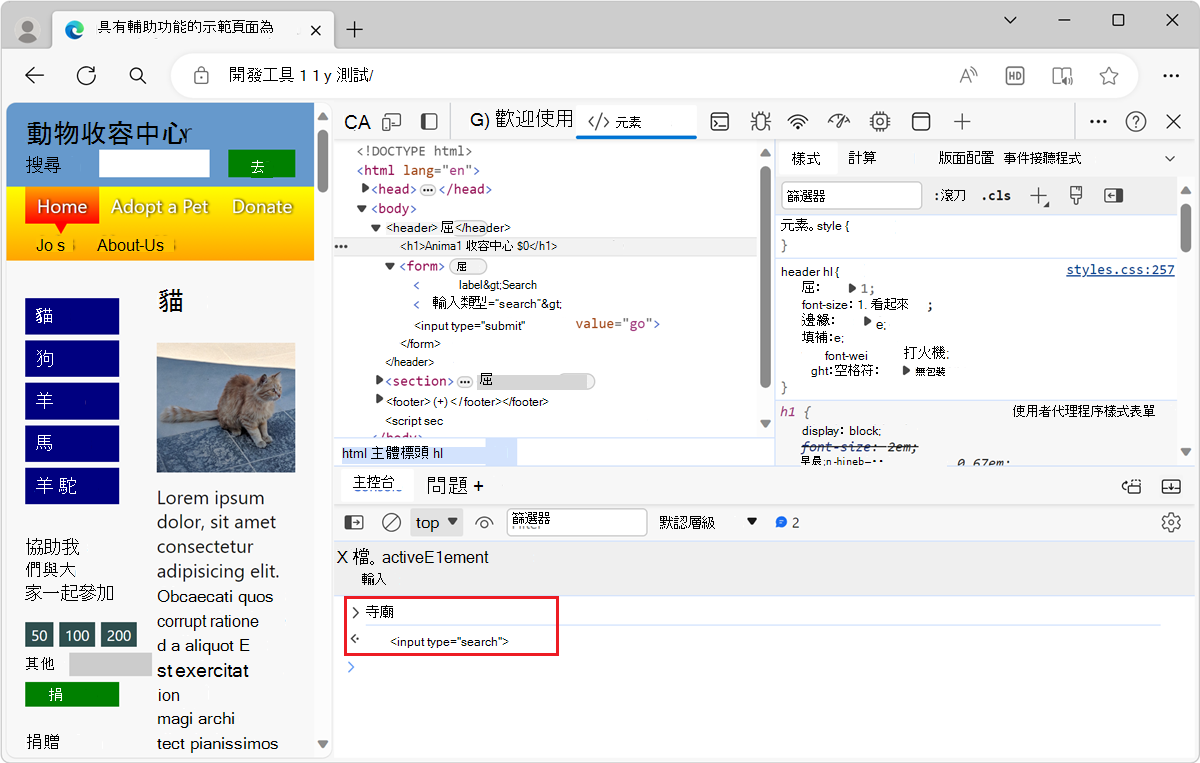
在 控制台 工具中,根據需要使用
temp1變數來使用該元素。 例如,執行temp1.value = "cat"以將焦點元素的值改為「cat」: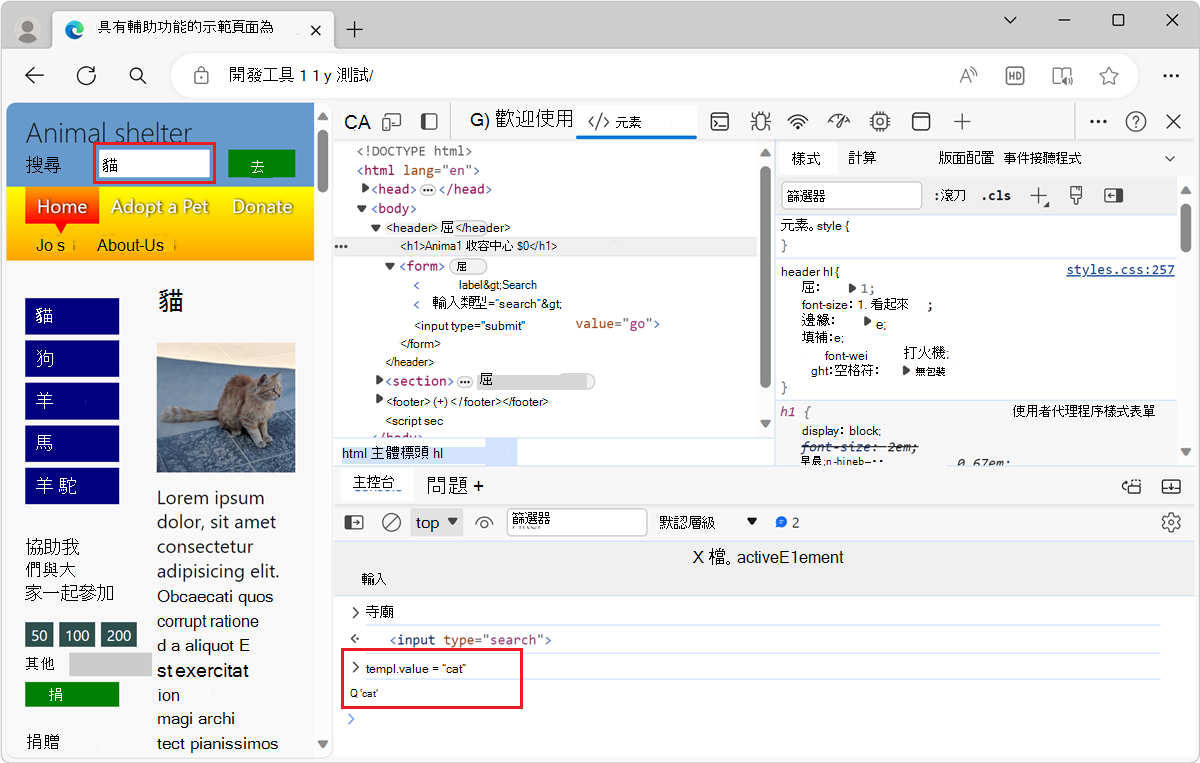
另請參閱
注意事項
本頁部分內容基於 Google 創作與 分享 的作品,並依 據創用CC 姓名標示 4.0 國際授權條款進行修改。 原始頁面 可在此找到 ,作者為 Kayce Basques。
 本作品採用 創用CC 姓名標示4.0國際授權條款授權。