使用元素工具中的版面標籤,辨識網站上的 CSS 網格,並透過可自訂的網格覆蓋層來除錯網格佈局問題。
詳細內容:
在渲染的網頁中顯示格子覆蓋層
CSS Grid 是一種強大的網頁版面設計範式。 一個不錯的網頁是 MDN 上的 CSS 網格佈局,可以了解 CSS Grid 及其 功能。
要在渲染網頁中使用格子覆蓋層:
在新視窗或分頁中,前往使用 CSS 網格佈局的頁面,例如 Inspect CSS Grid 佈局示範 頁面。
右鍵點擊網頁,然後選擇 檢查。
DevTools 開啟,選取 Elements 工具,顯示 DOM 樹。
在 DOM 樹中,展開主體>。
這些
<div>元素帶有 格狀 徽章: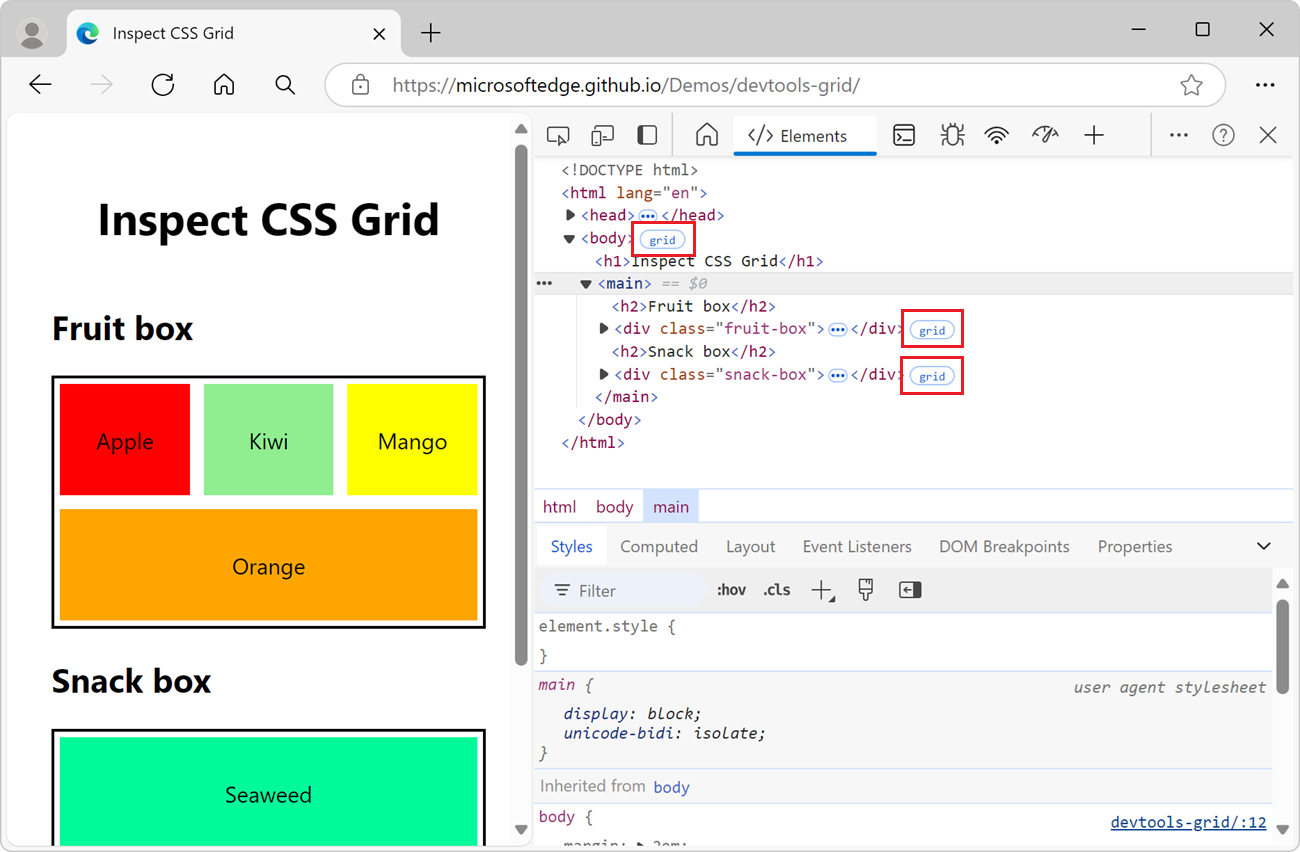
當網頁中的 HTML 元素已經或
display: griddisplay: inline-grid套用到該元素時,元素工具中的 DOM 樹中該元素旁邊會顯示一個格子徽章。點擊元素旁邊的 格子 徽章,例如
<div class="fruit-box">: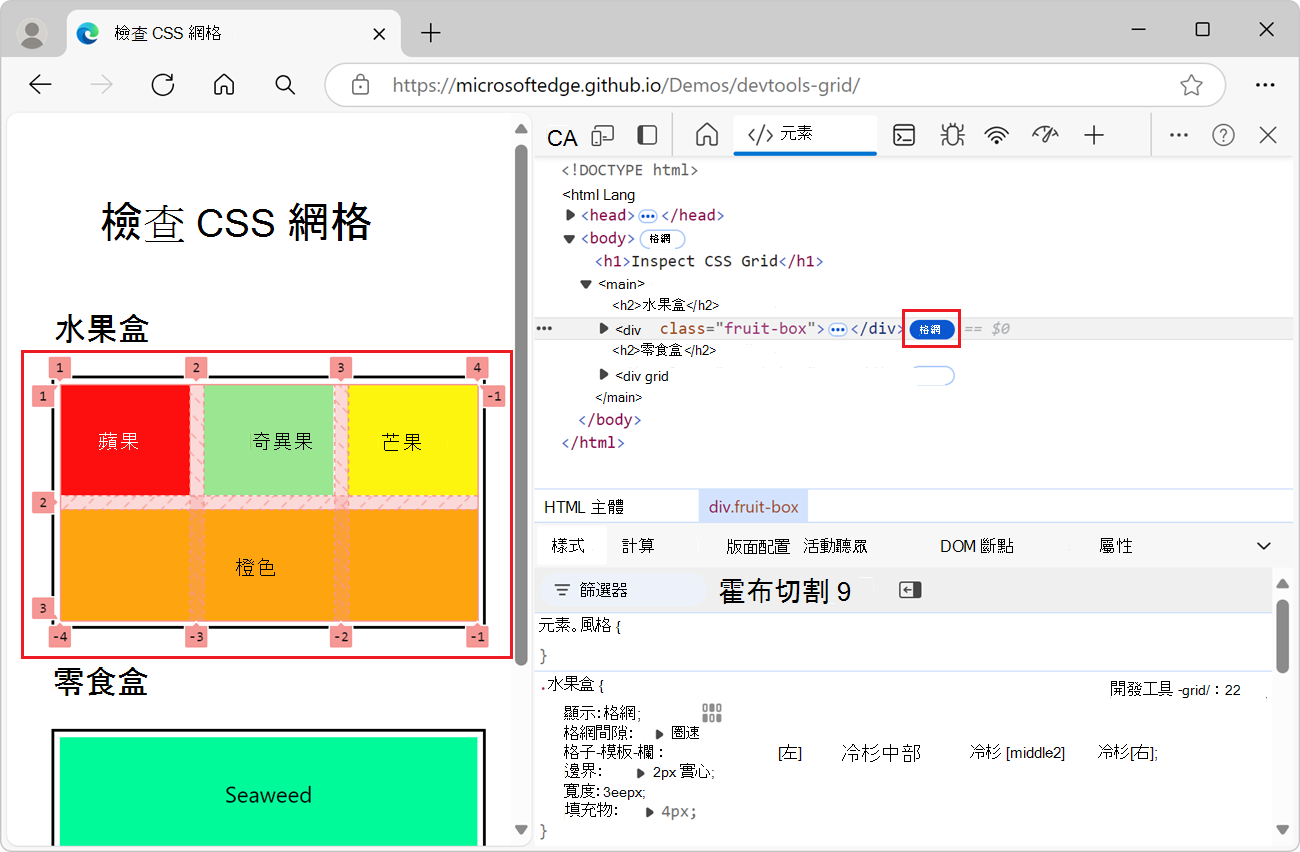
在渲染的網頁中,元素上方會顯示格子覆蓋層。 格子徽章從白底藍字變為藍底白字。
在渲染後的網頁中,CSS 格網覆蓋層會出現在網頁元素前方的圖層上。 CSS 格網覆蓋顯示格線 (列、欄) 及軌道的位置。
如果你多次點擊 格子 徽章,它會自動開關。
同樣地,有時會有 子格柵 徽章。 你可以點擊 子格 網徽章來切換 GSS 網格覆蓋層。 請參見MDN 的子網格 。
點選 Layout 標籤,該標籤與元素工具中的 Styles 標籤分組:
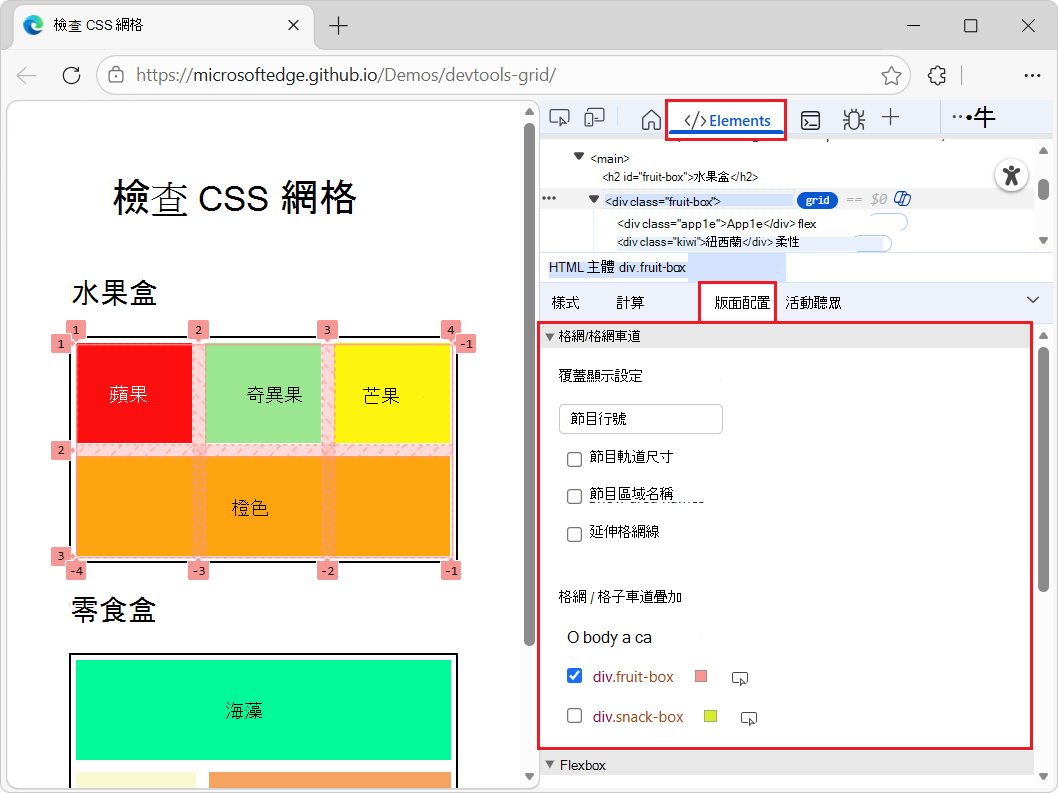
佈局分頁包含格網/格子車道區塊,內容包括:
- 一個下拉選單。
- 顯示選項的勾選框。
- 每個使用 CSS Grid 佈局的元素都有一個核取方塊。
當網頁使用 CSS 格子時, 佈局 標籤會包含 格網/格子通道 區塊。 請使用格 網/格網通道 區塊,設定在渲染網頁的格子覆蓋層中顯示哪些資訊。
對齊格線項目及其內容:格線編輯器彈出視窗
你只要點擊按鈕,就能 (打開格子編輯器彈出視窗) ,來對齊 CSS 網格項目及其內容,而不用直接定義 CSS 規則。
要對齊 CSS 網格項目及其內容:
請依照上方「 在渲染網頁中顯示格子覆蓋層」中的步驟操作。
因此,DOM 樹 (中如帶有格狀徽章的元素(如
<div class="fruit-box">) )會選擇 Layout 標籤。選擇 「樣式」 標籤。
找一條包含 Open grid editor 按鈕的 CSS 規則,例如規則:
.fruit-box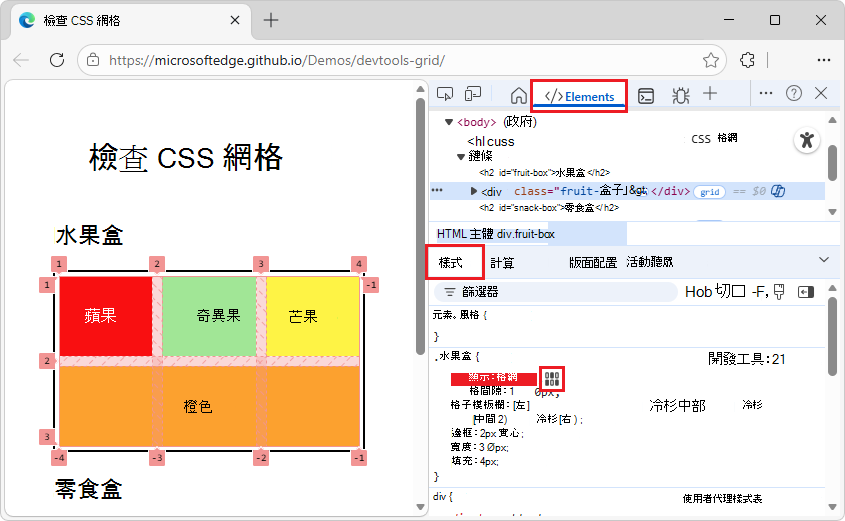
在 CSS 規則中,點擊 ,旁邊
display: grid的 ,點擊 Open grid editor 按鈕。格 子編輯器 彈出視窗會打開:
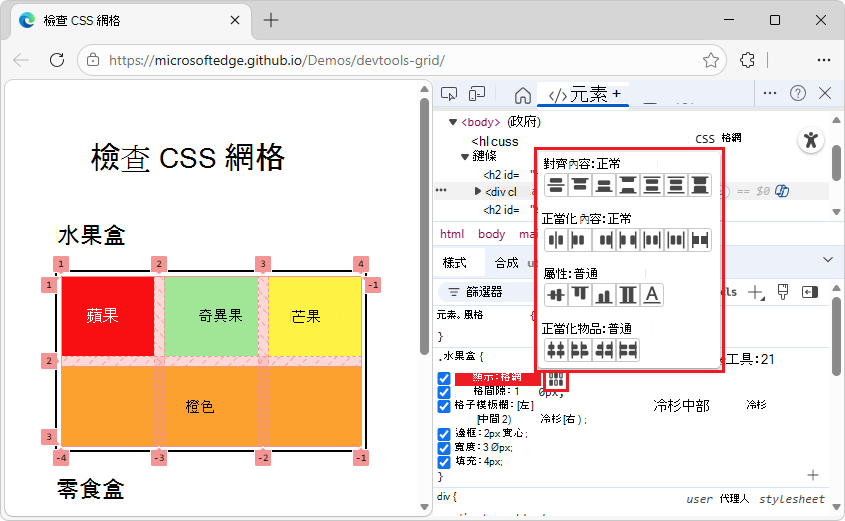
格子編輯器彈出視窗包含四組按鈕作為選項:
- 對齊內容
- 正當化內容
- 對齊項目
- justify-items(正義項目)
在每組按鈕中,這些按鈕是互斥的選項按鈕。 如果你連按兩次選項按鈕,該組內不會選任何選項按鈕,數值會回復 正常。
在 格子編輯器 的彈出視窗中,在任何一組按鈕中,點擊一個按鈕。 要恢復 正常,請點擊兩次按鈕。
按鈕的前景顏色會從黑色變成藍色,數值也從 普通 變為所選值。
格子項目和內容會在視窗中重新渲染。
格狀檢視選項
佈局面板中的格網/格網車道區塊包含兩個子區塊:
詳情如下。
覆蓋顯示設定
在 元素 工具的 佈局 面板中,可展開的 格網/格子通道 區塊中,有一個覆蓋 顯示設定 的子區:
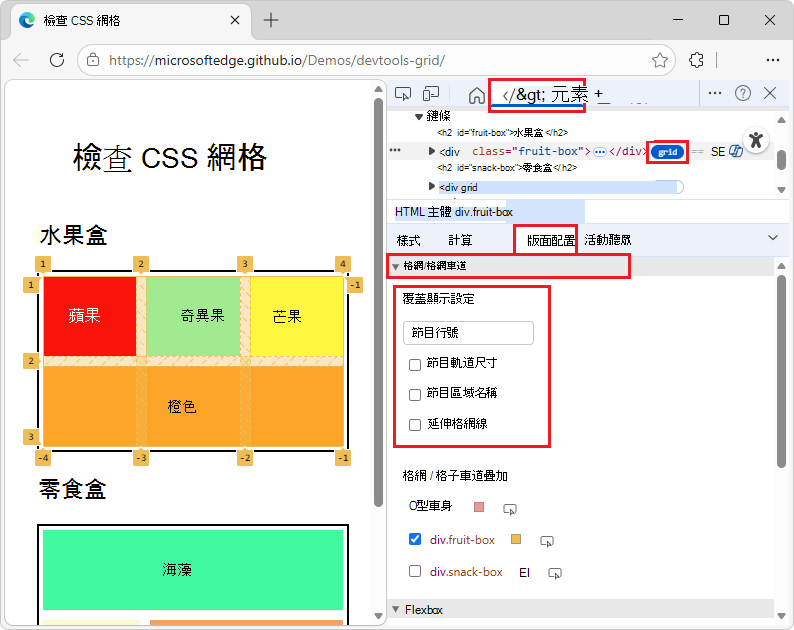
覆蓋顯示設定小節由兩部分組成:
一個下拉選單,包含以下指令:
勾選框:
詳情如下。
節目行號
你可以顯示或隱藏渲染網頁中格子覆蓋層) (列和欄的行號。 在 CSS 網格中, 行號 用來識別分隔 CSS 網格中列與欄的垂直與水平線。 這些行號並非用於 HTML 原始碼檔案中的程式碼行數。
要顯示或隱藏格子覆蓋層中行號 (列和欄的行號) :
請依照上方「 在渲染網頁中顯示格子覆蓋層」中的步驟操作。
在格網/格線區>塊的「覆蓋顯示設定」子區「>顯示線路標籤」下拉選單,選擇「顯示線號」。 這是預設選擇的。
每個格子覆蓋層的線條 (列與列) 數顯示如下:
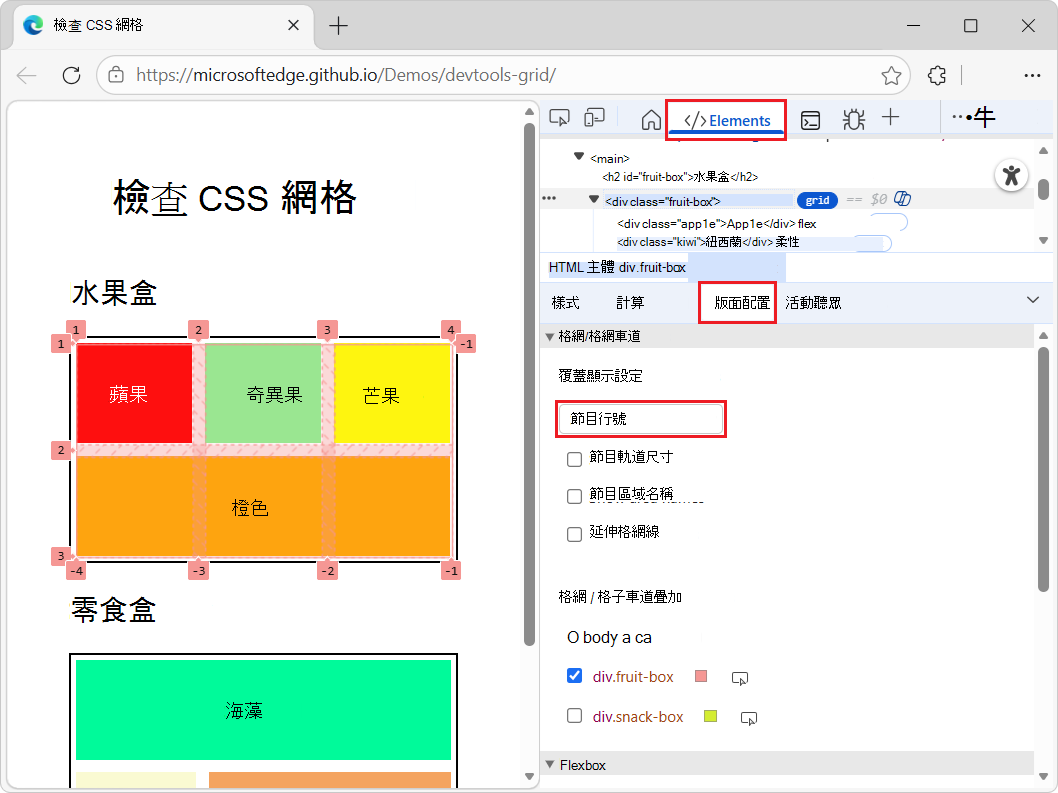
預設情況下,正負行號 (列與欄) 顯示於格子覆蓋層上。 關於網格疊加中負數的資訊,請參閱MDN的「利用線為基礎擺放倒數格網佈局」。
隱藏行標籤
要在格子覆蓋層中隱藏行標籤:
請依照上方「 在渲染網頁中顯示格子覆蓋層」中的步驟操作。
在格網/格線車道區>塊的覆蓋顯示設定子區塊>「顯示線條標籤」下拉選單,選擇隱藏線條標籤:
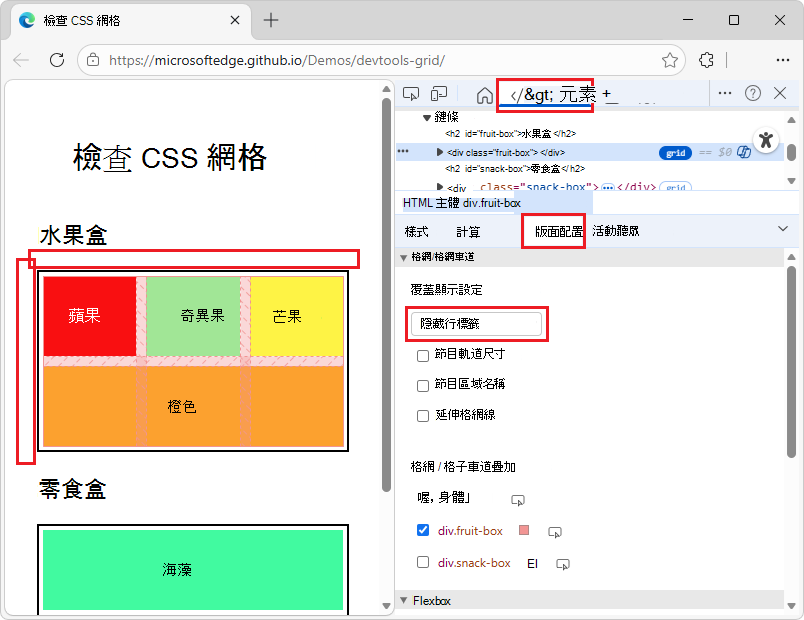
() 行/列的線條標籤會隱藏在每個格子覆蓋層上。
節目名稱
在渲染網頁的格子覆蓋層中,你可以顯示線名。 這讓更容易想像元素的起始與結束位置。
要在網格覆蓋層中顯示行名:
請依照上方「 在渲染網頁中顯示格子覆蓋層」中的步驟操作。
在格網/格線>區塊的「覆蓋顯示設定」子區「>顯示線路標籤」下拉選單,選擇「顯示線路名稱」:
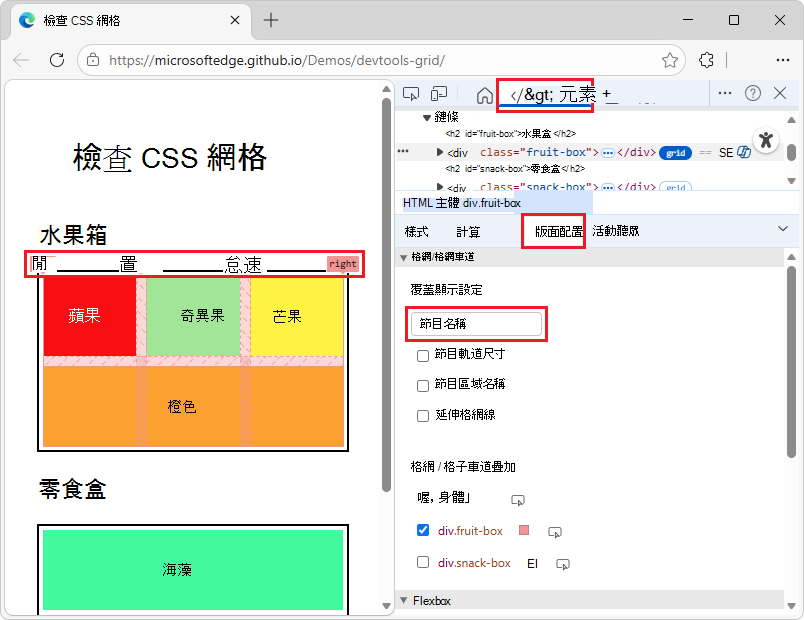
顯示的是線名而非數字。 此選項會顯示每個格子覆蓋層的線條名稱(若提供名稱)。
在上述例子中,有4條線的名稱是:
left、middle1middle2right和。在示範中,橘色元素從左到右延伸,並
grid-column: leftgrid-column: right依 CSS 規則呈現。
另請參閱:
節目軌道尺寸
在渲染網頁的格子覆蓋層中,你可以顯示軌道大小。
要在格子疊加中顯示軌道大小:
請依照上方「 在渲染網頁中顯示格子覆蓋層」中的步驟操作。
在 元素 工具的 佈局 標籤中,格 網/格網通道 區塊的格網/ 格線 通道覆蓋子區塊,選擇每個元素的勾選框,顯示格子覆蓋層。 例如,選擇 和
div.snack-box旁邊div.fruit-box的勾選框。在格網/格子車道區>塊的覆蓋顯示設定子區塊中,選擇「顯示軌道大小」的勾選框:
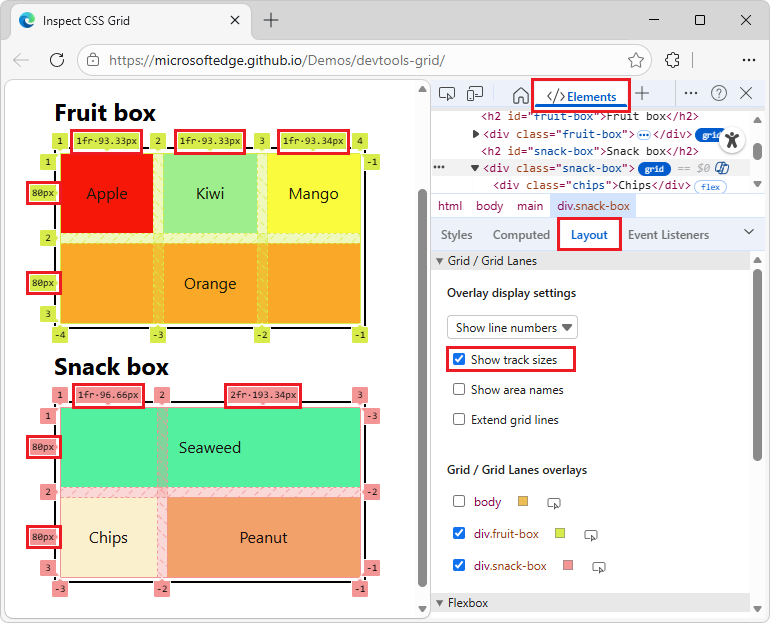
如果在 CSS) 中定義,每個行標籤都會顯示 authored size (,且 :computed size
| 大小 | 詳細資料 |
|---|---|
authored size |
CSS 樣式表中定義的大小。 如果沒有明確定義,就不會被標示在標籤上。 |
computed size |
螢幕上的實際大小。 |
在示範中,欄位大小定義如下,採集CSS屬性 grid-template-columns:
.fruit-box {
  display: grid;
  grid-template-columns: [left] 1fr [middle1] 1fr [middle2] 1fr [right];
  ...
}

.snack-box {
  display: grid;
  grid-template-columns: 1fr 2fr;
  ...
}
欄位標籤:
以下軌大小的線標籤顯示在格子欄上,針對示範元素 <div class="snack-box">:
| 履帶尺寸 | 作者尺寸 | 計算尺寸 |
|---|---|---|
| 1fr • 96.66px | 1FR | 96.66px |
| 2法郎 • 193.34px | 2fr | 193.34px |
如果你的機器顯示設定為不同的像素密度,示範可能會產生不同的數值,例如像素數量減半。
每個格子欄位的行標籤會顯示 之外authored sizecomputed size,因為欄位大小已 (CSS 樣式表中的 CSS 屬性grid-template-columns中指定) 撰寫。
行標籤:
以下軌大小的線標籤顯示在格子列上,針對示範元素 <div class="snack-box">:
| 履帶尺寸 | 作者尺寸 | 計算尺寸 |
|---|---|---|
| 80像素 | 不適用 | 80像素 |
| 80像素 | 不適用 | 80像素 |
如果你的機器顯示設定為不同的像素密度,示範可能會產生不同的數值,例如像素數量減半。
每列格子列的行標籤不會顯示 authored size,只有 computed size,因為列大小並未在 CSS 樣式表的 CSS 屬性 grid-template-rows 中 (指定) 。
另請參閱:
- MDN 的 grid-template-columns 。
- MDN 的 grid-template-rows。
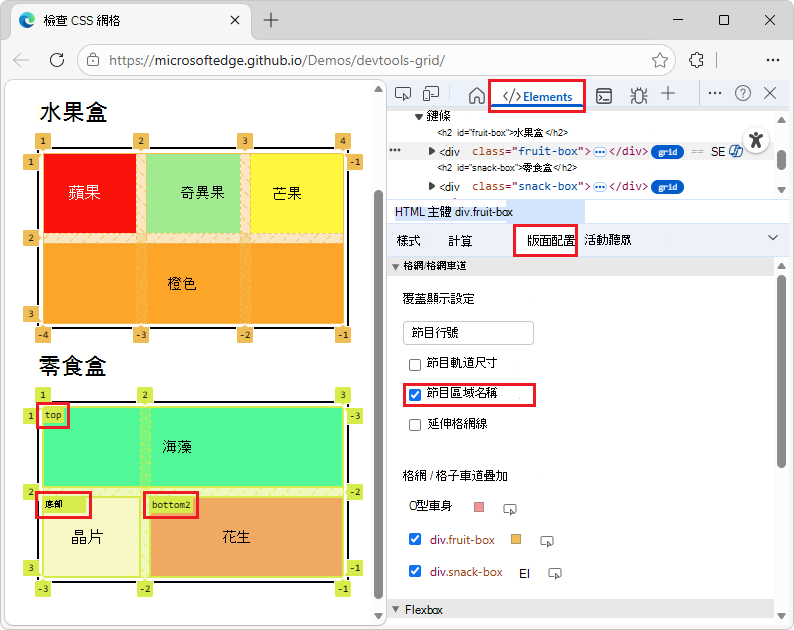
節目區域名稱
在渲染網頁的格子覆蓋層中,你可以顯示區域名稱,例如 頂、 底1 和 底2。
要顯示區域名稱:
請依照上方「 在渲染網頁中顯示格子覆蓋層」中的步驟操作。
在格網/格網車道區>塊的「覆蓋顯示設定」子區塊中,選擇「顯示區域名稱」的勾選框:
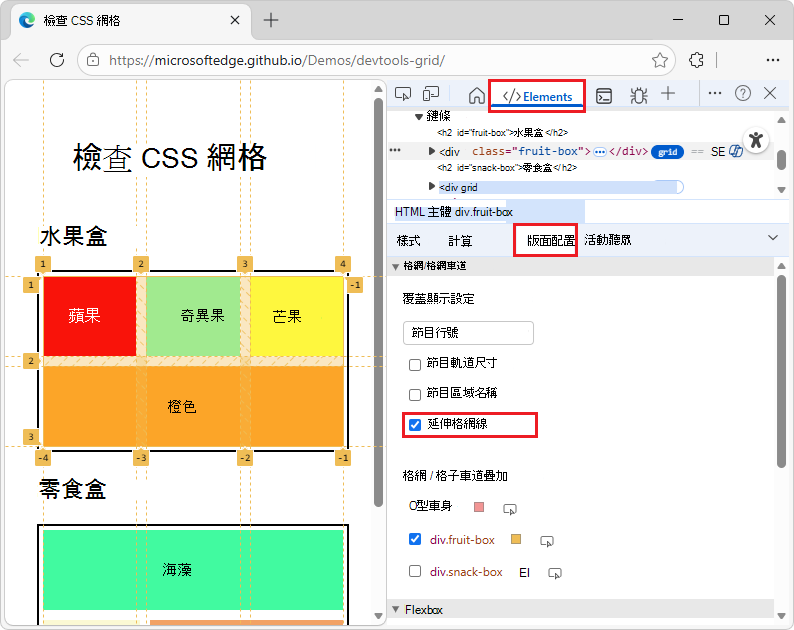
延伸格網線
你可以沿著每個軸向將格子覆蓋的格線延伸到視窗邊緣。
延伸格網線:
請依照上方「 在渲染網頁中顯示格子覆蓋層」中的步驟操作。
在 格網/格網車道 的 >覆蓋顯示設定 子區塊中,選擇 延伸格線 勾選框:
網格疊加
在 元素 工具的 Layout 分頁中, (與 Styles 分頁) ,Grid / Grid Lanes 覆蓋 區塊包含了擁有 CSS 格線的元素清單。 每個格子都有核取方塊,並附有各種選項。
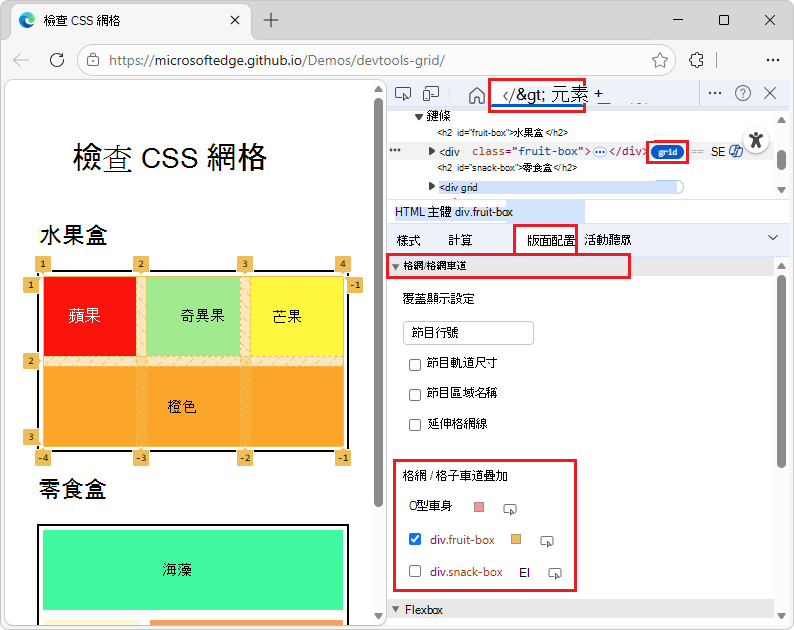
啟用多個網格的疊加視圖
要啟用多個網格的疊加視圖:
請依照上方「 在渲染網頁中顯示格子覆蓋層」中的步驟操作。
在格網/格網車道區>塊「網格/網格車道疊加」子區塊中,選擇多個網格名稱旁的勾選框:
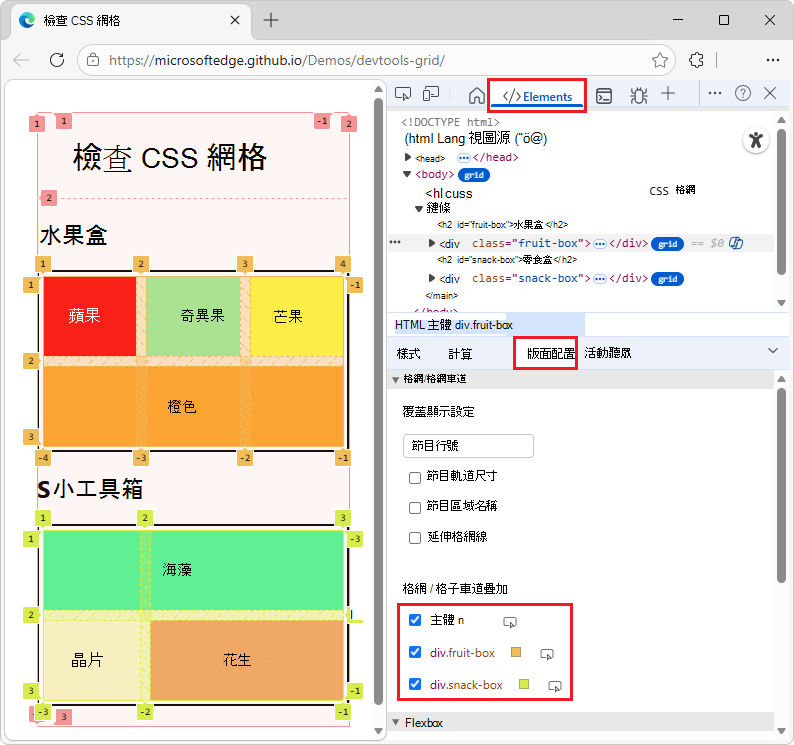
每個選取的元素都會顯示一個 CSS 格子的覆蓋層。 在上述範例中,啟用了三個網格覆蓋層。 每個 CSS 網格在渲染後的網頁上都有不同的顏色:
-
body- 金色格子疊加。 -
div.fruit-box- 粉紅色格子覆蓋層。 -
div.snack-box- 藍色格子覆蓋層。
-
自訂格子覆蓋顏色
要自訂格子覆蓋顏色:
請依照上方「 在渲染網頁中顯示格子覆蓋層」中的步驟操作。
在格網/格網通道區>塊的格網/格子通道覆蓋子區塊中,點擊元素名稱旁的「選擇此元素框的覆蓋顏色」:
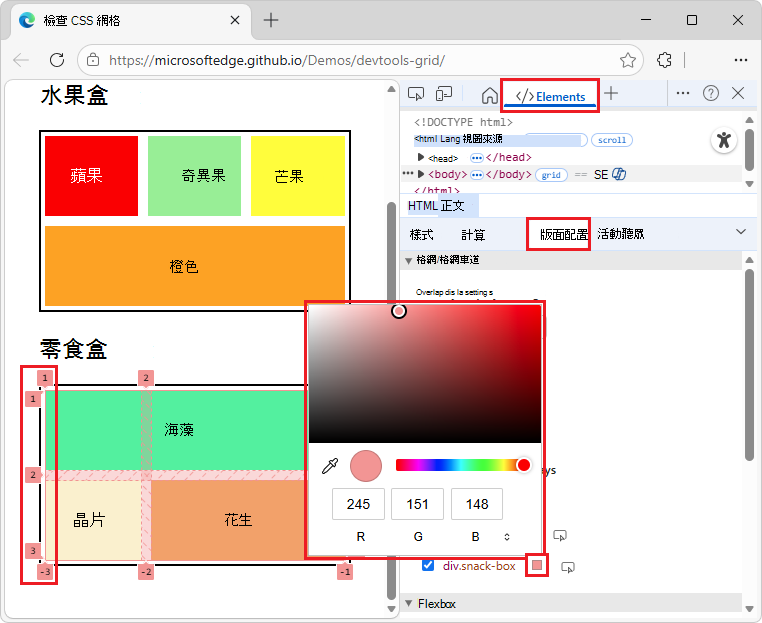
色彩選擇器打開了。
另請參閱:
- 使用 CSS 功能參考中的色彩選擇器更改顏色。
在網頁和 DOM 樹中標示格子元素
對於任何有 CSS 格線佈局的元素,你可以自動捲動到渲染網頁中的該元素,並自動選擇 DOM 樹中的元素。
要捲動到網頁中一個使用格子的元素,並在 DOM 樹中選擇該元素:
請依照上方「 在渲染網頁中顯示格子覆蓋層」中的步驟操作。
在格網/格子通道區塊>的格網/網格通道覆蓋子區塊中,點選元素面板中的顯示元素 (元素面板
 ) 元素名稱旁邊的按鈕: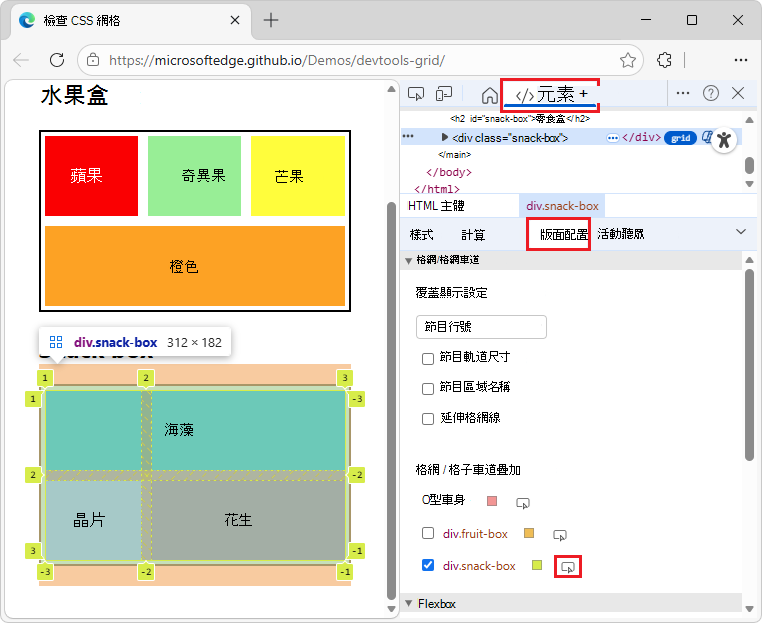
渲染後的網頁會捲動到使用 CSS 格線佈局的元素,並在渲染後的網頁中簡短標示該元素。
在 元素 工具中,DOM 樹會自動捲動到該元素,並選擇該元素。
這種自動捲動與高亮功能,無論元素的勾選框是否被選中或清除,都能有效。
另請參閱
示範網頁:
MDN:
注意事項
本頁部分內容基於 Google 創作與 分享 的作品,並依 據創用CC 姓名標示 4.0 國際授權條款進行修改。 原始頁面 可 在此找到,作者為Jecelyn Yeen。
 本作品採用 創用CC 姓名標示4.0國際授權條款授權。