使用斷點來暫停你的 JavaScript 程式碼。 本文說明 DevTools 中每種類型的斷點,以及何時使用和如何設定每種類型。
若想了解如何使用現有網頁的入門教學,請參見 「開始除錯 JavaScript」。
何時使用各斷點類型概述
最知名的斷點類型是程式碼行斷點。 但程式碼行斷點設定起來可能效率不高,尤其是當你不知道該從哪裡找,或是處理龐大的程式碼庫時。 你在除錯時,知道如何以及何時使用其他類型的斷點,可以節省時間。
| 斷點類型 | 想暫停時用這個...... |
|---|---|
| 程式碼行 | 在一個精確的程式碼區域上。 |
| 條件程式碼行 | 在精確的程式碼區域上,但只有在其他條件成立時才會如此。 |
| DOM | 在變更或移除特定 DOM 節點或子節點的程式碼上。 |
| XHR | 當 XHR URL 包含字串模式時, |
| 事件監聽器 | 在事件發生後執行的程式碼,例如 click,執行。 |
| Exception | 在丟出捕捉或未捕捉例外的程式碼中。 |
| Function | 每當執行特定指令、函式或方法時, |
| 對井點 | 一種不會「入侵」除錯器,而是將訊息記錄到主控台的變體。 |
程式碼行斷點
當你知道需要調查的確切程式碼區域時,可以使用程式碼行斷點。 DevTools 在執行這行程式碼前總是會暫停。
在 DevTools 中設定程式碼行斷點:
選擇 來源 工具。
打開包含你想要破壞的程式碼行的檔案。
去看程式碼那行。
程式碼行左側是行號欄。 點它。 行號欄旁會出現一個紅色圖示:
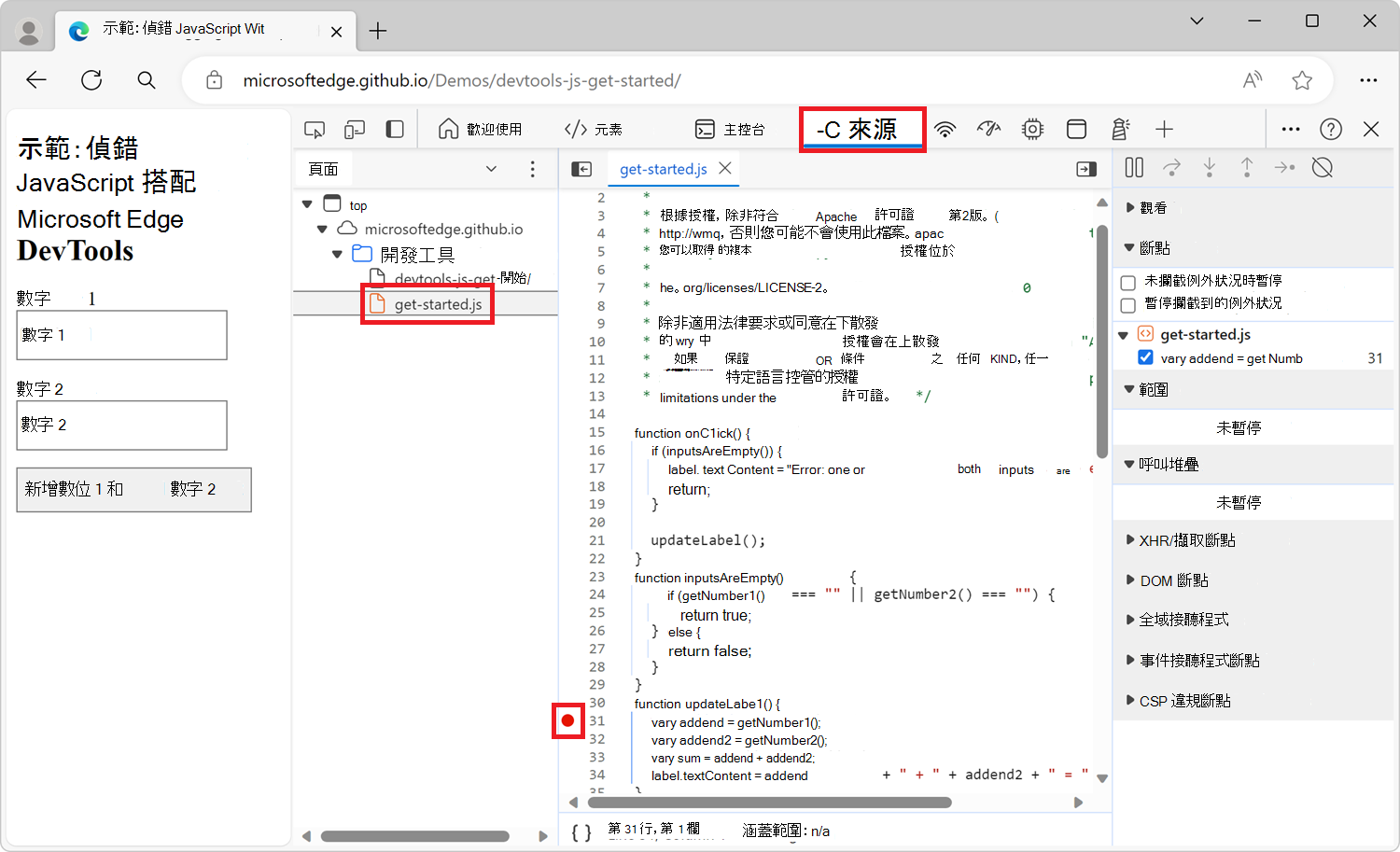
程式碼中的程式碼行斷點
用 debugger 你程式碼中的語句在那一行暫停。 這相當於程式碼 行斷點,只是斷點是在你的程式碼中設定,而非 DevTools 介面。
console.log('a');
console.log('b');
debugger;
console.log('c');
當上述程式碼片段在 Microsoft Edge 執行時,DevTools 會在包含該 debugger 語句的那一行暫停,就在執行該 console.log('c'); 行之前。
條件程式碼行斷點
當你知道需要調查的確切程式碼區域,但只想在其他條件成立時暫停時,使用條件行斷點。
要設定條件程式碼行斷點:
選擇 來源 工具。
打開包含你想斷開的程式碼行的檔案。
去看程式碼那行。
程式碼行左側是行號欄。 右鍵點擊。
選擇 新增條件斷點。 程式碼下方會顯示對話框。
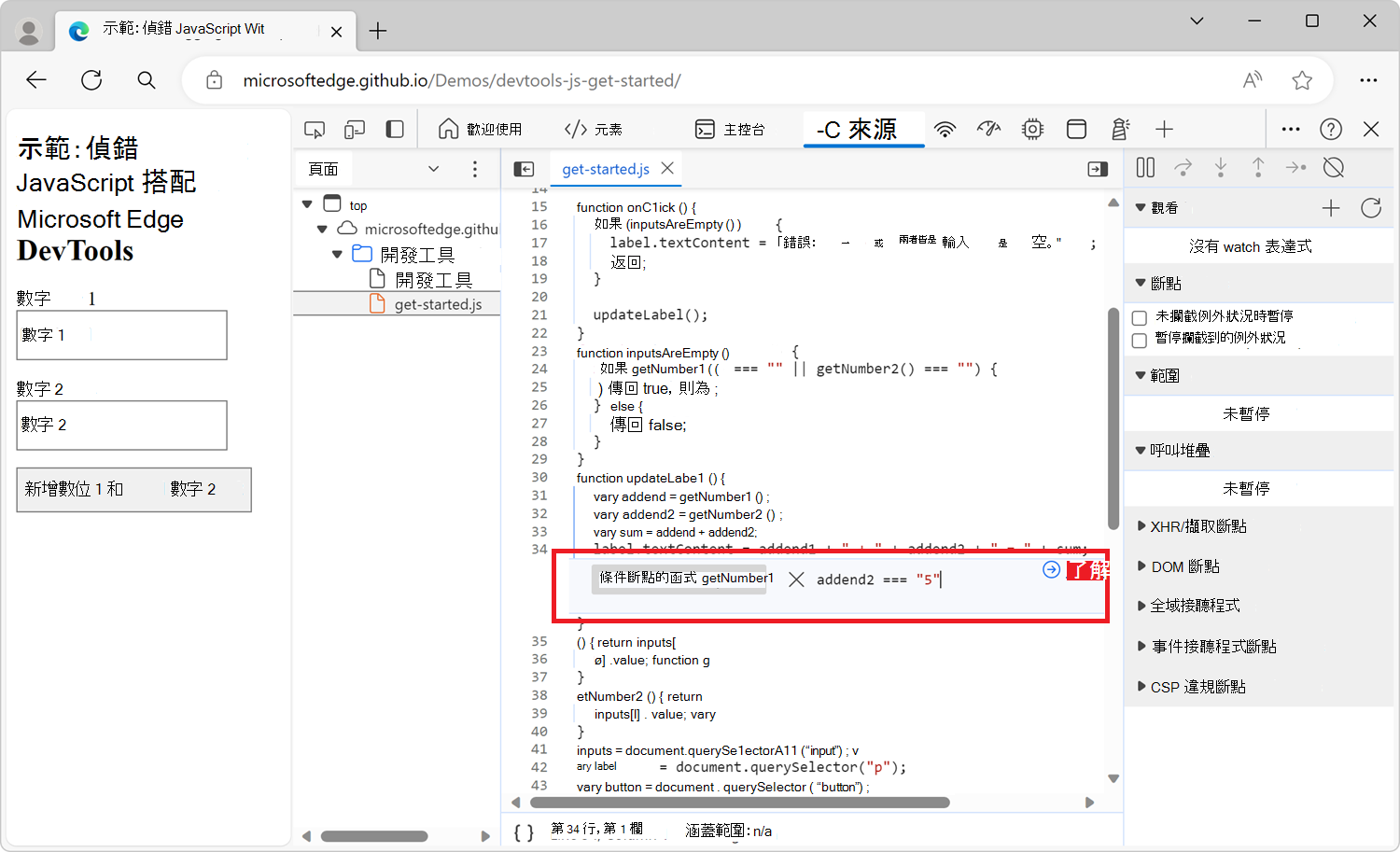
在對話框中輸入你的狀況。
按 Enter 鍵啟動斷點。 行號欄旁會出現一個紅色圖示:
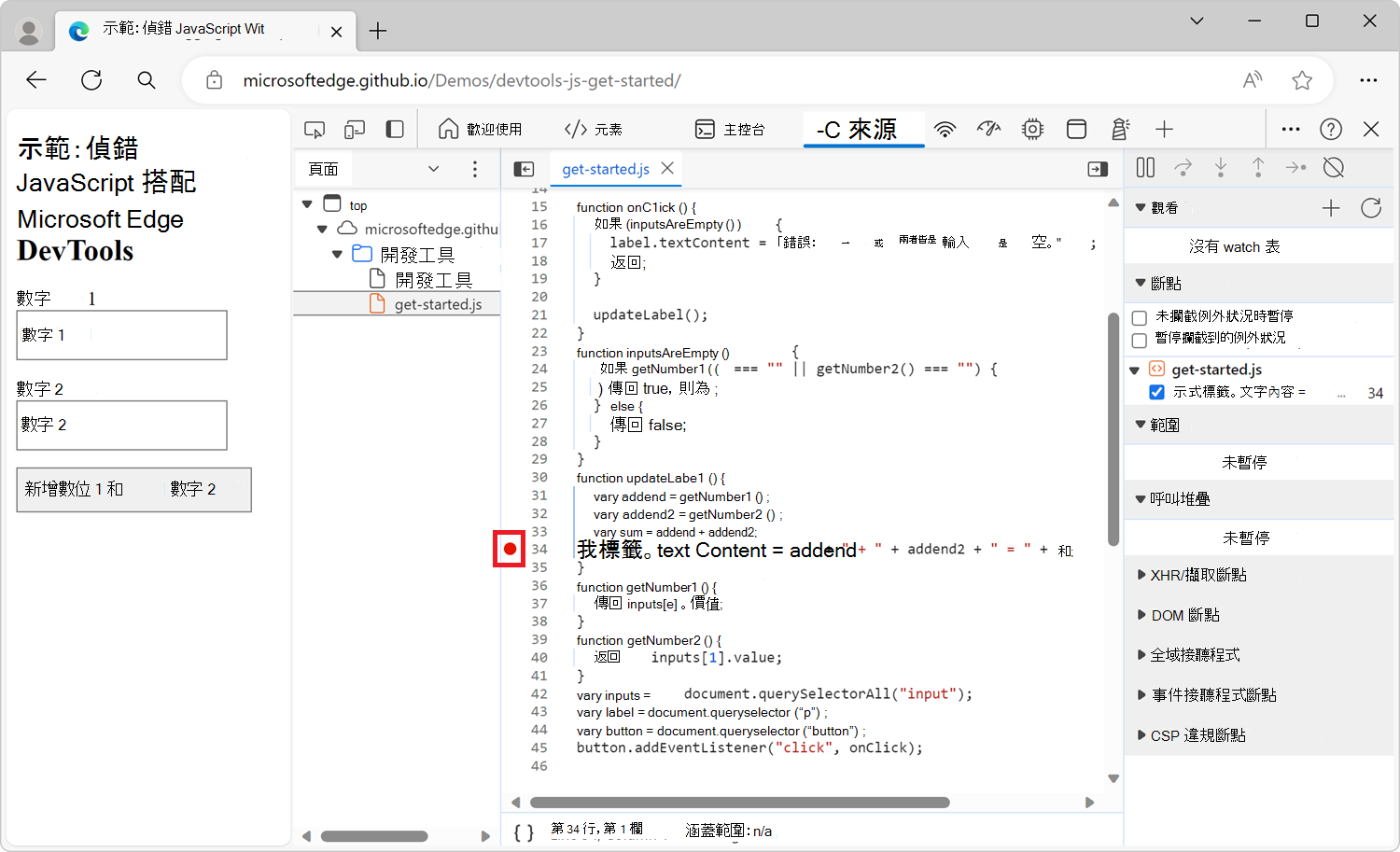
管理程式碼行斷點
使用 中斷點 窗格,從單一位置停用或移除程式碼行中斷點。
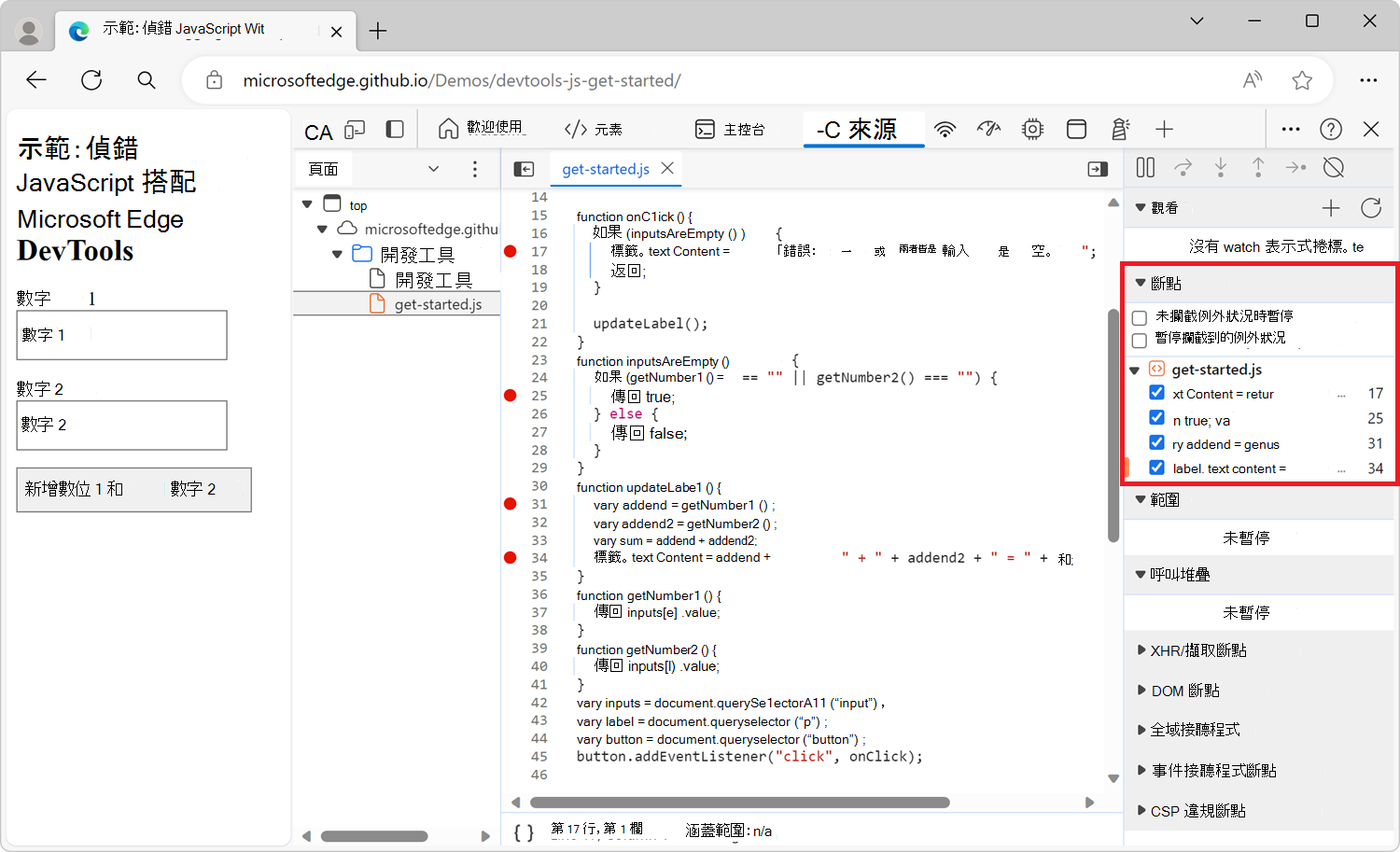
選擇條目旁的勾選框來停用該斷點。
右鍵點擊某個條目即可移除該中斷點。
在 斷點 面板中任意地點右鍵點擊即可移除所有斷點。
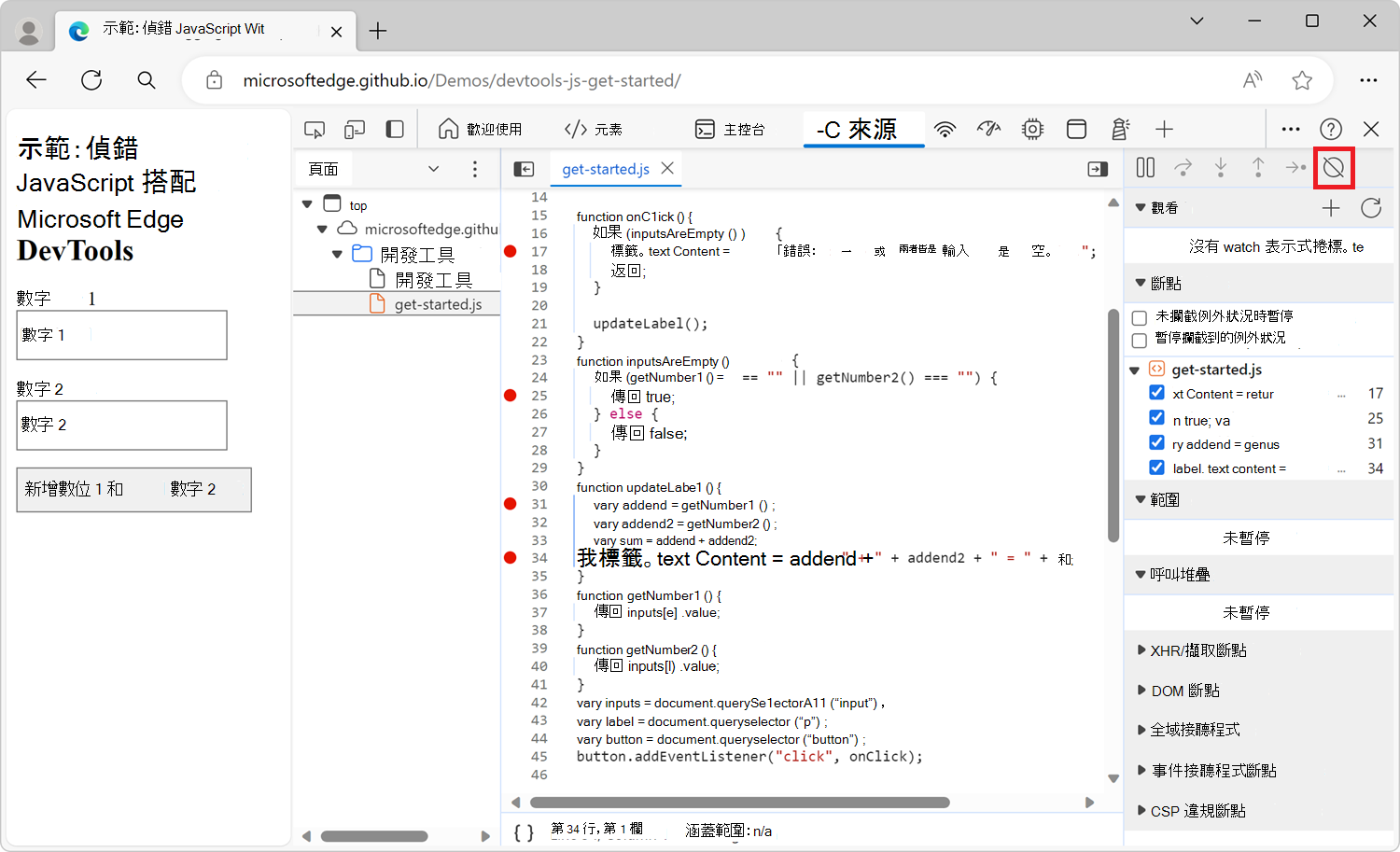
要停用所有斷點,請點擊 停用斷點 (停用  ) 按鈕:
) 按鈕:
DOM 變更斷點
當你想暫停改變 DOM 節點或子節點的程式碼時,可以使用 DOM 變更斷點。
要設定 DOM 變更斷點:
選擇 元素 工具。
選擇你想設定斷點的元素。
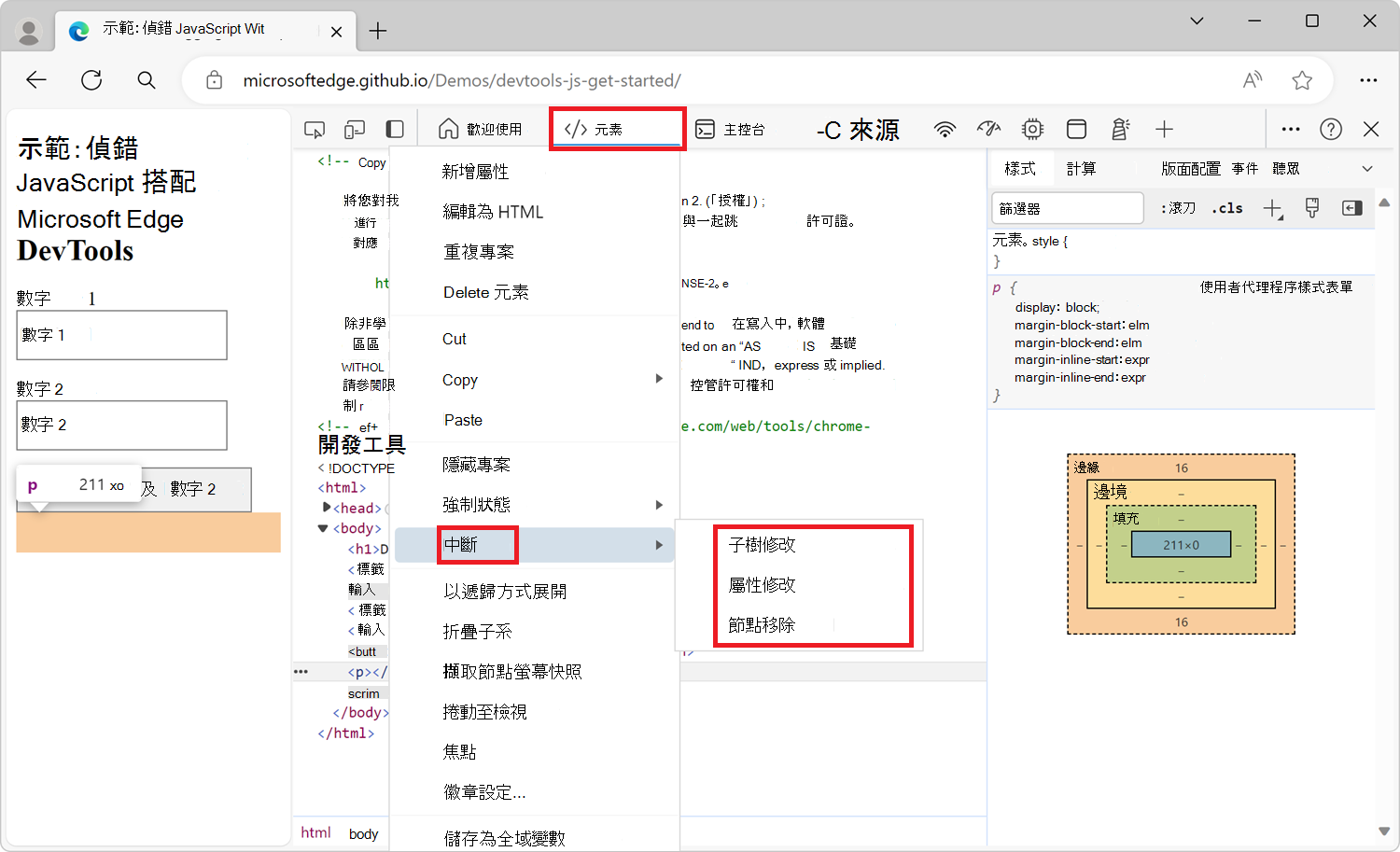
右鍵點擊元素,點選 「中斷」,然後點選 子樹修改、 屬性修改或 節點移除:
DOM 變更斷點的類型
子樹修改。 當當前選擇節點的子節點被移除或新增,或子節點的內容被更改時會觸發。 子節點屬性變更或當前選擇節點的任何變更都不會觸發。
屬性修改:當當前選擇節點新增或移除屬性,或屬性值變更時觸發。
節點移除:當當前選擇的節點被移除時觸發。
XHR/fetch 斷點
當你想在 XmlHttpRequest (XHR) 或 Fetch 請求發生時中斷時,使用 XHR/fetch 斷點。 DevTools 會在 XHR 或 Fetch 請求發生的程式碼行中暫停。
其中一個有用的例子是,當你的網頁請求錯誤的 URL 時,你想快速找到導致錯誤請求的 XHR 或 Fetch 原始碼。
要設定 XHR 斷點:
選擇 來源 工具。
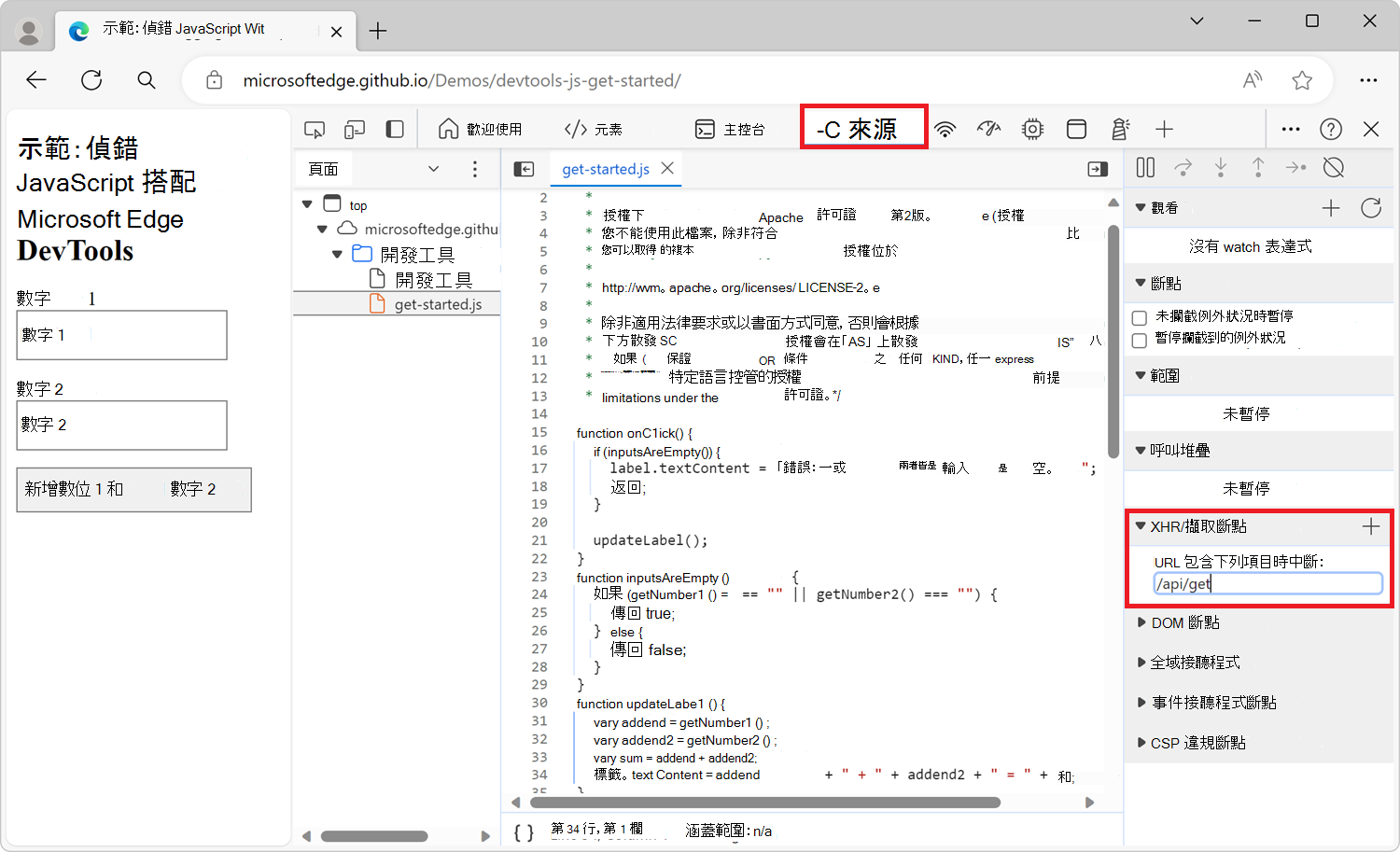
展開 XHR/fetch 斷點 面板。
點擊 新增斷點。
輸入你想要斷裂的全部或部分網址。 當你輸入的值出現在 XHR 或 Fetch 請求 URL 中時,DevTools 會暫停。
按 Enter 確認。
事件監聽器斷點
當你想暫停事件觸發後執行的事件監聽器程式碼時,可以使用事件監聽器斷點。 你可以選擇特定事件,例如 click,或事件類別,例如所有滑鼠事件。
選擇 來源 工具。
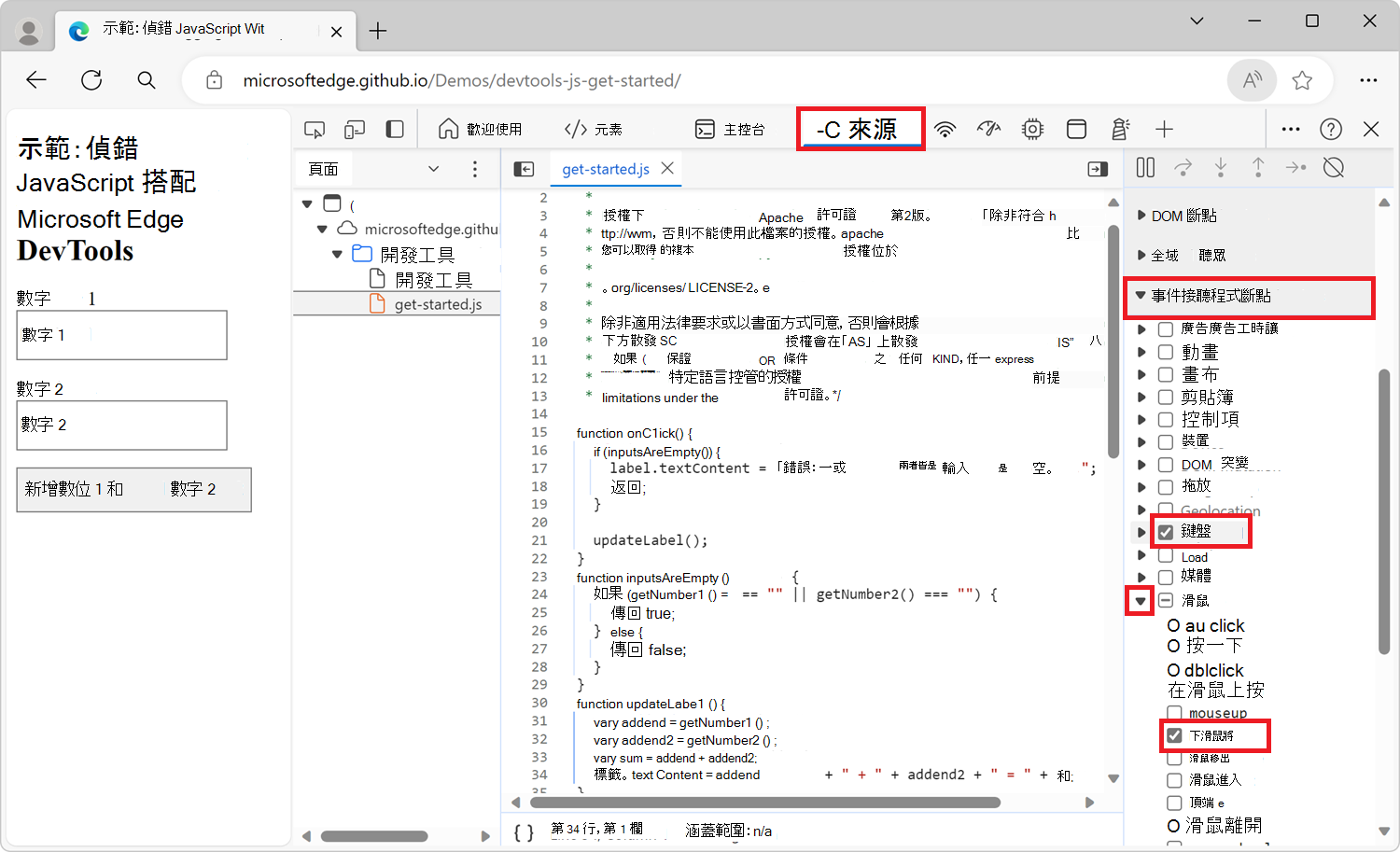
展開 事件監聽器斷點 面板。 DevTools 會顯示一系列事件類別,例如 動畫。
選擇一個類別,當該類別中的任何事件觸發時暫停。 或者,展開分類,然後選擇特定事件:
例外斷點
當你想暫停在拋出捕捉或未捕捉異常的程式碼行時,可以使用例外斷點。
選擇 來源 工具。
當程式碼拋出 JavaScript 例外時要暫停,請在 Breakpoints 面板中選擇「 暫停未捕捉例外」 的方塊。
若要在被抓到的例外上暫停,例如當某個例外被區塊抓
try/catch到時,請選擇「 暫停被抓到的例外」 勾選框: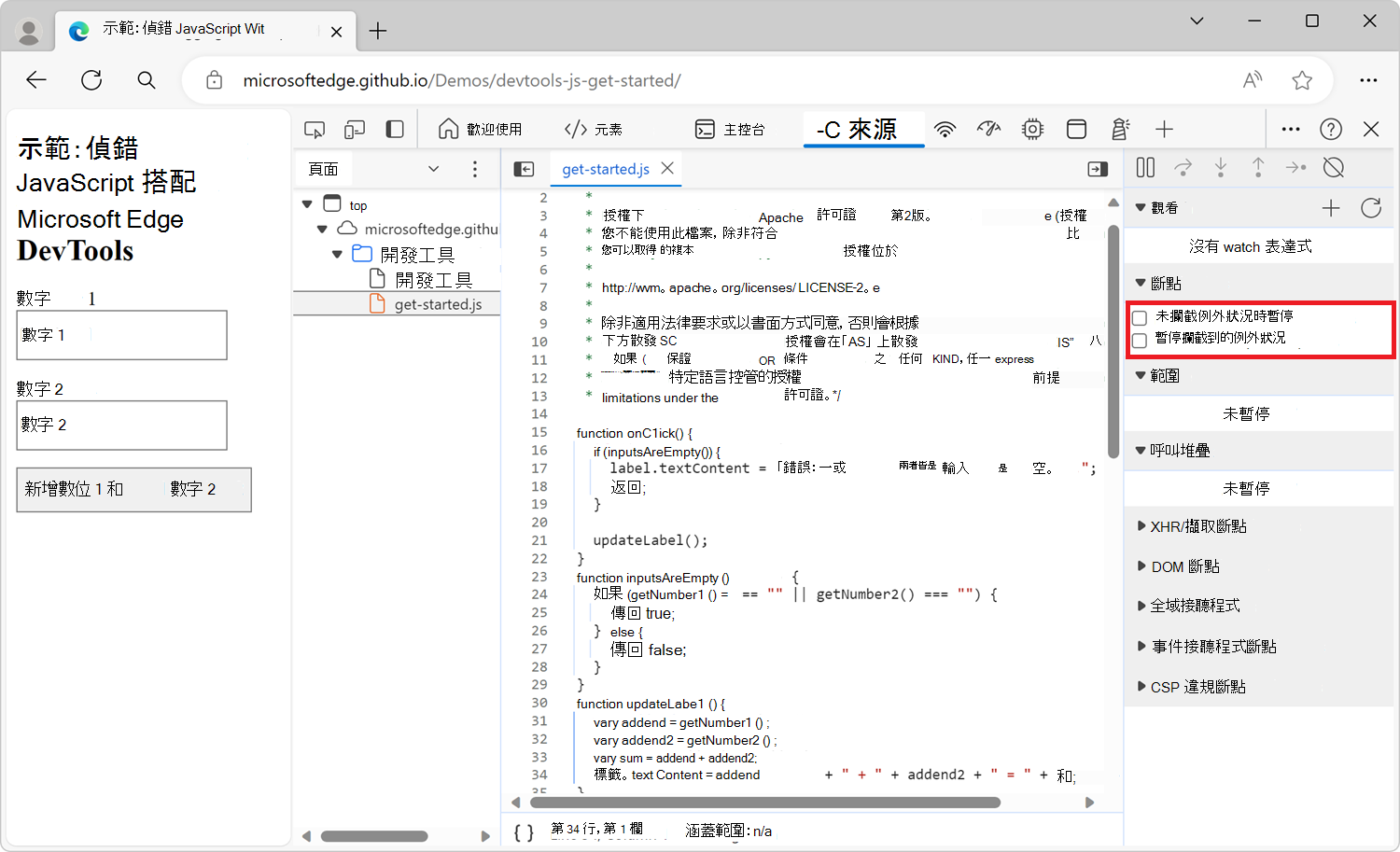
函數斷點
執行 debug(function) 一個方法,其中 function 是你想除錯的 JavaScript 函式,當你想在執行特定函式時暫停。 你可以在程式碼中插入 debug() (,例如在使用 console.log() 語句) 時,或是從 DevTools 控制台 工具執行該方法。
debug() 等同於在函式的第一行設定一個 程式碼行斷點 。
function sum(a, b) {
  let result = a + b; // DevTools will pause before running this line.
  return result;
}

// Call the debug method by passing a reference to the function object,
// not its name as a string.
debug(sum);

sum();
確保目標功能在範圍內
DevTools 會拋 ReferenceError 出一個如果你想除錯的函式不在作用範圍內。
(function () {
  function foo() {
    console.log('foo');
  }

  function bar() {
    console.log('bar');
  }

  // Here, calling debug(bar) works because
  // bar is defined in the current scope.
  debug(bar);

  bar();
})();

// Here, calling debug(foo) won't work, because foo
// isn't defined in the current scope.
debug(foo);
當你從 Console 工具呼叫debug()時,這裡有一種技巧可以確保目標函式在範圍內:
在函式在作用域內的某個程式碼 行斷點 處設定。
觸發斷點。 你的程式碼在斷點處暫停,且目前函式的變數都在作用域內。
在程式碼還停留在程式碼中斷點時,呼叫
debug()DevTools 主控台。
對井點
Logpoint 是一種斷點變體,不會在除錯器中「破壞」,而是直接將訊息記錄到主控台。 你用 DevTools 插入日誌點的方式和其他斷點一樣。
要設定對數點:
選擇來源工具。
打開包含你想插入日誌點程式碼的檔案。
右鍵點擊程式碼行左側的行號欄。
選擇 新增 logpoint。 程式碼下方會顯示對話框。
輸入訊息或 JavaScript 表達式,當 logpoint 被觸發時會被評估。
按下 Enter 鍵即可啟動 logpoint。 行號旁會出現一個紅色圖示。
另請參閱:
另請參閱
- JavaScript 除錯功能 - 在 Sources 工具中使用除錯器的介面。
- 開始除錯JavaScript ——使用現有網頁的入門教學。
- 來源工具概述 - 除錯器是 來源 工具的一部分,該工具包含 JavaScript 編輯器。
注意事項
本頁部分內容基於 Google 創作與 分享 的作品,並依 據創用CC 姓名標示 4.0 國際授權條款進行修改。 原始頁面 可在此找到 ,作者為 Kayce Basques。
 本作品採用 創用CC 姓名標示4.0國際授權條款授權。