在 記憶體 工具中,使用 [時間軸上的配置 ] 分析類型來尋找未正確進行垃圾回收的物件,並繼續保留記憶體。
時間表上的配置檢測運作方式
記憶體工具的「時間軸分析類型上的分配」將堆積分析器的詳細快照資訊與「效能」工具的累加更新和追蹤相結合。 同樣地,追蹤物件的堆積分配涉及開始記錄、執行一系列動作,以及停止記錄以進行分析。
時間軸上的配置會在 整個錄製過程中定期拍攝堆積快照 (頻率為每 50 毫秒) 一次,並在錄製結束時拍攝一個最終快照。
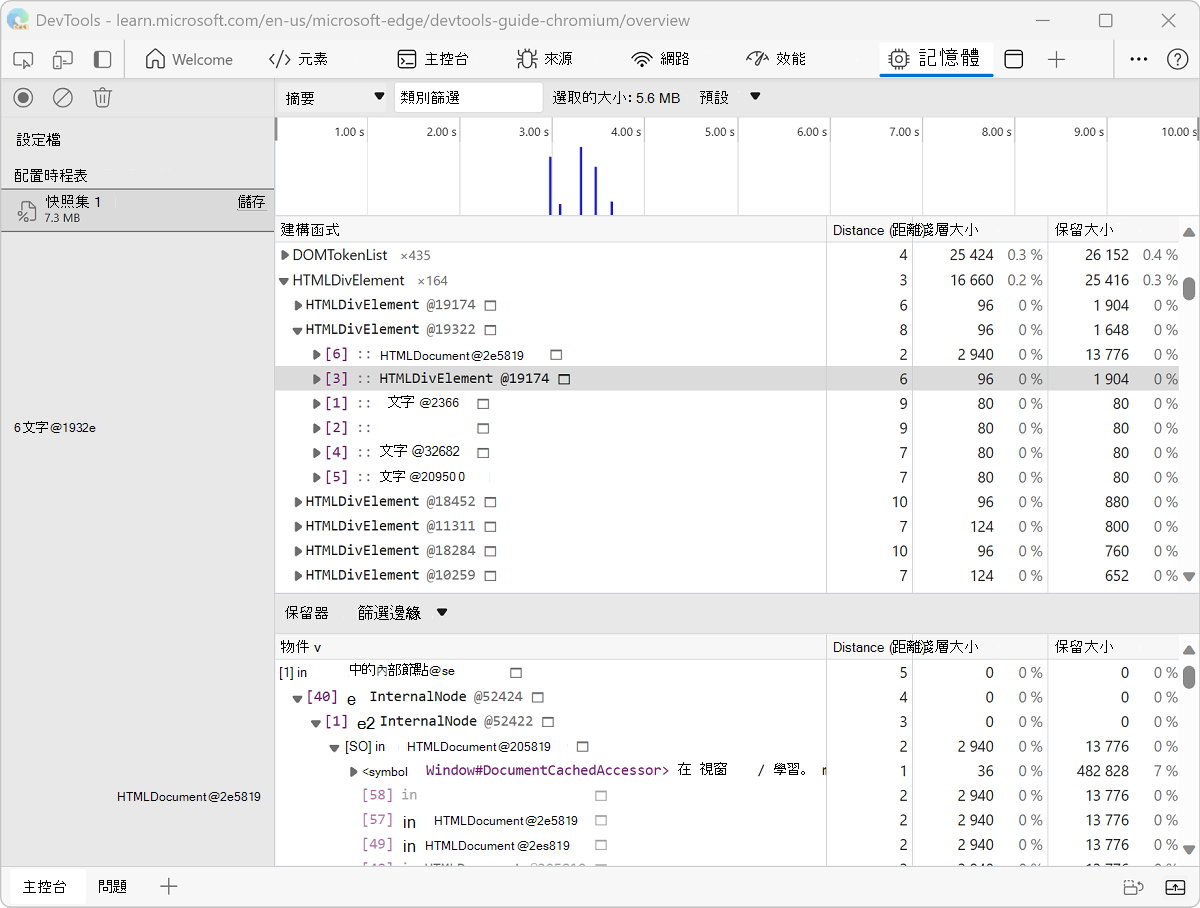
後 @ 面的數字是物件識別碼,會在錄製工作階段期間拍攝的多個快照中持續存在。 持續性物件識別碼可讓您在堆積狀態之間進行精確比較。 物件會在廢棄項目收集期間移動,因此顯示物件的位址沒有意義。
在時間表上啟用配置檢測
若要開始在 時間表上使用 [配置]:
在新視窗或索引標籤中開啟網頁,例如 Detached Elements 示範網頁。
以滑鼠右鍵按一下網頁,然後選取 [檢查]。 或者,在 Windows (按 Ctrl+Shift+I,Linux) 或 (macOS) 按 Command+Option+I。
DevTools 隨即開啟。
在開發工具的 [活動列] 中,選取 [ 記憶體 (
![記憶體] 工具圖示](allocation-profiler-images/memory-tool-icon.png) ) 工具。
如果看不到該索引標籤,請按一下 [其他工具 ] (
 ) 按鈕,然後選取 [記憶體]。 [ 記憶] 工具隨即開啟:
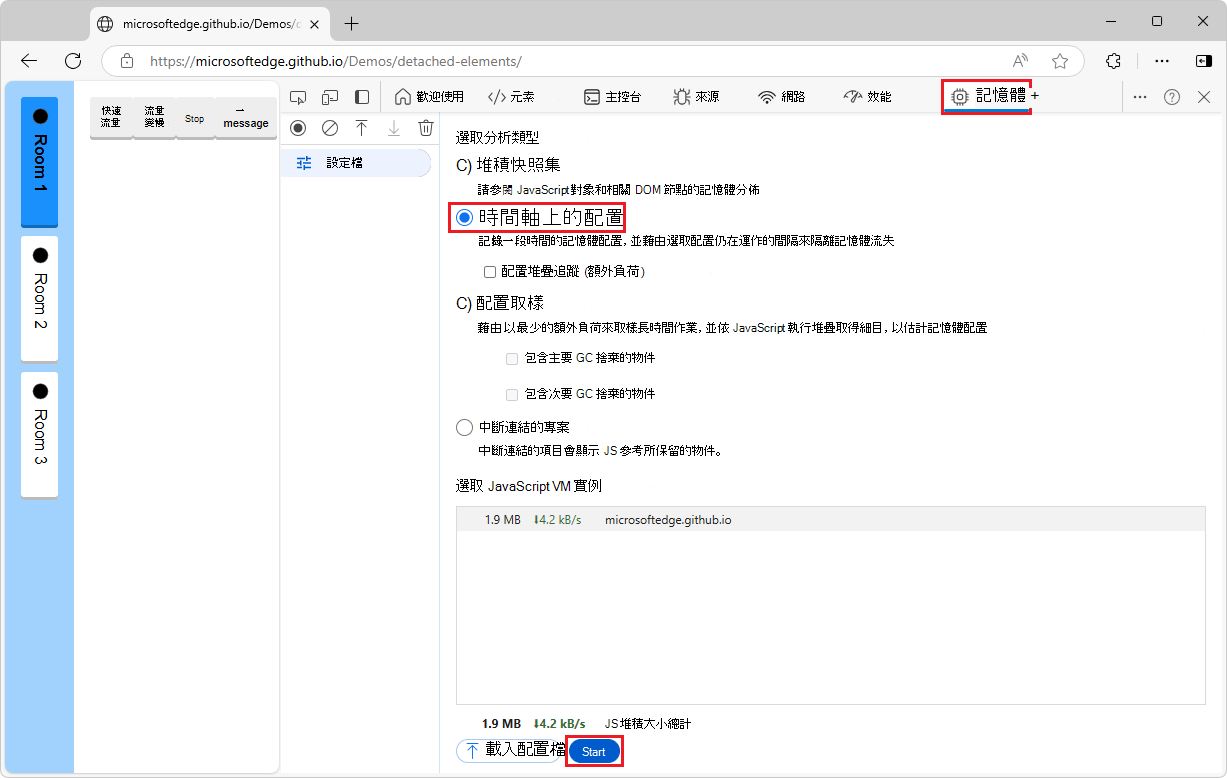
選取 [ 在時間表上分配 ] 選項按鈕。
如果因為已顯示設定檔而未顯示 [ 在時間表上的分配 ] 選項按鈕,請按一下左上角的 [ 設定檔 ]
 ) 。
在 「記憶體」 工具底部,按一下「 開始」 按鈕。
與網頁互動;例如,按一下示範網頁中的 [ 快速流量 ] 按鈕,然後按一下 [ 停止 ] 按鈕。 根據您嘗試分析的內容,您可以重新整理頁面、與頁面互動,或只是讓頁面執行。
在 [記憶體 ] 工具左上角,按一下 [ 停止錄製堆積設定檔 ]
 ) 按鈕。
在設定檔清單的配置時間表區段中會建立新的快照:

在時間表上記錄分配
在 [記憶體 ] 工具中,使用 [在時間表上分配 ] 分析類型。 這是其中一個 DevTools 功能,可追蹤 JS 堆積中的記憶體流失。
假設有下列程式碼:
var x = [];
function grow() {
    x.push(new Array(1000000).join('x'));
}
document.getElementById('grow').addEventListener('click', grow);
每次按一下程式碼中參照的按鈕時,陣列中 x 就會新增一百萬個字元的字串。
若要在時間表上記錄配置:
開啟網頁,例如示範網頁。
開啟 DevTools,然後選取 [ 記憶體 ] 工具。
按一下 [ 在時間表上分配 ] 選項按鈕,然後按一下 [ 開始] 按鈕。
執行您懷疑造成記憶體流失的動作。
完成後,按一下 停止記錄堆設定檔
按鈕。錄製時,請注意時間軸上的 [配置] 檢測器上是否出現任何藍色長條:

這些藍色長條代表新的記憶體配置。 這些新的記憶體配置是記憶體流失的候選項目。
放大長條以篩選 [建構函式 ] 窗格,以僅顯示在指定時間範圍內配置的物件。

展開物件並選取值,以在 [物件 ] 窗格中檢視更多詳細資料。
例如,在新配置物件的詳細資訊中,指出它已配置
x給範圍中的Window變數: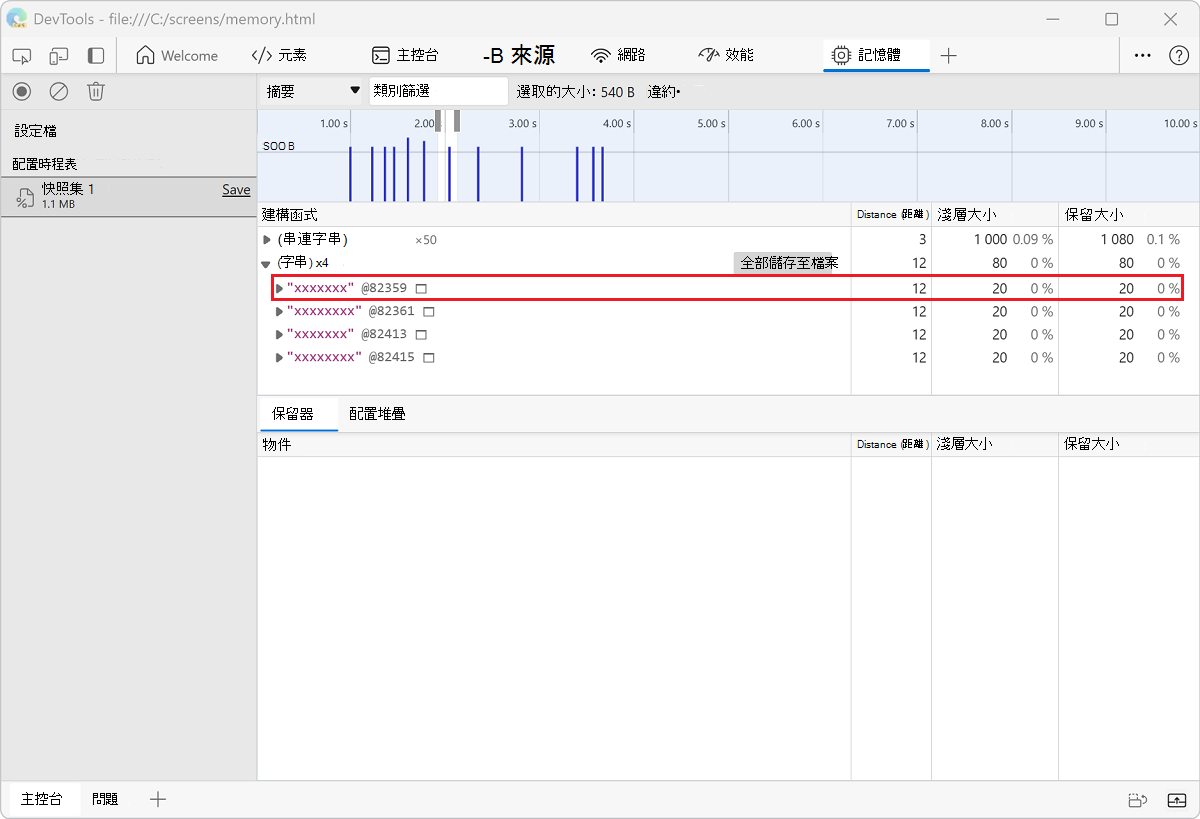
讀取堆積配置時間表
堆積配置時間表會顯示建立物件的位置,並識別保留路徑。 在下圖中,頂端的長條指出何時在堆積中找到新物件。
每個長條的高度對應於最近配置的物件大小,而長條的顏色表示這些物件是否仍在最終堆積快照中。 藍色長條表示在時間軸結尾仍存留的物件,灰色長條表示在時間軸期間已配置但已遭到垃圾回收的物件。
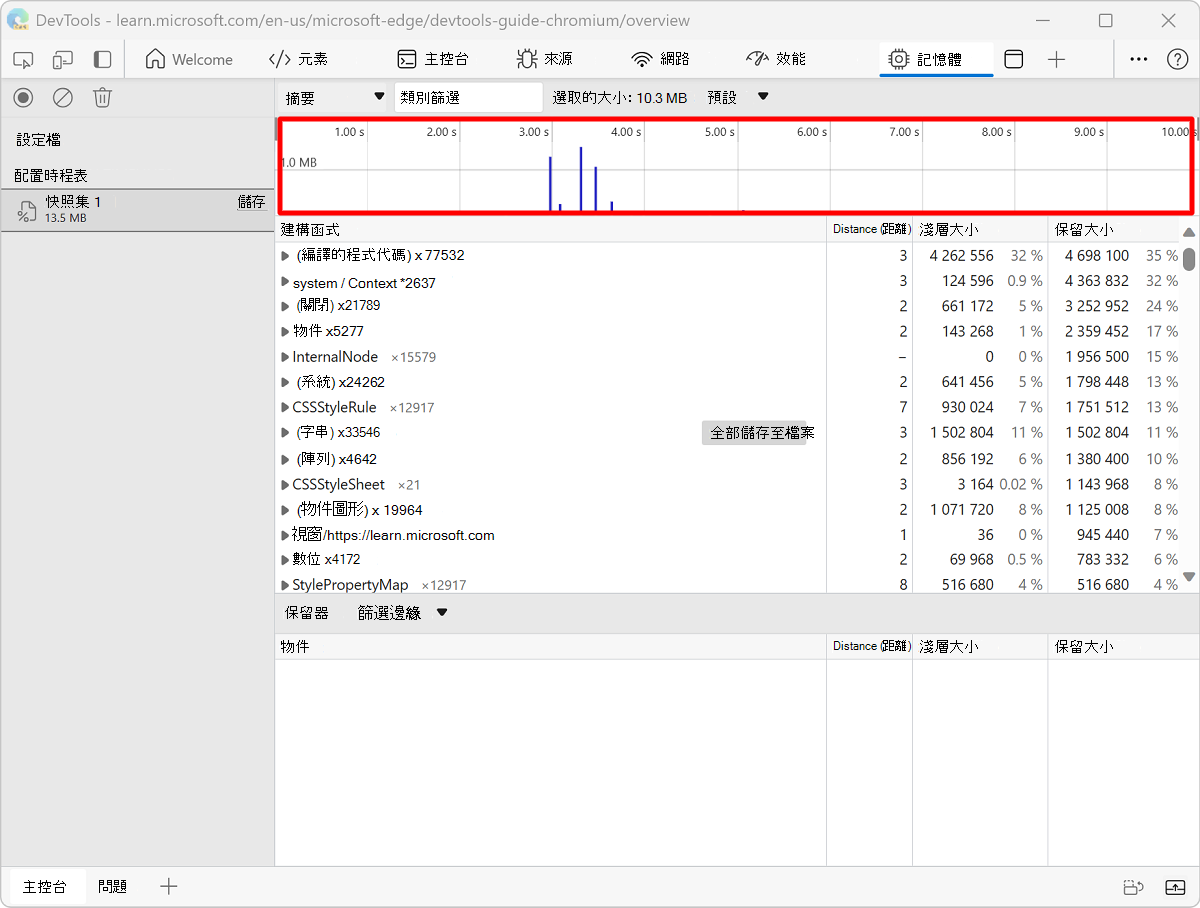
您可以使用上方時間軸中的滑桿放大該特定快照,並檢閱該時間點上最近配置的物件:
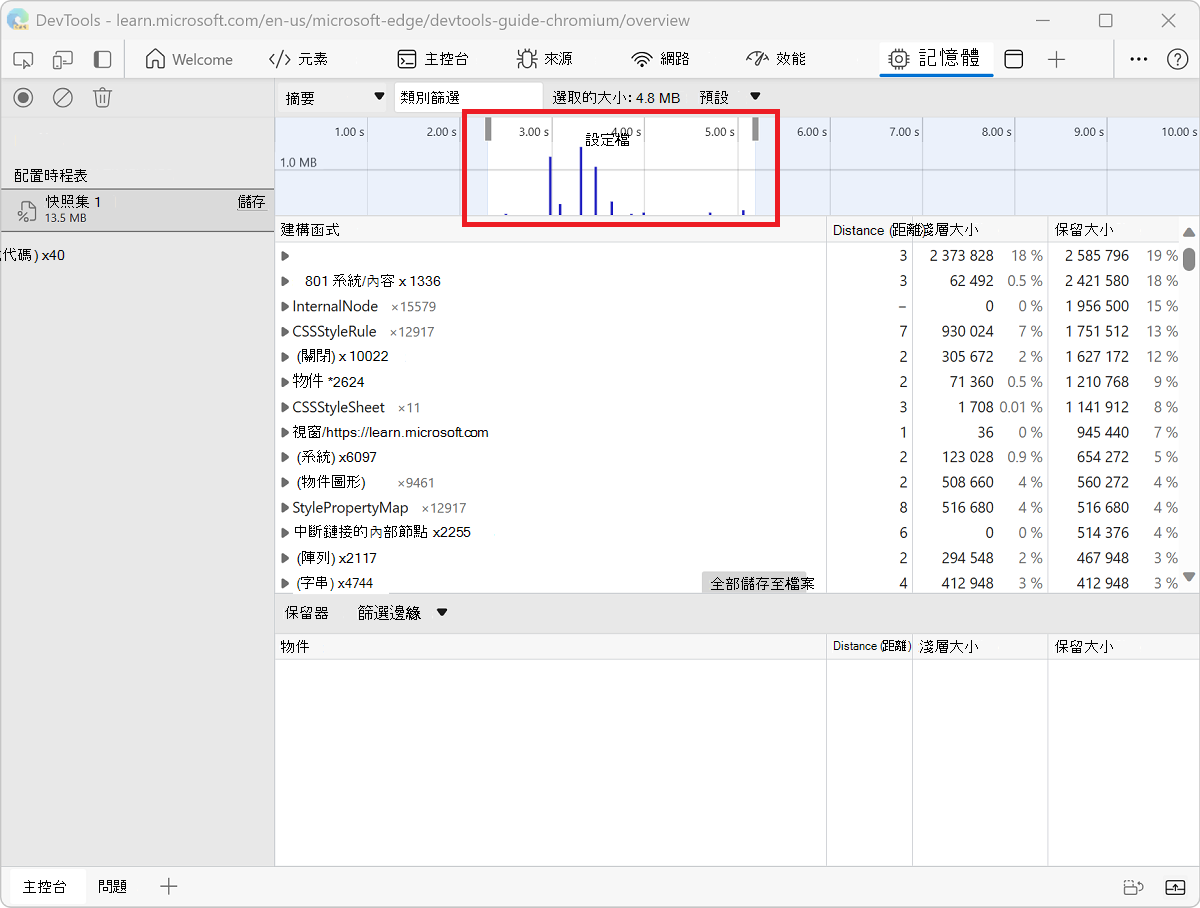
按一下堆積中的特定物件,會在堆積快照的底部顯示保留樹狀結構。 檢查物件的保留路徑應為您提供足夠的資訊來瞭解未收集物件的原因,並且您應該進行必要的程式碼變更以移除不必要的參照。
依函數檢視記憶體配置
您可以依 JavaScript 函數檢視記憶體配置。 請參閱 加速 JavaScript 執行階段 (「配置取樣」分析類型) 。
注意事項
本頁面的部分內容是根據 Google 建立和分享 的作品進行修改,並根據知識 共享署名 4.0 國際授權條款中所述的條款使用。 原始頁面可在 此處 找到,由 Meggin Kearney 撰寫。
 本作品已根據 知識共享署名 4.0 國際許可證獲得許可。