效能工具記錄的資料可以匯出到磁碟上的檔案,檔案中還可能包含註解、資源內容 (HTML、CSS 和 JavaScript 內容) ,以及原始碼地圖。 匯出的檔案稱為追蹤。 匯出追蹤是指 .json 可以隨時在 DevTools 中匯入的檔案。
當你從效能工具匯出追蹤時,可以選擇是否加入額外資料:
- 註。
- 資源內容 (如 HTML、CSS 及 JavaScript 內容) 。
- 腳本來源地圖。
你也可以控制追蹤檔案是否被壓縮。
效能工具會記錄你網頁的執行時數據。 探索記錄資料能提升網頁的執行效能。
匯出效能追蹤在想與他人分享這些檔案以協助調查問題時非常有用。
追蹤可以儲存,包含註解、資源內容 ((如腳本) )以及網頁的原始碼映射。 這些額外資訊使得分析匯入的追蹤檔案變得更容易,透過重建追蹤記錄的環境,並提供原始原始檔案。
匯出的追蹤檔案與其他基於 Chromium 引擎的瀏覽器相容。
當包含註解、資源內容 ((如腳本) 或原始碼映射)的 trace 匯入 DevTools 時,會出現一個新的 DevTools 視窗。 這個新視窗並未連接到瀏覽器中執行的網頁,而是重建了最初記錄追蹤環境的一部分。 此 DevTools 實例僅包含 效能 與 來源 工具。
從效能工具匯出追蹤
要錄製網頁某些部分的表現,然後匯出表演錄影:
在新視窗或分頁中開啟網頁,例如 「待辦事項」。
右鍵點擊網頁,然後選擇 檢查。
DevTools 開啟。
在 DevTools 中,打開 Performance (
 ,) 工具。
點擊 「錄影 (
 ) 按鈕。
) 按鈕。與網頁互動,執行你想調查的情境。
例如,在示範頁面的「 新增任務 」文字框中輸入
task 1,然後按下 Enter。點擊「 停止 (
 ) 按鈕。
) 按鈕。表演檔案顯示。
點擊 「儲存追蹤 」 (
 」) 按鈕。
儲存效能追蹤對話框會在效能工具中開啟 () :
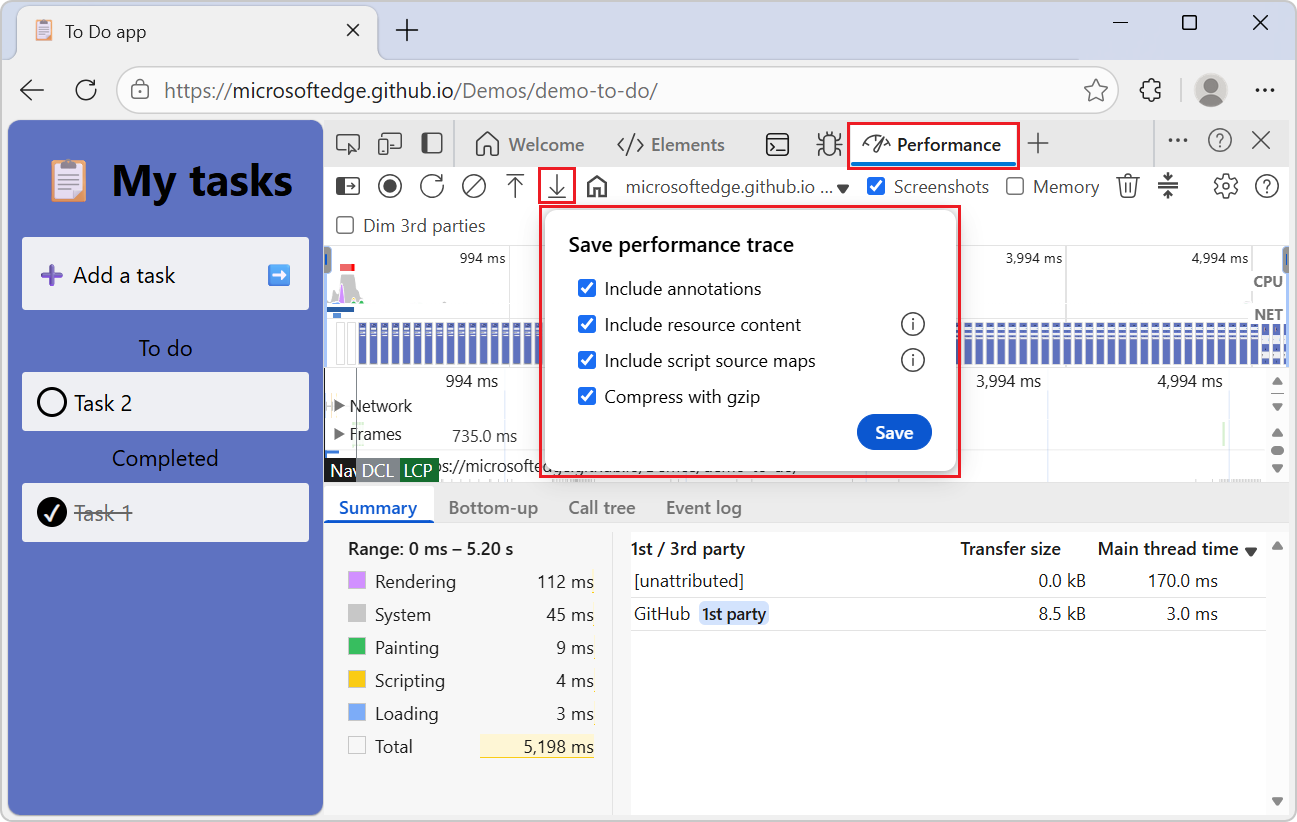
選擇或清除勾選框,以控制追蹤檔案中包含哪些資訊:
「 包含註解 」勾選框。 此勾選框僅在有註解時出現。
「 包含資源內容 」勾選框。
「 包含腳本來源映射 」的勾選框。 (必須先選擇 「包含資源內容 」勾選框 )
可選擇清除 壓縮與 gzip 勾選框。
以下為這些勾選框的詳細資訊。
點擊 儲存 按鈕。
效能工具中的小對話框會關閉,然後開啟另存新檔對話框。
請前往儲存追蹤檔案的資料夾。
例如,在 Windows
/Downloads/的目錄中,點擊 「新資料夾 」按鈕,然後建立/traces/一個目錄,儲存效能追蹤檔案: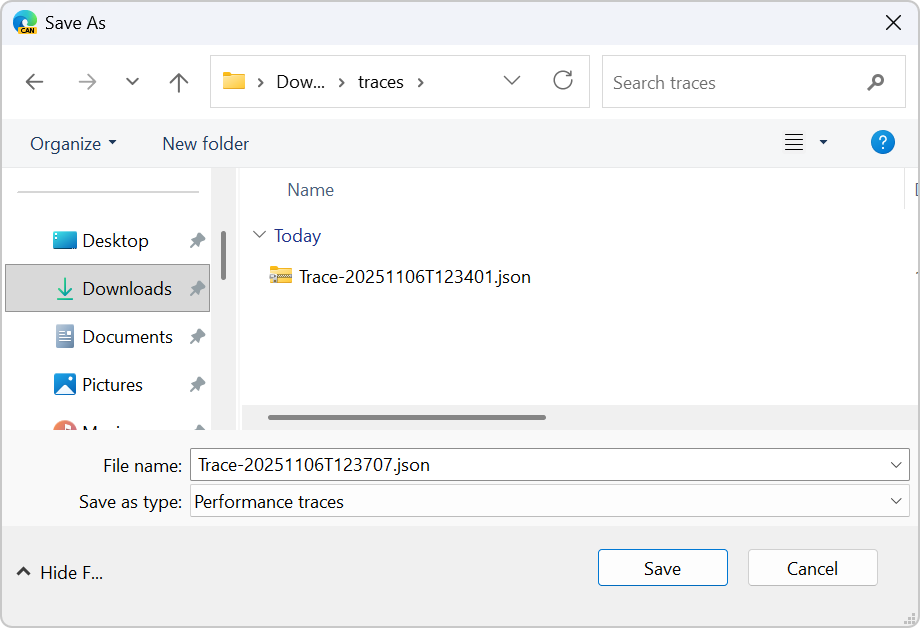
接受或修改檔案名稱,例如
Trace-20251103T154500.json。點擊 儲存 按鈕。
效能追蹤檔案會被儲存,例如
C:\Users\localAccount\Downloads\traces\Trace-20251103T154500.json。
包含註解
在效能工具的「儲存效能追蹤」對話框中,包含註解的勾選框控制是否包含已加入效能設定檔的註解。
註解有助於吸引注意並標示描圖的特定區域,讓觀看時更容易理解細節。
另請參閱:
- 請註解錄音並在「Performance Features reference」中分享。
包含資源內容
在效能工具的儲存效能追蹤對話框中,選擇包含資源內容勾選框,會包含匯出追蹤檔案中 HTML 檔案、CSS 檔案及 JavaScript 腳本的內容。 除了副檔名外,所有已載入的腳本 () 都會儲存在追蹤檔案中。
當追蹤檔案隨後匯入 DevTools 時,這些資源即可在 來源 工具中查看。 原始碼工具解析匯入追蹤中發現的原始碼參考,以顯示原始原始碼。
擴充腳本
部分效能洞察需要資源內容 (,例如腳本) 分析。 即使勾選此勾選框,副檔腳本的內容也不會包含在追蹤檔中,因為副檔名腳本可能包含敏感資訊。
然而,擴充腳本的剖析資料仍會保存在追蹤檔案中,因為擴充腳本會影響效能。
另請參閱:
- JavaScript 除錯功能
- 在任何網頁上執行 JavaScript 片段
- 使用 Snippets 標籤,在Sources 工具總覽中執行任何網頁上的 JavaScript 程式碼片段。
- 在來源工具總覽中使用 Microsoft Edge 擴充功能的內容腳本標籤。
包含腳本來源映射
在效能工具的「儲存效能追蹤」對話框中,選擇「包含腳本來源映射」勾選框,會包含縮減的生產內容檔案及映射回原始原始碼檔案。 DevTools 會用原始碼映射載入原始檔案,並用原始程式碼替換縮小的程式碼。
當隨後開啟產生的追蹤檔案時, 效能 工具會顯示原始函式名稱,而 來源 工具則會顯示原始檔案名稱。 注意:這可能會暴露原始碼給追蹤檔案接收者。
部分效能洞察需要分析來源圖。 請參閱《效能功能參考》中的「獲取可行洞察」。
要讓此勾選框可用而非變暗,您必須選擇 「包含資源內容 」勾選框,該框包含追蹤檔案中的腳本內容。
另請參閱:
用 gzip 壓縮
在效能工具的「儲存效能追蹤」對話框中,預設勾選了「壓縮與 gzip」勾選框。 此選項有助於壓縮大型效能追蹤以節省磁碟空間,並使 DevTools 中追蹤檔案的匯入與處理更為快速。
- 若勾選此方框,預設檔名副檔名為
.gz。 - 若此勾選框被清除,預設檔案副檔名為
.json。
在 DevTools 中開啟一個效能追蹤檔案
當追蹤檔案在 DevTools 中) 開啟 (匯入時,瀏覽器會開啟一個新的專門 DevTools 分頁,僅包含 效能 與 來源 工具。 追蹤可以包含註解、資源內容 ((如腳本) )以及來源地圖。 這個新分頁並未連接到瀏覽器中執行的網頁,而是重建了最初記錄追蹤環境的一部分。
要在 DevTools 中開啟已儲存的追蹤檔案:
打開 Microsoft Edge 或其他基於 Chromium 的瀏覽器。
右鍵點擊網頁或空白分頁,然後選擇 檢視。
DevTools 開啟。
在 DevTools 中,選擇 Performance (
,) 工具。點擊 載入追蹤 (
 ) 按鈕。
) 按鈕。開啟 對話框 。
導覽到共用的追蹤檔案,例如
C:\Users\localAccount\Downloads\traces\Trace-20251103T154500.json.gz。選擇檔案,例如壓縮檔
Trace-20251103T154500.json.gz。點擊 開啟 按鈕。
瀏覽器中會開啟一個專門的 DevTools 分頁,裡面完全是 DevTools,並開啟 了 Sources 與 Performance 工具:
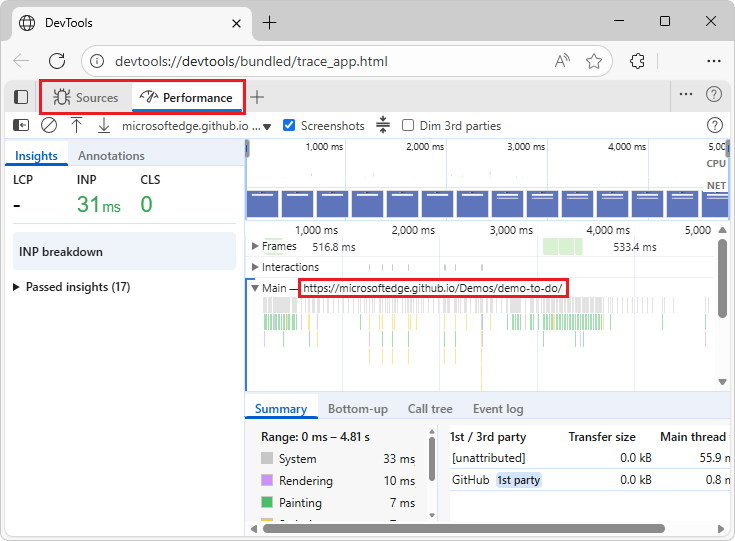
地址列會顯示一個特殊的網址,例如:
devtools://devtools/bundled/trace_app.htmldevtools://devtools/bundled/rehydrated_devtools_app.html
這是瀏覽器中專門為 DevTools 設計的分頁,而非未安裝的 DevTools 視窗。 點擊 「更多工具 」按鈕,還有一些可能有助於分析追蹤的相關工具,例如:
- 開發者資源
- 快速來源
- 渲染
- 搜尋
- 感應器
另請參閱:
另請參閱
資料來源工具 :
-
資料來源工具概述
- 在來源工具總覽中使用 Microsoft Edge 擴充功能的內容腳本標籤。
- 使用 Snippets 標籤,在Sources 工具總覽中執行任何網頁上的 JavaScript 程式碼片段。
- JavaScript 除錯功能
- 在任何網頁上執行 JavaScript 片段
- 將處理好的程式碼映射到原始原始碼,以便除錯
績效 工具:
- 績效工具:分析你網站的表現
- 性能特徵參考
GitHub:
- 去拆 除。
Chrome 文件: