先在開發機的網頁伺服器上架設網站,然後從 Android 裝置存取內容。
埠轉發功能讓你能在 Android 裝置上查看由開發機器上運行的網頁伺服器所承載的內容。
如果你的網頁伺服器使用自訂網域,請設定你的 Android 裝置,透過自訂網域映射存取該網域的內容。
用 USB 線和 Microsoft Edge DevTools 在開發機器上執行網站,然後在 Android 裝置上查看網站。
設定埠轉發
埠轉發讓你的 Android 裝置能夠存取運行在開發機器上網頁伺服器上的內容。 埠轉發的原理是,在你的 Android 裝置上建立一個監聽的 TCP 埠,該埠會對應到開發機器上的 TCP 埠。
連接埠之間的流量會透過 USB 連接,連接你的 Android 裝置和開發機,所以連線不會依照你的網路設定而改變。
啟用埠轉發:
在你的開發機和 Android 裝置之間設定 遠端除錯 。 完成後,你的 Android 裝置應該會顯示在「 檢查裝置 」對話框的左側選單中,並顯示 一個已連接 狀態指示器。
在 DevTools 的 「檢查裝置 」對話框中,啟用 埠轉發。
點擊 新增規則。
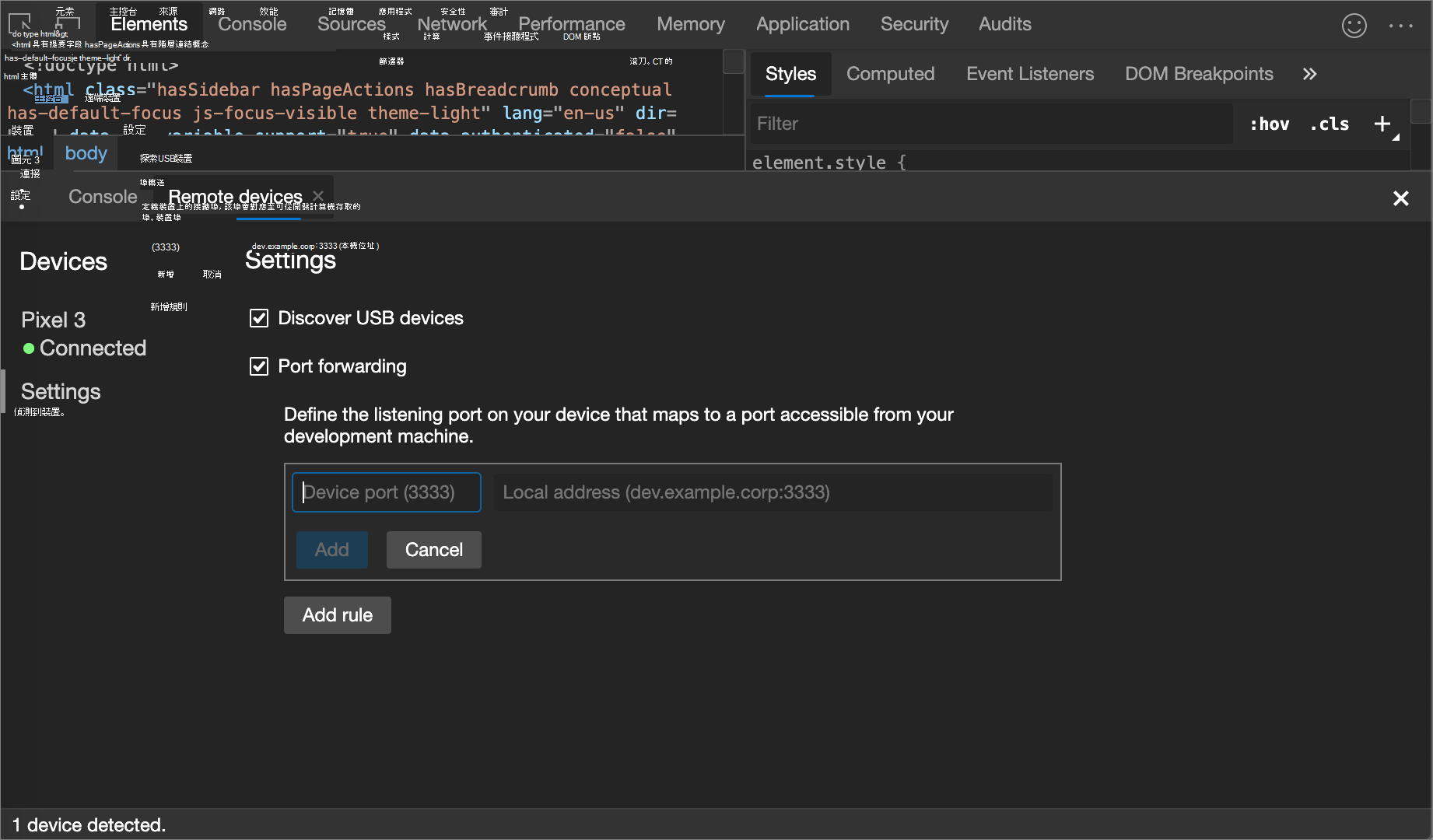
在左側的 裝置埠 口文字框中,輸入
localhost你想在 Android 裝置上存取該網站的埠號。 例如,如果你想從localhost:5000enter5000進入該網站。在右側的 本地地址 文字框中,輸入你網站在你開發機器上運行的網頁伺服器所承載的 IP 位址或主機名稱,接著輸入埠號。 例如,如果你的網站是按 Enter
localhost:7331鍵運行localhost:7331。按一下 [新增]。
埠轉發現在已經設定好。
你可以在頂端看到埠轉發的狀態指示器,以及裝置名稱旁邊。 埠轉發的指示器在你裝置的「 檢查裝置 」對話框中。
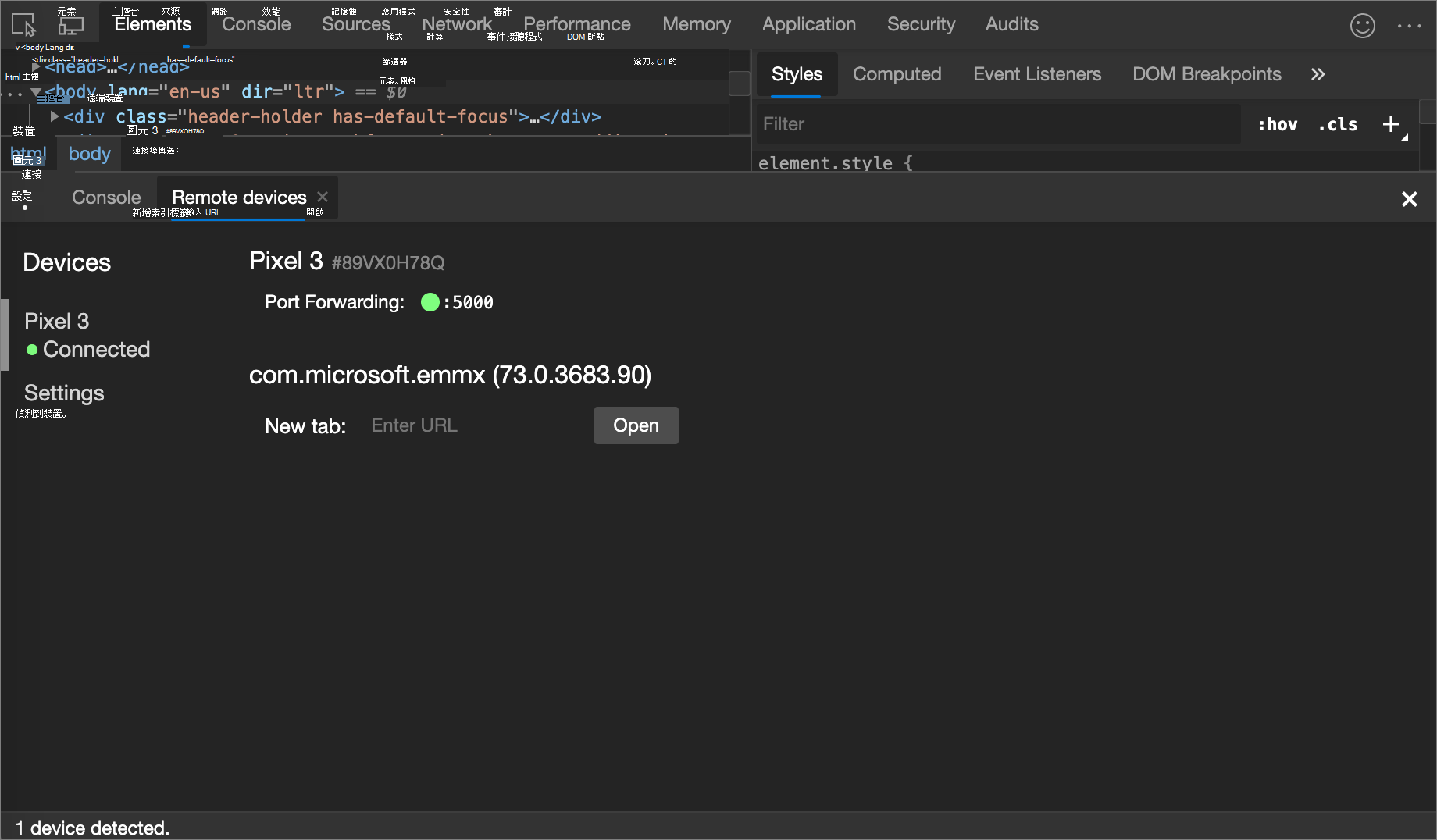
要查看內容,請在您的 Android 裝置上開啟 Microsoft Edge,並前往 localhost 裝置 埠 欄位中指定的埠口。 例如,如果你輸入 5000 了該領域,請造訪 localhost:5000。
映射到自訂本地網域
自訂網域映射讓你能從開發機器上的網頁伺服器上使用自訂網域,在 Android 裝置上查看內容。
舉例來說,假設你的網站使用了一個只適用於該網域 microsoft-edge.devtools的第三方 JavaScript 函式庫。 所以,你在開發機器的檔案中 hosts 建立一個項目,將此網域映射到 localhost (,例如 127.0.0.1 microsoft-edge.devtools) 。 設定自訂網域映射與埠轉發後,請在你的 Android 裝置上以網址 microsoft-edge.devtools.
設定埠轉發到代理伺服器
要映射自訂網域,必須在開發機器上執行代理伺服器。 代理伺服器的例子有 Charles、 Squid 和 Fiddler。
要設定埠轉發到代理伺服器:
執行代理伺服器並記錄它使用的埠口。
注意事項
代理伺服器和你的網頁伺服器必須在不同的埠口上運行。
設定 埠轉發 到你的 Android 裝置。 在 本地位址 欄位,請輸入
localhost:,接著是你的代理伺服器所使用的埠口。 例如,如果它在埠8000上運行,就切換到localhost:8000。 在 裝置埠 欄位輸入你希望 Android 裝置收聽的號碼,例如3333。
在你的裝置上設定代理設定
接著,你需要設定你的 Android 裝置與代理伺服器通訊。
在你的 Android 裝置上,進入 設定>Wi-Fi。
長按你目前連接的網路名稱。
注意事項
代理設定是依網路套用的。
點擊 修改網路。
點選 進階選項。 代理設定顯示。
點選 代理 選單,然後選擇 「手冊」。
代理 主機名稱 欄位請輸入
localhost。在 代理埠 欄位,輸入你在前一節輸入的 裝置埠 號。
按一下儲存。
有了這些設定,你的裝置會將所有請求轉發給開發機器上的代理伺服器。 代理伺服器會代表你的裝置發出請求,因此對自訂本地網域的請求能被正確解決。
現在,你可以像在開發機上一樣,在你的 Android 裝置上存取自訂網域。
如果你的網頁伺服器是用非標準埠口,請記得在向 Android 裝置請求內容時指定埠口。 例如,如果你的網頁伺服器在埠7331口使用自訂網域microsoft-edge.devtools,當你從 Android 裝置查看網站時,應該使用 URL microsoft-edge.devtools:7331。
提示
要恢復正常瀏覽,請記得在斷開開發機後還原 Android 裝置的代理設定。
注意事項
本頁部分內容基於 Google 創作與 分享 的作品,並依 據創用CC 姓名標示 4.0 國際授權條款進行修改。 原始頁面 可 在此找到,作者為 Kayce Basques 與 Meggin Kearney。
 本作品採用 創用CC 姓名標示4.0國際授權條款授權。