使用 DevTools 設定的 [節流] 頁面來測試網頁,就如同使用較慢的 CPU 或網路一樣。 在開發工具設定的 [節流] 頁面中,您可以:
校正 CPU 節流預設,以近似低階和中階行動裝置的一般效能。
設定自訂節流設定檔。 您可以使用自訂節流設定檔,在 [網路 ] 工具中測試自訂連線速度。
![DevTools 設定中的 [節流] 索引標籤](throttling-images/settings-throttling.png)
校正 CPU 節流預設集
若要校正 CPU 節流預設集:
移至網頁,例如 對等連線 WebRTC 範例。
以滑鼠右鍵按一下網頁,然後選取 [檢查]。
DevTools 隨即開啟。
選取 [ 效能 ] 工具。
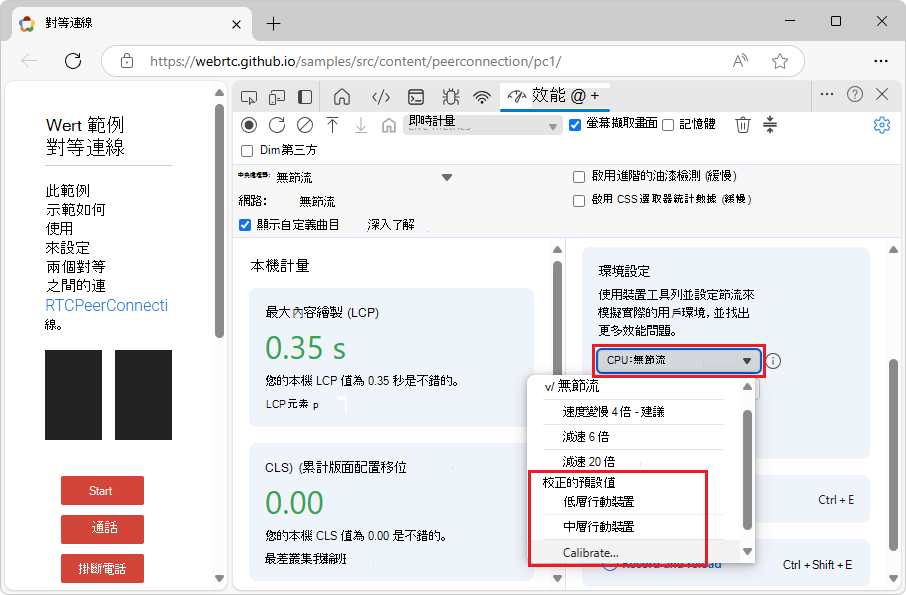
按一下 [Capture設定]
![([Capture設定] 圖示](throttling-images/capture-settings-icon.png) ) 按鈕,然後在 [CPU 節流] 下拉式功能表中,選取 [校正]:
) 按鈕,然後在 [CPU 節流] 下拉式功能表中,選取 [校正]:
校正前, 低層行動裝置 和 中層行動裝置 功能表項目會變暗,且旁邊沒有數字。
或者,在 [環境設定 ] 區段中,選取 [CPU 節流] 下拉式功能表,然後選取 [ 校正]:
開發工具 設定>節流 頁面隨即開啟。
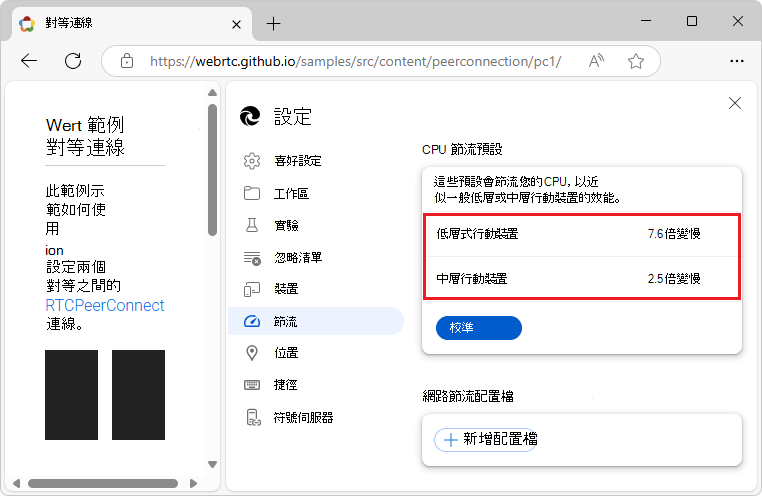
在 [CPU 節流預設集 ] 區段中,按一下 [ 校正 ] 按鈕,然後按一下 [ 繼續 ] 按鈕。
大約 5 秒之後,DevTools 會瀏覽離開目前的網頁,然後重新載入網頁。
CPU 節流預設集 區段顯示您可以套用至裝置的節流速率,以瞭解頁面在低階和中階行動裝置上的執行情況:
在 DevTools 設定中,按一下 [ 關閉 ]
![([關閉] 圖示](throttling-images/close-settings-icon.png) ) 按鈕。
) 按鈕。
使用您校正的 CPU 節流預設集
若要使用校正的 CPU 節流速率:
在開發工具中,選取 效能 工具。
按一下 [Capture設定]
) 按鈕,然後使用 [CPU 節流] 下拉式功能表。或者,在 [環境設定 ] 區段中,使用 [CPU 節流 ] 下拉式功能表。
校正因子會顯示在 低層行動裝置 和中 層行動裝置 功能表項目旁邊:
![[效能] 面板下拉式功能表中的下一個校正速率](throttling-images/calibrated-presets.png)
設定自訂網路節流設定檔
若要新增自訂網路節流設定檔:
移至網頁,例如 對等連線 WebRTC 範例。
以滑鼠右鍵按一下網頁,然後選取 [檢查]。
DevTools 隨即開啟。
在開發工具中,按一下 [自訂和控制開發工具 ]
![([自訂和控制開發工具] 圖示](throttling-images/customize-and-control-devtools-icon.png) ) 按鈕,然後選取 [ 設定]
) 按鈕,然後選取 [ 設定]![([設定] 圖示](throttling-images/settings-icon.png) ) 。
) 。開發工具 設定 頁面隨即開啟。
在左側,選取節 流 設定頁面。
在 [網路節流設定檔] 區段中,按一下 [新增設定檔 ] 按鈕。
為新項目指定下列選用參數值:
![在 [節流] 索引標籤中建立新設定檔](throttling-images/custom-profile.png)
- 設定檔名稱。
- 下載 和 上傳 速度,以 Kbps 為單位。
- 延遲 以毫秒為單位。
封包相關參數:
- 封包遺失 百分比。
- 封包佇列長度 為數字。
- 封包重新排序 旗標,開啟或關閉。
按一下 新增 按鈕儲存新設定檔。
在 DevTools 設定中,按一下 [ 關閉 ]
) 按鈕。
您現在可以從 [網路] 工具的 [節流] 下拉式功能表中選取自訂設定檔。
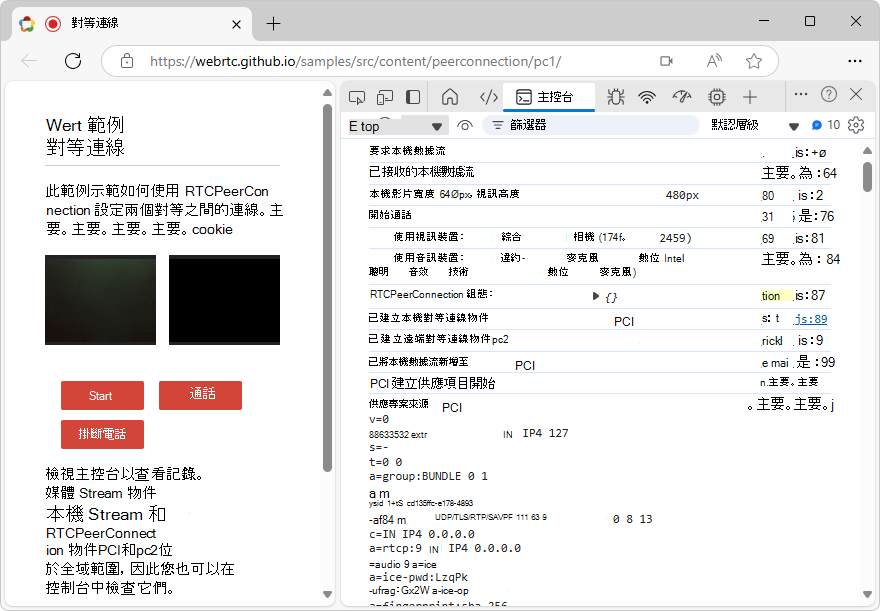
藉由使用封包相關參數,您可以在不使用協力廠商軟體的情況下節流 WebRTC 應用程式。 您可以在 對等連線 WebRTC 範例中嘗試下列參數:
編輯或移除自訂網路節流設定檔
若要編輯或移除現有的設定檔:
在開發工具的 [ 網路 ] 工具中,選取 [ 節流] 下拉式功能表,然後在 [自訂 ] 區段中選取 [ 新增]。
或者,選取 [自訂及控制開發工具]
) [設定]) >>節流。開發工具 設定>節流 頁面隨即開啟。
在 [網路節流設定檔] 區段中,將游標停留在設定檔上,然後按一下 [ 編輯 ] ([
![編輯] 圖示](throttling-images/edit-icon.png) ) 或 [ 移除 ]
) 或 [ 移除 ] ![([移除] 圖示](throttling-images/remove-icon.png) ) 按鈕。
) 按鈕。
注意事項
本頁面的部分內容是根據 Google 建立和分享 的作品進行修改,並根據知識 共享署名 4.0 國際授權條款中所述的條款使用。 原始頁面可在 此處 找到,由 Sofia Emelianova 撰寫。
 本作品已根據 知識共享署名 4.0 國際許可證獲得許可。