使用下列步驟將開發工具當做 IDE 使用,例如在 來源 工具的 [ 工作區 ] 索引標籤中編輯網頁、將來源檔案的變更儲存在磁碟上。
您可以閱讀或遵循這些步驟,說明如何在開發工具中設定和使用工作區。 設定工作區後,使用 DevTools 對工作區中的檔案所做的變更會儲存在本機電腦上。
步驟 1:將 Edge Demos 存放庫複製到本機磁碟機
首先,您設定包含網頁來源檔案的本機目錄,例如 Workspaces 示範網頁。
將 MicrosoftEdge/Demos 存放庫複製到本機磁碟機,包括 /workspaces/ Demo 資料夾,如下所示:
如果尚未完成, 請下載 git 並安裝它。
在新的視窗或索引標籤中移至 MicrosoftEdge/Demos 存放庫。
按一下 [程式碼 ] 下拉式按鈕,然後按一下 [ 將 URL 複製到剪貼簿 ] 按鈕。
URL 隨即會複製到剪貼簿:
https://github.com/MicrosoftEdge/Demos.git或者,如果您已安裝 GitHub Desktop,請按一下 [ 使用 GitHub Desktop 開啟 ] 以複製存放庫,並略過下面的命令提示字元步驟。
或者,您可以使用 Visual Studio Code 的 [原始檔控制] 窗格來複製存放庫,並略過下方的命令提示字元步驟。
開啟命令提示字元,例如 git bash。
輸入您從 GitHub 存放庫複製的 URL 字串,將存放庫複製到本機磁碟機。 如果您使用 git bash 命令提示字元:
# Example location where the repo directory will be added:
cd ~/GitHub
git clone https://github.com/MicrosoftEdge/Demos.git
如需複製存放庫的詳細資訊,請參閱:
- 複製存放庫 - GitHub 文件。
繼續下一節。
步驟 2:在網頁來源檔案目錄中啟動 localhost 伺服器
如果尚未完成,請從 Node.js安裝最新版本的 Node.js 和 npm。
另請參閱:
- 安裝 Node.js 和節點封裝管理員 (安裝適用於 Visual Studio Code 的 DevTools 擴充功能中的 npm) 。
移至命令提示字元,例如 git bash 殼層或 Microsoft Visual Studio Code 中的終端機窗格。
變更至
Demos存放庫目錄的workspaces目錄:cd ~/GitHub/Demos/workspaces pwd與 「來源」 工具的 [工作區 ] 索引標籤搭配使用的目錄可以具有任何名稱。 這個示範目錄名為
/workspaces/。建立名為 “test” 的工作分支並切換到該分支, (以避免變更 “main” 分支中的演示文件) :
git checkout -b test這相當於:
git branch test
git switch test
執行下列其中一個命令,以啟動網頁伺服器:
# Node.js option npx http-server如需詳細資訊和選項,請參閱安裝適用於 Visual Studio Code 的開發工具延伸模組中的啟動伺服器 (npx http-server) 。
# Python 2 option
cd ~/GitHub/demos/workspaces
python -m SimpleHTTPServer
# Python 3 option cd ~/GitHub/demos/workspaces python -m http.server在 Microsoft Edge 中開啟索引標籤,然後移至網站的本機託管版本。 您通常會透過前往以下
localhost:8080位置存取它:
另一個常見的對等 URL 是
http://0.0.0.0:8080。 Python 伺服器選項的預設連接埠號碼為8000。 確切的 連接埠號碼 可能不同。DevTools 工作區示範網頁隨即開啟。
(最新示範中的連結可能會顯示「使用工作區編輯檔案」或「編輯並儲存工作區中的檔案 (來源工具工作區索引標籤) ) 」。
另請參閱:
- 執行簡單的本機 HTTP 伺服器如何設定本機測試伺服器? at MDN - 顯示 Python。
繼續下一節。
步驟 3:在 [來源] 工具中新增工作區資料夾
接下來,在開發工具中定義工作區:
以滑鼠右鍵按一下本機裝載的 DevTools 工作區示範 網頁,然後選取 [檢查]。 或者,在 Windows Linux) (按 Ctrl+Shift+J,或 (macOS) 按 Command+Option+J。
DevTools 隨即開啟。
按一下索引標籤) 的 [ 來源 ]
![([來源] 工具圖示](workspace-tutorial-images/sources-tool-icon.png) 。
。在左側) (的 [導覽器] 窗格中,按一下與 [頁面] 索引標籤) 分組的 [工作區] 索引標籤 (:

按一下 [新增資料夾 ] 按鈕。
[ 選取資料夾] 對話方塊隨即開啟。
移至您建立的複製
/Demos/workspace/目錄。 例如,在 [資料夾: ] 文字方塊中,輸入路徑,例如C:\Users\localAccount\GitHub\Demos\workspaces\。按一下 [選取資料夾 ] 按鈕。
DevTools 會提示您是否要授與 DevTools 目錄的完整
/workspaces/存取權。按一下 [ 允許 ] 按鈕,以授與 DevTools 讀取及寫入目錄的權限。
在 [工作區 ] 索引標籤中,頁面圖示具有綠色「對應」點,用於
index.html、script.js、styles.css和 。 綠色的「對應」點表示 DevTools 已在從網頁伺服器接收之頁面的網路資源與目錄中的/Demos/workspace/本機來源檔案之間建立對應:![[工作區] 索引標籤有一個綠色的「對應」點,表示從伺服器接收的資源與本機來源檔案之間的對應](workspace-tutorial-images/sources-workspace-folder.png)
繼續下一節。
步驟 4:透過 [元素] 工具將 CSS 變更儲存到磁碟 ([樣式] 索引標籤)
接下來,編輯 CSS 並儲存對來源檔案的變更。 我們在這裡使用 「元素」 工具的 「樣式 」選項卡,並輔以其使用者介面控件,儘管我們可以直接在 「來源」 工具的 「工作區 」標籤的檔案編輯器中編輯 CSS 檔案。
若要使用 [ 元素 ] 工具的 [ 樣式 ] 索引標籤,在 CSS 檔案中進行變更並將它儲存到磁碟:
在 [來源 ] 工具的 [ 工作區 ] 索引標籤中, (與 [頁面 ] 索引標籤) 分組,選取
styles.css以在編輯器窗格中將其開啟。color元素的h1屬性設定為fuchsia:
選取 元素 (元素
 ) 工具;然後在 DOM 樹狀結構中展開
 <body>元素;然後選取元素<h1>。[ 樣式 ] 窗格會顯示套用至元素的
<h1>CSS 規則。 旁邊的 [![對應檔案] 圖示 ([對應檔案] 圖示](workspace-tutorial-images/mapped-file-icon.png) )
) styles.css:1是具有綠色「對應」點的頁面。 綠色的「對應」點表示您對此 CSS 規則所做的任何變更都會對應至styles.css目錄/Demos/workspace/中:![[對應檔案] 圖示,這是含有雙向箭號的頁面](workspace-tutorial-images/elements-styles-css.png)
將元素的
<h1>屬性值color變更為橘色。 若要這樣做,請選取<h1>DOM 樹狀結構中的元素。 在 的 CSS 規則h1中,按一下fuchsia,開始輸入 橘色,然後從色彩清單中選取橘 色 :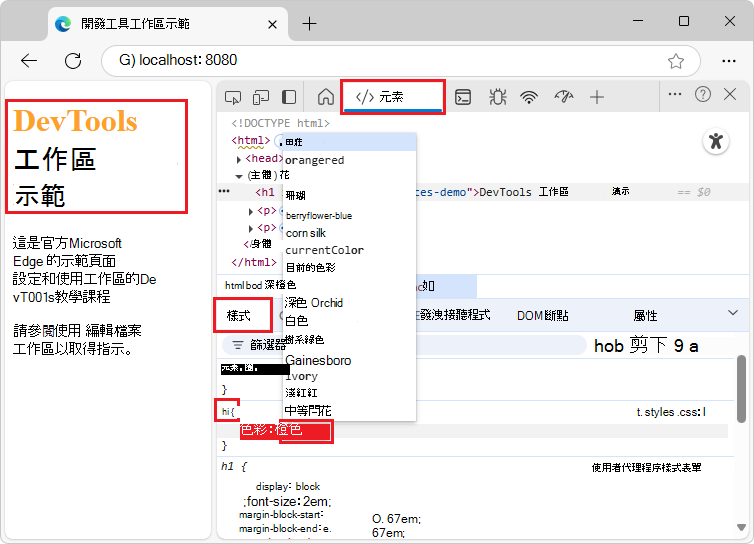
選取 [來源] 工具,以滑鼠右鍵按一下
styles.css,然後選取 [ 在包含資料夾中開啟]。檔案總管或 Finder 隨即開啟。
在文字編輯器中開啟目錄中的
/Demos/workspace/複本styles.css,例如 Visual Studio Code。color屬性現在已設定為新的色彩,在本範例中為橘色。 變更不僅發生在從網頁伺服器傳回的檔案複本中;此變更也會在工作區目錄中的/Demos/workspace/對應檔案中進行。重新整理頁面。
元素的 <h1> 色彩仍會設定為新色彩。 變更會在重新整理時維持,因為當您進行變更時,DevTools 會將變更儲存到磁碟。 當您重新整理頁面時,您的本機伺服器會從磁碟提供修改過的檔案複本。
提示: 您也可以按一下 fucshia 色票來開啟 [色彩選擇器] 以挑選新色彩,以變更色彩。 所挑選色彩的 HEX 值就是色彩名稱。
繼續下一節。
步驟 5:透過來源工具將 HTML 變更儲存到磁碟 (工作區索引標籤)
接下來,編輯 HTML 並儲存對來源檔案的變更。 若要儲存對網頁 HTML 檔案的變更,請在 [來源 ] 工具的 [工作區 ] 索引標籤中新增原始程式碼資料夾,然後在 [來源 ] 工具中編輯 HTML。 (僅透過在 「元素」 工具中變更 DOM 樹狀結構中的 HTML 來變更來源檔案。)
[開發工具 工作區 ] 索引標籤類似於使用編輯器來編輯 HTML 來源檔案,但可讓您直接在開發工具內編輯 HTML 來源檔案。
繼續上述內容,在 DevTools 中,按一下 [ 來源 ] ([
) 索引標籤。在左側的 [導覽器] 窗格中,在與 [頁面] 索引標籤) 分組的 [工作區] 索引標籤 (中,選取
index.html。在 [來源] 工具中開啟的 [index.html] 索引標籤。
在標籤中
<h1>,將 “DevTools Workspaces Demo” 取代為 “I Love Cake”。旁邊
index.html會出現一個星號。Windows (按 Ctrl+S,Linux) 按 macOS) (按 Command+S。
您的變更會儲存,星號也會消失。
您在檔案清單中進行了變更,而不是在 元素 工具的 DOM 樹狀結構中進行變更。
重新整理頁面。 轉譯頁面中的標題會變更為 「I Love Cake」,因為該字串已儲存在
index.html對應/Demos/workspace/目錄中:![從 [來源] 工具變更 HTML](workspace-tutorial-images/sources-tool-h1.png)
在 [來源 ] 工具中,以滑鼠右鍵按一下
index.html,然後選取 [ 在包含資料夾中開啟]。檔案總管或 Finder 隨即開啟。
在文字編輯器中開啟目錄中的
/Demos/workspace/複本index.html,例如 Visual Studio Code。該
<h1>元素包含新的文字「我喜歡蛋糕」,因為您使用 [來源 ] 工具的編輯器進行變更來編輯index.html,然後儲存變更,並且該檔案已對應在工作區 ([ 工作區 ] 索引標籤) 中,由檔案圖示上的綠色「對應」點指示。許多開發人員不會直接撰寫 HTML,而是使用以下方法:
- 伺服器端語言,例如 Java、Python 或 PHP。
- 網站產生器,例如 Eleventy。
- 使用 JavaScript 程式碼的用戶端架構。
- HTML 以外的標記語言,例如 Markdown。
這意味著在實踐中,很少有開發人員在“工作區”選項卡中更改 HTML 文件。大部分開發人員會使用不同類型的來源檔案來產生 HTML 檔案,例如React元件 JS 來源檔案,然後重建並重新載入 (,這可能會自動) 發生。
長按或以滑鼠右鍵按一下 Microsoft Edge 中的 [重新整理 ] 按鈕,然後選取 [ 硬重新整理] (Ctrl+Shift+R) 。
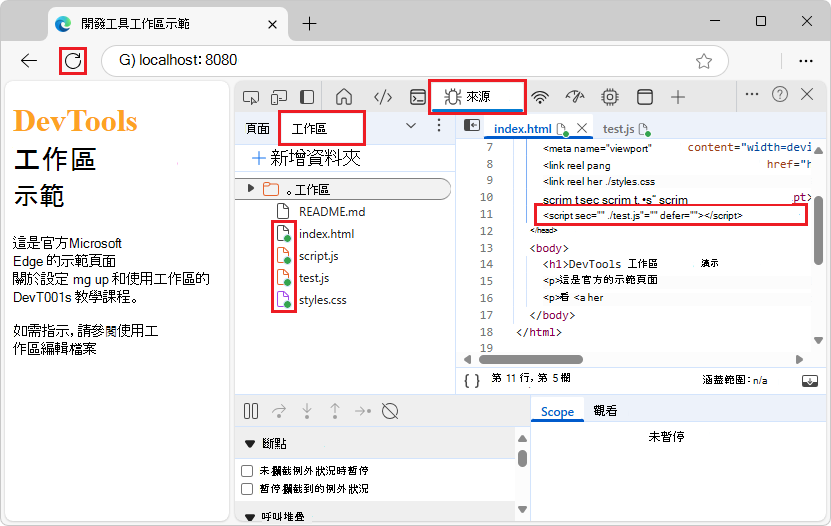
在 [工作區 ] 索引標籤中,所有 HTML、CSS 和 JS 檔案上都會出現綠色「對應」點。
繼續下一節。
步驟 6:將 JavaScript 變更儲存到磁碟
接下來,您將編輯工作區示範的 JavaScript 檔案,並儲存對來源檔案的變更。 若要將編輯儲存至 JavaScript 來源檔案,您可以在 [來源] 工具的 [工作區] 索引標籤中新增原始程式碼資料夾之後,像使用 IDE 一樣使用 DevTools。 然後,您可以在 來源 工具的編輯器中編輯並儲存 JavaScript 檔案。
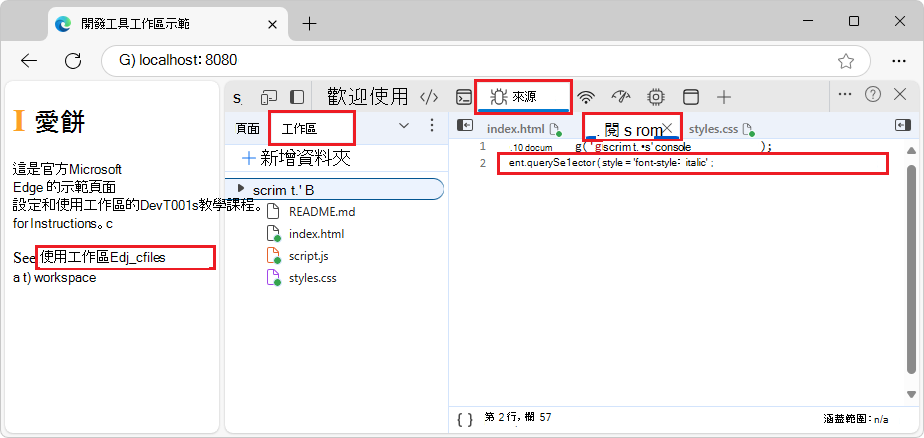
在轉譯的示範網頁中,若要設定 [在工作區中編輯並儲存檔案] ([來源] 工具 [工作區] 索引標籤 的樣式) 以斜體字顯示超連結:
在開發工具中,選取 [來源] 工具,然後選取與 [頁面] 索引標籤分組的 [工作區] 索引標籤。
在 「工作區 」索引標籤中,選取
script.js。script.js在 [來源 ] 工具的 [編輯器] 窗格內的索引標籤中開啟。在編輯器窗格中,將下列程式碼新增至 script.js底部:
document.querySelector('a').style = 'font-style:italic';索引標籤上
script.js會出現星號。Windows (按 Ctrl+S,Linux) 按 macOS) (按 Command+S。
script.js儲存,且星號會從索引標籤中script.js移除。重新整理頁面。
如果 HTML、JS 或 CSS 檔案上不再有綠色「對應」點,請長按或以滑鼠右鍵按一下 Microsoft Edge 中的 [重新整理 ] 按鈕,然後選取 [ 硬重新整理] (Ctrl+Shift+R) 。
頁面上的超連結) [ 使用工作區編輯檔案] (或 [ 在工作區 (來源] 工具中編輯並儲存檔案 [工作區] 索引標籤 現在) 為斜體:
繼續下一節。
步驟 7:使用開發工具新增 .js 檔案
在 [來源 ] 工具的 [ 工作區 ] 索引標籤中,以滑鼠右鍵按一下
/workspaces/資料夾,然後選取 [ 新增檔案 ] 功能表項目。系統新增名為下列檔案
NewFile:![透過 [工作區] 索引標籤新增的新檔案](workspace-tutorial-images/new-file.png)
以滑鼠右鍵按一下
NewFile[工作區 ] 索引標籤,然後選取 [重新命名]。將檔案重新命名為
test.js。在
test.js中,新增這一行:console.log('hello from test.js');在 [來源] 工具的 [ 工作區 ] 索引標籤中,選取
index.html。在 中,在此行
index.html<script src="./script.js" defer></script>下方新增該行:<script src="./test.js" defer></script>Windows (按 Ctrl+S,Linux) 按 macOS) (按 Command+S。
index.html將儲存。長按或以滑鼠右鍵按一下 Microsoft Edge 中的 [重新整理 ] 按鈕,然後選取 [ 硬重新整理] (Ctrl+Shift+R) 。
在 [工作區 ] 索引標籤中,所有 HTML、CSS 和 JS 檔案上都會出現綠色「對應」點:
本教學課程到此完成。
如果您想要還原在資料夾中的 /workspace/ 編輯,可以在命令提示字元中使用 Git 命令,或使用 GitHub Desktop,來還原最新分支中的變更,例如 “main” 或 “test”。
另請參閱
注意事項
本頁面的部分內容是根據 Google 建立和分享 的作品進行修改,並根據知識 共享署名 4.0 國際授權條款中所述的條款使用。 原始頁面可在 此處 找到,由 Kayce Basques 撰寫。
 本作品已根據 知識共享署名 4.0 國際許可證獲得許可。