任何執行 Microsoft Edge 的裝置都可以完整存取漸進式 Web Apps (PWA) 的技術和特性。 在 Windows 上,PWA 就像其他應用程式一樣。
本文涵蓋有關如何使用 PWA 的初步終端使用者資訊。
另請參閱:
- 開始開發 PWA
- 在 Microsoft Edge 中安裝、管理或解除安裝應用程式 - Support.microsoft.com。
安裝 PWA
當 Microsoft Edge 判斷網站是可安裝的漸進式 Web 應用程式 (PWA) 時, 可用的應用程式 ([可用 ![應用程式] 圖示](ux-images/app-available-icon.png) ) 圖示會出現在網址列中。
) 圖示會出現在網址列中。
按一下 可用的應用程式
) 圖示: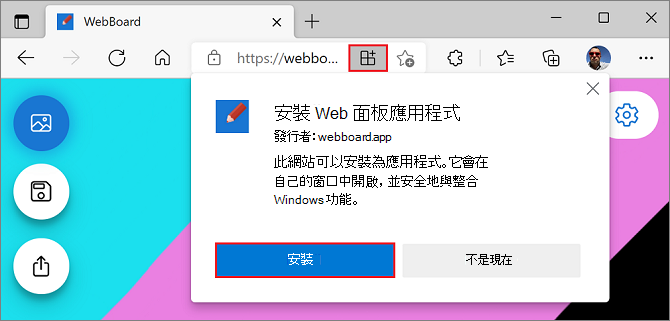
按一下 [ 安裝 ] 按鈕。
安裝完成,PWA 在 Windows 中執行。
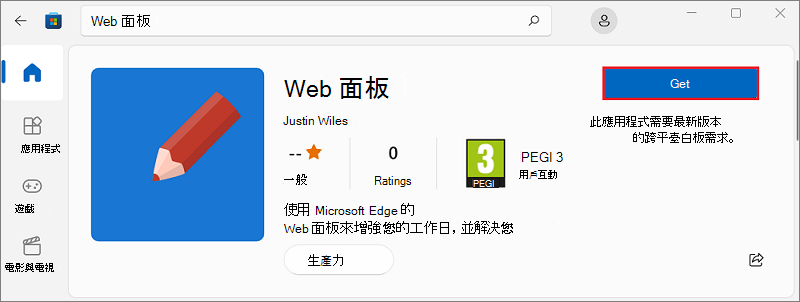
許多 PWA 也會出現在 Microsoft Store 中,而且可以直接從那裡安裝,而不需要開啟 Microsoft Edge。
若要從 Microsoft Store 安裝 PWA,請在應用程式頁面上按一下 [ 取得 ] 按鈕:
管理 PWA
有幾種方法可以檢視已安裝 PWA 的清單、檢視 PWA 的相關資訊或解除安裝它們。
從 Microsoft Edge 中的 [設定及其他] (...)
若要尋找在 Microsoft Edge 中) 已安裝的漸進式Web Apps (PWA 清單:
選取 [設定] 及 [更多>工具] [其他工具>>] 應用程式,檢視應用程式。
以滑鼠右鍵按一下應用程式,然後選取 [管理應用程式]:
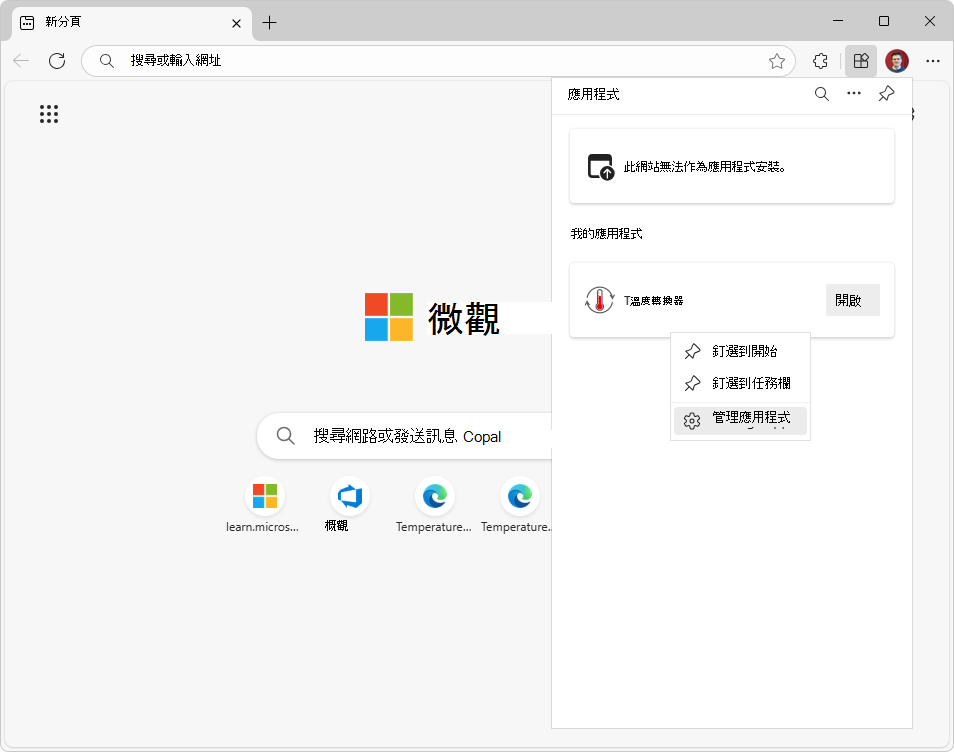
檢視應用程式的相關資訊,或解除安裝應用程式。
從 edge://apps 特殊頁面
在 Microsoft Edge 中,移至
edge://apps。在應用程式中,按一下 [ 開啟],然後按一下 [詳細資料]:
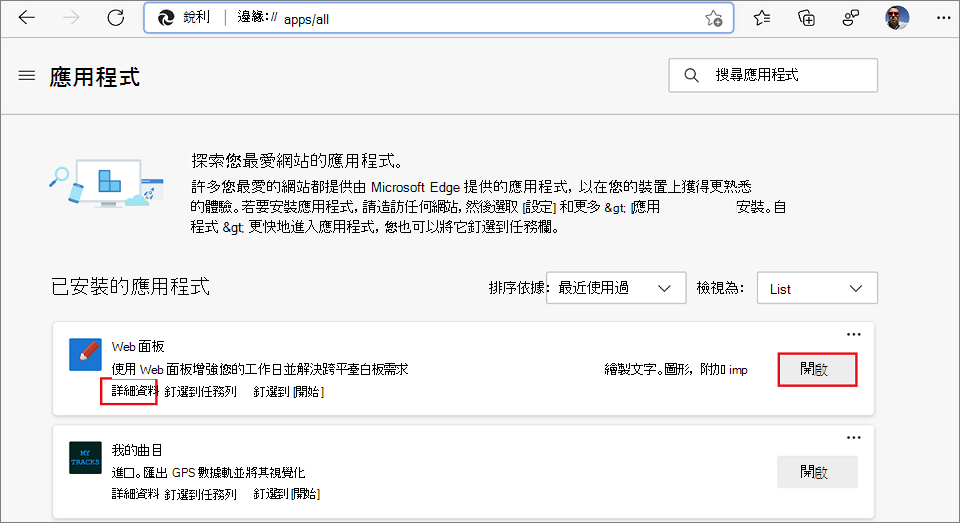
檢視應用程式的相關資訊,或解除安裝應用程式。
從 Windows 上的 [設定]
您可以在 [應用程式 & 功能 ] 系統設定中管理 PWA,就像其他 Windows 應用程式一樣:
在 Windows 中,選取 [ 開始],輸入 [設定],然後按一下 [開啟]。
[ 設定] 視窗隨即開啟。
在 [尋找設定 ] 文字方塊中,開始輸入 [新增或移除程式],然後選取 [ 新增或移除程式]。
隨即顯示已安裝應用程式的清單:
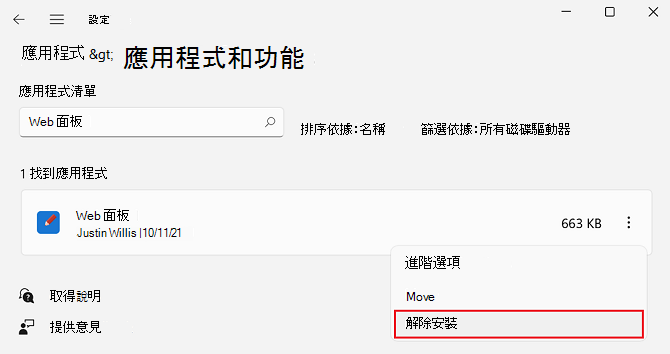
選取 PWA,然後檢視其資訊或將其解除安裝。
Windows 整合
(PWA) 的漸進式 Web 應用程式會像 Windows 上的原生應用程式一樣顯示。 執行時,PWA 隨即出現:
- 在工作列 (可以釘選) 的位置。
- 在 [開始] 功能表中。
- 使用 Alt+Tab 在應用程式之間切換時。
下列各節涵蓋詳細資料。
Windows 工作列
PWA 和原生應用程式可以並排放置在 [工作列] 中:

在此螢幕擷取畫面中,PWA 以紅色方塊表示。
[開始] 功能表
安裝 PWA 時,有一個 [釘選到開始畫面 ] 核取方塊:
![安裝 PWA 時的 [釘選到開始畫面] 核取方塊](ux-images/pin-to-start-during-install.png)
已安裝的 PWA 有 [設定] 及其他 (... 包含 [釘選到開始] 命令的) 功能表:
![已安裝 PWA 的 [設定及其他] 功能表中的 [釘選到開始畫面] 命令](ux-images/pin-to-start.png)
Alt+Tab
使用 Alt+Tab 在視窗之間切換時,會顯示 PWA 和原生應用程式:
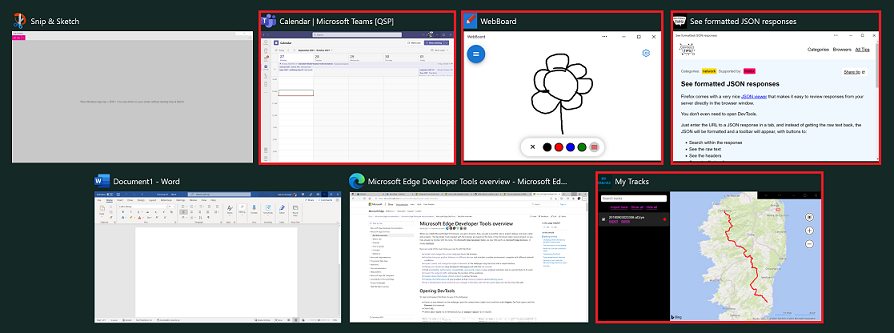
在此螢幕擷取畫面中,PWA 以紅色方塊表示。
快顯功能表上的快速鍵
PWA 可以將一般工作公開為顯示在應用程式快顯功能表 (操作功能表) 的捷徑:
![一般工作會列在 [工作列] 的快顯功能表中](ux-images/pwa-shortcuts-in-taskbar.png)
上面的螢幕擷取畫面顯示自訂功能表項目 [開始即時工作階段]。
請參閱:
通知
PWA 可以在作業系統自己的通知服務中顯示通知。 這有助於使用者重新與您的應用程式互動。
請參閱:
在啟動期間自動啟動 PWA
Windows 上的 PWA 可以在使用者登入時自動啟動,以便他們立即與應用程式互動。
若要將已安裝的 PWA 設定為在您登入 Windows 時自動啟動:
開啟 Microsoft Edge。
移至
edge://apps。 [ 應用程式 ] 頁面會列出已安裝的應用程式。在您要設定的應用程式上,按一下 [其他選項]
![([其他選項] 按鈕](ux-images/edge-apps-more-options.png) ) 按鈕,然後選取 [裝置登入時自動啟動]。
) 按鈕,然後選取 [裝置登入時自動啟動]。
![使用 [其他選項] 功能表以開啟 Microsoft Edge 中的 [裝置登入時自動啟動] 功能](ux-images/turn-on-run-on-os-login-flag.png)
安裝 PWA 期間
在安裝 PWA 的過程中,使用者有機會將 PWA 設定為自動啟動。
若要將 PWA 設定為在您登入 Windows 時自動啟動,同時安裝 PWA:
- 在安裝應用程式期間,在 [安裝後] 對話方塊中,選取 [ 在裝置登入時自動啟動] 核取方塊:
![安裝應用程式之後,系統會自動開啟 [安裝後] 對話方塊](ux-images/post-install-run-on-os-login.png)
應用程式資訊功能表 ([設定] 和其他)
當使用者選取 [ 設定及其他 () ] 按鈕時,在漸進式 Web 應用程式 (PWA) 的標題列中,隨即顯示 [ 應用程式資訊 ] 功能表/對話方塊:
![[應用程式資訊] 功能表](ux-images/app-info-menu.png)
應用程式資訊功能表包含下列項目:
關於應用程序的基本信息:
- 應用程式圖示。
- 應用程式名稱。
- 應用程式發行者,例如應用程式伺服器的網域。
命令:
- 釘選到工作列
- 釘選到開始畫面
- 應用程式設定
子功能表:
隱私權 - 隱私權資訊,例如使用的 Cookie 數量:
![[應用程式資訊] 功能表的 [隱私權] 子功能表](ux-images/app-info-menu-privacy.png)
擴充功能 - Microsoft Edge 已安裝的擴充功能清單。
更多工具
限制
漸進式Web Apps (PWA) 具有下列限制。
FSLogix 環境
FSLogix 環境中不支援) 漸進式Web Apps (PWA。 在 FSLogix 環境中,您可以安裝 PWA,但是當您登出後再登入時,已安裝的 PWA 就會消失。 這是已知的限制。
FSLogix 可增強並讓虛擬桌面計算環境中的 Windows 使用者設定檔獲得一致的體驗。 如需詳細資訊,請參閱 FSLogix 文件。
有關漸進式 Web Apps (PWA) 的使用者文件
另請參閱
- 開始開發 PWA
- 溫度轉換器範例
- 定義應用程式快速鍵 (長按或按右鍵功能表)
- 使用徽章和通知重新吸引使用者
- 在使用 Microsoft Edge 進行網頁開發中檢視有關 Microsoft Edge 的使用者文件。
外部:
- 在 Microsoft Edge 中安裝、管理或解除安裝應用程式 - Support.microsoft.com。
- Microsoft Store