Visual Studio Code 使用launch.json檔案來定義除錯設定。 使用 DevTools 擴充功能時,只有當你想使用除錯器且網頁需要在網頁伺服器上運行,而不只是本地檔案系統時,才需要檔案 launch.json 。 大多數情況下,如果你選擇使用 DevTools 產生的檔案) ,你只需要知道 DevTools 產生 launch.json 檔案的內容, (你只需要在字串中多處輸入你想要的 URL "url" 。 如果你想使用自訂且進階的除錯設定,請閱讀這篇文章。
如果你想使用 Visual Studio Code 的 UI 如 F5 來啟動 DevTools 分頁和除錯模式,你開啟的資料夾 (工作區) 必須包含 DevTools 產生的 (相容 DevTools) launch.json 檔案.vscode。
關於檔案 launch.json 格式的詳細資訊如下。 通常你不需要更改檔案中的任何東西,只要替換多個 URL 字串實例,如 Opening DevTools 中點擊 Opening DevTools 和 DevTools 瀏覽器中的啟動專案按鈕即可。
名稱字串出現在使用者介面上
"name"每個除錯設定的字串會在多個地方的下拉清單中出現。
選擇>「檔案關閉資料夾」。
在安裝 Visual Studio Code 的 DevTools 擴充功能時,選擇>「最近開啟>
C:\Users\username\Documents\GitHub\Demos\demo-to-do\index.html、複製的檔案,步驟 5:複製 demos 倉庫」。假設目錄中
.vscode沒有launch.json檔案。選擇 活動欄>Microsoft Edge Tools> ,點擊 產生launch.json 按鈕。
在 活動欄>總管中,雙擊
index.html即可開啟。選擇活動欄>的執行與除錯>,點選執行與除錯按鈕。
在左上角的 Run 和 Debug 側邊欄,字串是 Launch Edge Headless 並附加 DevTools ,以及 Launch Edge 與 attach DevTools。 在 Visual Studio Code 視窗底部,字串是 Launch Edge Headless 並附加 DevTools。 這些是檔案中
.json複合配置的名稱,指示 Visual Studio Code 除錯器開啟兩個 DevTools 分頁,或開啟 DevTools 分頁與外部瀏覽器:"compounds": [ { "name": "Launch Edge Headless and attach DevTools", "configurations": [ "Launch Microsoft Edge in headless mode", "Open Edge DevTools" ] }, { "name": "Launch Edge and attach DevTools", "configurations": [ "Launch Microsoft Edge", "Open Edge DevTools" ] } ]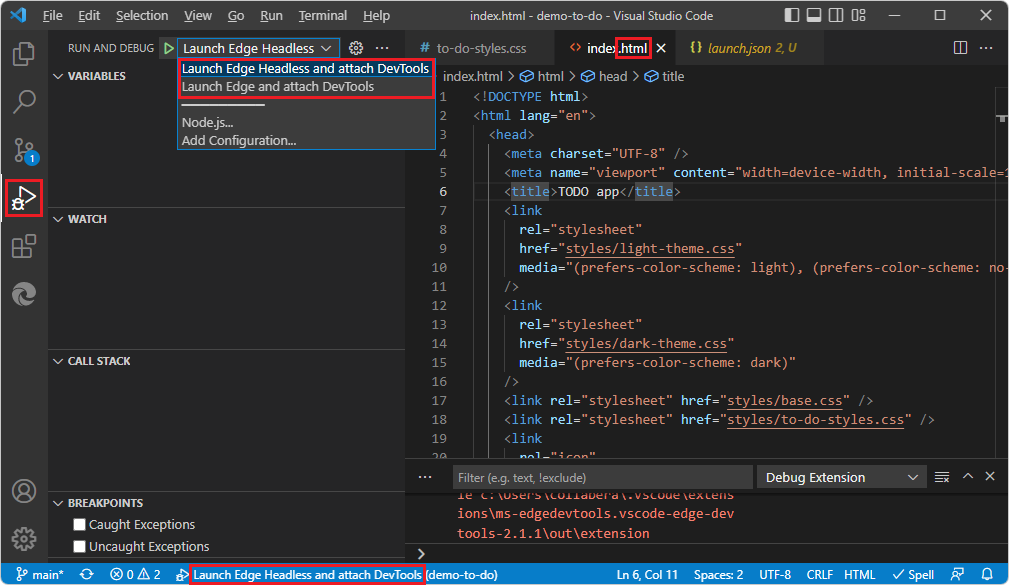
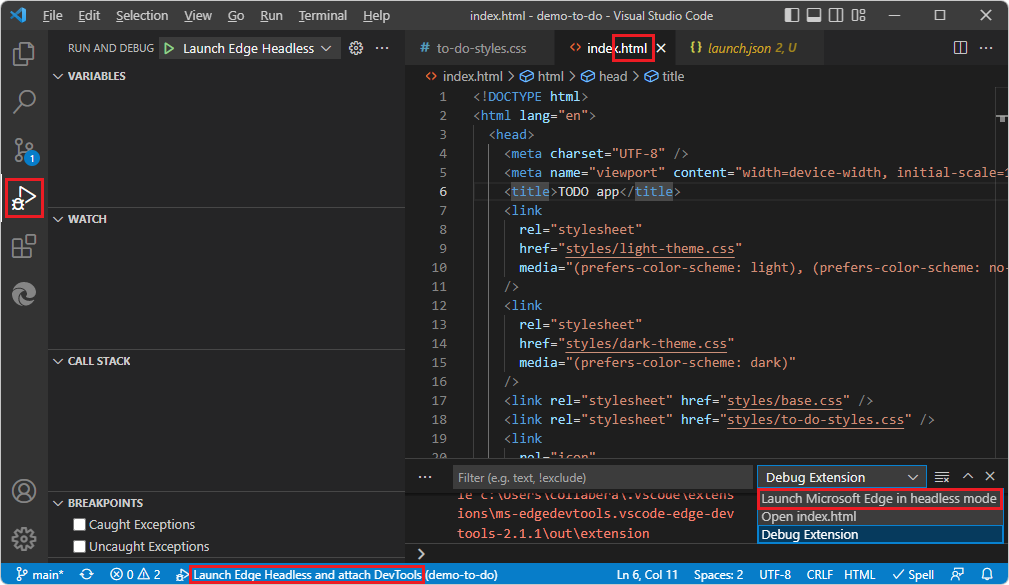
在右下角的 除錯主控台 中,字串是 「Launch Microsoft Edge in headless mode」。 這串字串不是關於 Edge DevTools 分頁,而是關於 Edge DevTools: 瀏覽器 分頁。這是單一配置的名稱,而非複合配置的名稱:
    "configurations": [
     ...
     {
         "type": "pwa-msedge",
         "name": "Launch Microsoft Edge in headless mode",
         "request": "launch",
         "runtimeArgs": [
             "--headless",
             "--remote-debugging-port=9222"
         ],
         "url": "file://c:\\Users\\collabera\\Documents\\GitHub\\Demos\\demo-to-do\\index.html",
         "presentation": {
             "hidden": true
         }
     },
在 執行與除錯 側邊欄,點選 開始除錯。 兩個 DevTools 分頁打開,Visual Studio Code 進入除錯模式。 這種做法是內建的 Visual Studio Code 介面,用來啟動除錯器,而非 Opening DevTools 和 DevTools 瀏覽器中描述的 DevTools 介面。
launch.json檔案的位置
在 Visual Studio Code 的檔案總管窗格中,檔案
launch.json會被放在你打開資料夾根目錄的資料夾.vscode裡。對於像 Demos 倉庫這樣的倉庫,如果你打開整個倉庫資料夾,按 Generate launch.json 按鈕會在根目錄附近建立
\.vscode\launch.json一個檔案,涵蓋整個倉庫目錄。如果你打開一個特定的較小資料夾,例如
\Demos\demo-to-do\,「 產生launch.json 」按鈕只會launch.json將檔案放到該資料夾。
Visual Studio Code 使用launch.json檔案來設定和自訂除錯器。
launch.json 是一個除錯器設定檔。 此檔案同時控制與除錯器一起使用的瀏覽器。 舉例來說,當你點擊網頁中的按鈕來測試網頁,讓 JavaScript 程式碼執行時,Visual Studio Code 除錯器會監聽瀏覽器,並逐步執行網頁的 JavaScript 程式碼。
以下是點擊擴充功能中建立launch.json按鈕後的副本launch.json。
預設有三種 配置 和兩種 化合物 :
configurations- 在 Visual Studio Code 介面中,這些設定名稱會出現在除錯器介面中:啟動 Microsoft Edge - 這是一種「啟動」型配置。
以無頭模式啟動 Microsoft Edge ——這是一種「啟動」類型的配置。
Open Edge DevTools - 這是一種「除錯」型的 (或「附加」型的) 配置。
compounds- 在 Visual Studio Code 介面中,這些顯示在除錯工具列中:啟動 Edge Headless 並附加 DevTools
啟動 Edge 並附加 DevTools
Intellisense 與自動補全
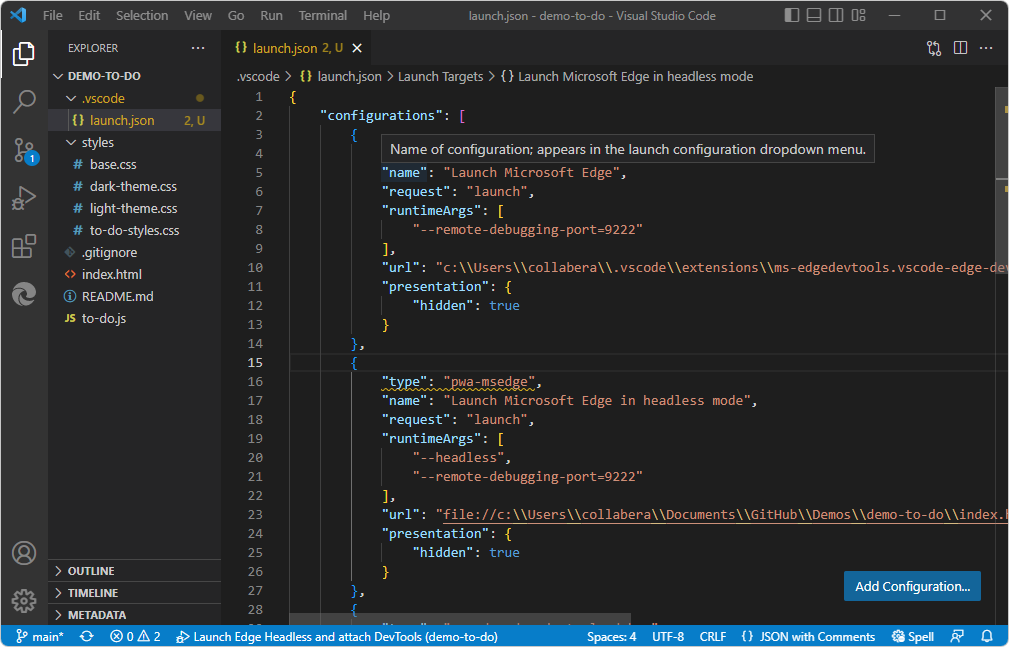
將滑鼠移到JSON名稱或值上可顯示提示:
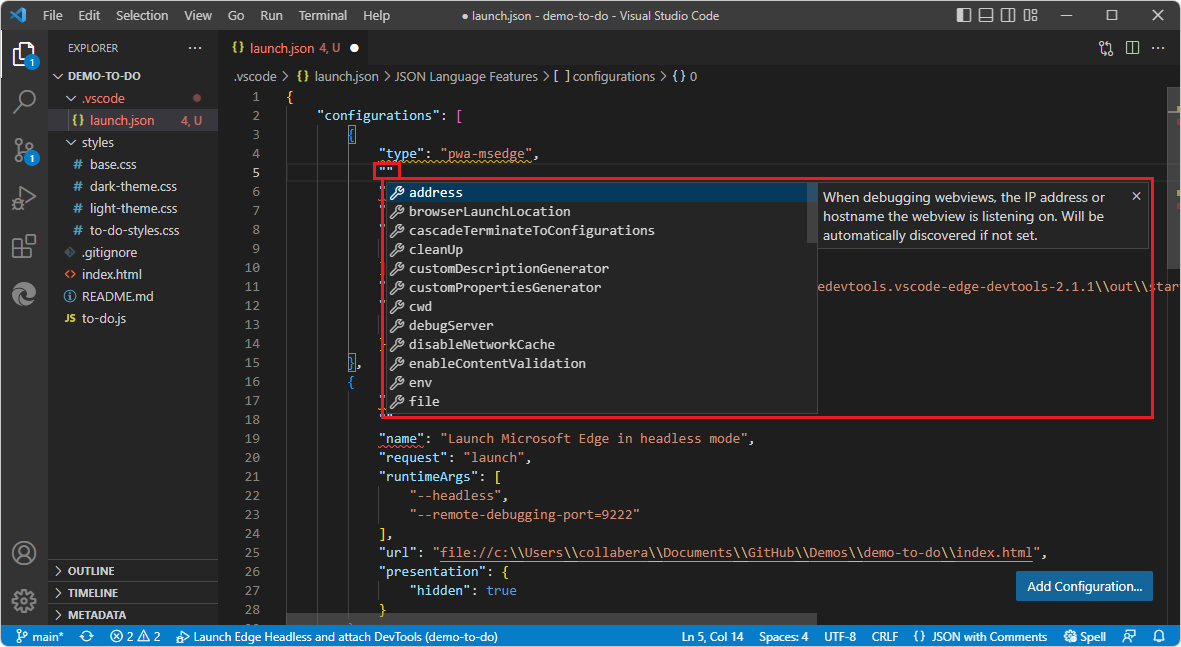
開始輸入雙引號,即可查看可用 JSON 屬性與描述的自動補全清單:
儲存檔案時,務必提供格式良好的 JSON,包含逗號。
組態類型:啟動與除錯
這兩種不同類型的配置都在本檔案中定義.json,供 Visual Studio Code 除錯器使用。
設定
以下檔案區段launch.json來自擴充功能 v2.1.1,安裝於 Windows 上 Visual Studio Code 的預設安裝位置。
配置 1:啟動 Microsoft Edge
這是一種「啟動瀏覽器」類型的設定。 此設定控制瀏覽器元件,例如當介面未選擇無頭時,要顯示哪個.html檔案。
這個設定名稱不會直接出現在介面中。 此配置由下方的複合配置使用。
        {
            "type": "pwa-msedge",
            "name": "Launch Microsoft Edge",
            "request": "launch",
            "runtimeArgs": [
                "--remote-debugging-port=9222"
            ],
            "url": "c:\\Users\\username\\.vscode\\extensions\\ms-edgedevtools.vscode-edge-devtools-2.1.1\\out\\startpage\\index.html", // Provide your project's url to finish configuring
            "presentation": {
                "hidden": true
            }
        },
配置 2:以無頭模式啟動 Microsoft Edge
這是一種「啟動瀏覽器」類型的設定。 此設定控制瀏覽器元件,例如在 Edge DevTools >設定頁面選擇 Headless 時,預設顯示哪.html個檔案。
此組態名稱「 Launch Microsoft Edge in headless 模式 」會出現在使用者介面中,例如除錯工具列和 除錯主控台。 如果你啟動多個實例,介面中會附加一個數字,例如在 無頭模式 2 中啟動 Microsoft Edge。 此配置由下方的複合配置使用。
        {
            "type": "pwa-msedge",
            "name": "Launch Microsoft Edge in headless mode",
            "request": "launch",
            "runtimeArgs": [
                "--headless",
                "--remote-debugging-port=9222"
            ],
            "url": "c:\\Users\\username\\.vscode\\extensions\\ms-edgedevtools.vscode-edge-devtools-2.1.1\\out\\startpage\\index.html", // Provide your project's url to finish configuring
            "presentation": {
                "hidden": true
            }
        },
配置 3:Open Edge DevTools
這是一種「附加除錯器」類型的配置。 此設定控制窗格 (Edge DevTools 標籤) ,例如哪個 .html 檔案會填入 Elements 工具。
這個設定名稱不會直接出現在介面中。 此配置由下方的複合配置使用。
        {
            "type": "vscode-edge-devtools.debug",
            "name": "Open Edge DevTools",
            "request": "attach",
            "url": "c:\\Users\\username\\.vscode\\extensions\\ms-edgedevtools.vscode-edge-devtools-2.1.1\\out\\startpage\\index.html", // Provide your project's url to finish configuring
            "presentation": {
                "hidden": true
            }
        }
複合配置
該compoundslaunch.json節定義了複合配置。
每種複合配置指兩種配置:一種設定用於Visual Studio Code開啟 Edge DevTools 標籤頁,另一種設定則是開啟 Edge DevTools: Browser 標籤, (有時稱為螢幕播報或無頭瀏覽器) ,或同時開啟 Edge DevTools: 瀏覽器標籤及整個 Edge 瀏覽器視窗Microsoft。
在 Microsoft Edge 工具面板的目標區塊中,目標右側點擊切換螢幕投射按鈕。 無頭嵌入式 Edge DevTools:瀏覽器 分頁 (窗格) 關閉或開啟。
在 Microsoft Edge 工具面板的目標區塊右側,點擊「附加」並開啟 Microsoft Edge 工具按鈕。
複合配置 1:啟動 Edge 無頭並安裝開發工具
此複合構型可啟動以下組件:
Edge DevTools:瀏覽器分頁 () 在 Visual Studio Code。 這是由上述「
name以無頭模式啟動 Microsoft Edge 的設定定義的。Edge DevTools 分頁 (窗格) 在 Visual Studio Code。 這是由上述「
nameOpen Edge DevTools」的配置定義的。
        {
            "name": "Launch Edge Headless and attach DevTools",
            "configurations": [
                "Launch Microsoft Edge in headless mode",
                "Open Edge DevTools"
            ]
        },
此複合配置名稱「Launch Edge Headless」並「附 DevTools」,顯示在 Visual Studio Code 的除錯工具列中。
複合配置 2:啟動 Edge 並附加 DevTools
此複合構型可啟動以下組件:
Edge DevTools:瀏覽器分頁 () 在 Visual Studio Code。 這是由上述「
name啟動 Microsoft Edge」的設定定義。Microsoft Edge 瀏覽器視窗。 這是由上述「
name啟動 Microsoft Edge」的設定定義。Edge DevTools 分頁 (窗格) 在 Visual Studio Code。 這是由上述「
nameOpen Edge DevTools」的配置定義的。
        {
            "name": "Launch Edge and attach DevTools",
            "configurations": [
                "Launch Microsoft Edge",
                "Open Edge DevTools"
            ]
        }
此複合組態的名稱「Launch Edge and attach DevTools」會出現在 Visual Studio Code 除錯工具列的使用者介面中。
新增配置
你可以自訂額外的除錯配置。 點擊 「新增設定 」按鈕。
另請參閱
- 開啟 DevTools 和 DevTools 瀏覽器。
- 開始使用 Visual Studio Code 的 DevTools 擴充功能
- Microsoft Edge DevTools 擴充套件 for Visual Studio Code
launch.json其他平台
- 在 Visual Studio Code 文件中設定 C/C++ 除錯。
- 在 Visual Studio Code 文件中的「使用 React in Visual Studio Code」中設定除錯器。