適用於代理程式 (chrome-devtools-mcp) 的 Chrome 開發工具可讓您的編碼代理程式 (,例如 Copilot、Antigravity、Claude 或 Cursor) 控制及檢查以 Chromium 為基礎的即時瀏覽器,包括 Microsoft Edge 和 WebView2。
詳細內容:
簡介
適用於代理程式 (chrome-devtools-mcp) 的 Chrome 開發工具可讓您的編碼代理程式 (,例如 Copilot、Antigravity、Claude 或 Cursor) 控制及檢查以 Chromium 為基礎的即時瀏覽器,包括 Microsoft Edge 和 WebView2。
適用於代理的 Chrome DevTools 可作為 MCP) 伺服器 (模型-內容-協定,讓您的 AI 編碼助理存取 Microsoft Edge DevTools 的全部功能,以實現可靠的自動化、深入偵錯和效能分析。
Chrome 開發工具 MCP 伺服器支援連線至任何以 Chromium 為基礎的瀏覽器,包括 Microsoft Edge 和 WebView2。 由於伺服器是針對 Google Chrome 瀏覽器所建置,因此您必須提供額外的設定,才能將伺服器指向 Microsoft Edge 或 WebView2 執行個體。
本指南涵蓋三個案例:
- 啟動 Edge - MCP 伺服器會為您啟動 Microsoft Edge。
- 自動連線至執行中的 Edge 執行個體 - 您自行啟動 Edge,然後 MCP 伺服器會連線到該 Edge。
- 自動連線至 WebView2 執行個體 - MCP 伺服器連線至執行中的 WebView2 主機應用程式。
另請參閱:
- 適用於代理程式的 Chrome DevTools - 「ChromeDevTools / chrome-devtools-mcp」存放庫。
必要條件
- Node.js,最新的 Long-Term 支援 (LTS) 發行版本。
- npm。
- Microsoft Edge 安裝 (任何通道:穩定、Beta、Dev 或 Canary) 。
- 具有 Model-Context-Protocol (MCP) 支援的編碼代理程式,例如具有 GitHub Copilot) 、Copilot CLI、Claude Code 或 Cursor Microsoft Visual Studio Code (。
本指南中的範例使用 VS Code mcp.json 格式。 如果您使用不同的 MCP 用戶端,請參閱下方的 設定其他 MCP 用戶端。
啟動 Microsoft Edge
使用此設定,讓您的編碼代理程式為您啟動 Microsoft Edge。
透過此組態,您的代理程式連線的 Model-Context-Protocol (MCP) 伺服器會使用指向 Edge 二進位檔的旗標來 --executablePath 啟動 Edge。
將平台的設定程式碼片段複製並貼上到 VS Code mcp.json中。 這些範例使用 Edge Stable。
{
  "servers": {
    "chrome-devtools": {
      "type": "stdio",
      "command": "npx",
      "args": [
        "-y",
        "chrome-devtools-mcp@latest",
        "--executablePath=%ProgramFiles(x86)%\\Microsoft\\Edge\\Application\\msedge.exe"
      ]
    }
  }
}
啟動 Edge 的其他旗標
您可以與下列旗標組合:--executablePath
-
--headless— 在沒有可見瀏覽器視窗的情況下執行 -
--isolated— 使用臨時設定檔目錄, (在關閉) 時清除 -
--viewport=1280x720- 設定初始視口大小
無周邊和隔離 (Windows) 的範例:
"args": [
  "-y",
  "chrome-devtools-mcp@latest",
  "--executablePath=%ProgramFiles(x86)%\\Microsoft\\Edge\\Application\\msedge.exe",
  "--headless",
  "--isolated"
]
每個 Edge 通道的可執行檔路徑
為您的 Edge 通道使用適當的 --executablePath 值。
這些是預設安裝位置。 路徑可能會根據使用者設定、版本或群組原則而有所不同。
| 通道 | 預設路徑 |
|---|---|
| 穩定 | %ProgramFiles(x86)%\Microsoft\Edge\Application\msedge.exe |
| Beta 版 | %ProgramFiles(x86)%\Microsoft\Edge Beta\Application\msedge.exe |
| 開發人員 | %ProgramFiles(x86)%\Microsoft\Edge Dev\Application\msedge.exe |
| Canary | %LOCALAPPDATA%\Microsoft\Edge SxS\Application\msedge.exe |
自動連接到執行中的 Edge 執行個體
使用下列設定可自動連線至已在執行的 Microsoft Edge 執行個體。
自動連線至已執行的 Edge 執行個體很實用:
- 當您想要在手動測試和代理程式驅動測試之間維持瀏覽器狀態時。
- 當您需要登入網站時。
- 例如,當您需要登入具有複雜身份驗證流程的網站時,這是傳統 Web 自動化難以完成的。
- 當您想要檢查現有的工作階段時。
警告
使用自動連線時,您的代理程式會繼承您的使用中工作階段,包括登入的帳戶、Cookie 以及透過 JavaScript API 呈現的其他資料。 這可能會將個人識別資訊 (PII) 暴露給代理程式。 只對您信任的代理程式使用此模式,並小心您的提示。
若要自動連線至執行中的 Microsoft Edge 執行個體,有兩個選項:
- 選項 A:使用遠端偵錯旗標啟動 Edge。 使用非預設的使用者資料目錄。
- 選項 B:在
edge://inspect中,啟用遠端偵錯。 使用預設的使用者資料目錄。
詳情如下。
選項 A:使用遠端偵錯旗標啟動 Microsoft Edge
若要在使用遠端偵錯旗標啟動 Edge 時自動連線至執行中的 Edge 執行個體,請使用下列步驟。
此方法需要使用非預設的使用者資料目錄。
步驟 A1:在 Edge 中啟用遠端偵錯
若要在 Edge 中啟用遠端偵錯,請使用遠端偵錯旗標和非預設使用者資料目錄啟動 Microsoft Edge:
msedge.exe --remote-debugging-port=9222 --user-data-dir="C:\temp\edge-debug"
步驟 A2:設定 MCP 伺服器
若要設定 Model-Context-Protocol (MCP) 伺服器,請使用 --autoConnect--user-data-dir 結合指向您在上一個步驟中指定的目錄。 針對 --user-data-dir,請使用啟動瀏覽器時所使用的相同非預設使用者資料目錄。
{
  "servers": {
    "chrome-devtools": {
      "type": "stdio",
      "command": "npx",
      "args": [
        "-y",
        "chrome-devtools-mcp@latest",
        "--autoConnect",
        "--user-data-dir=C:\\temp\\edge-debug"
      ]
    }
  }
}
步驟 A3:測試您的設定
請確定Microsoft Edge 正在執行中,然後在 Model-Context-Protocol (MCP) 用戶端中輸入下列提示:
Navigate to https://contoso.com and take a screenshot
MCP 伺服器應該會連線到執行中的 Edge 執行個體並執行命令。
選項 B:使用 edge://inspect 啟用遠端偵錯
若要在啟用 edge://inspect 遠端偵錯時自動連線至執行中的 Edge 執行個體,請使用下列步驟。
此方法需要使用預設的使用者資料目錄。
步驟 B1:在 Edge 中啟用遠端偵錯
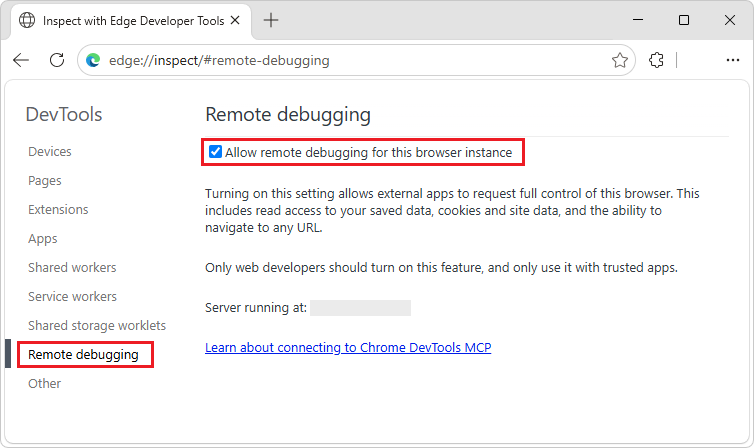
在 [使用 Edge 開發人員工具檢查 ] 特殊頁面中,在預設瀏覽器中啟用遠端偵錯,如下所示:
在執行中的 Microsoft Edge 執行個體中,移至
edge://inspect。[ 使用 Edge 開發人員工具檢查 ] 頁面隨即開啟,最初顯示 [裝置 ] 頁面。
在左側,按一下 [遠端偵錯]。
[ 遠端偵錯 ] 頁面隨即開啟。
選取 [允許此瀏覽器執行個體的遠端偵錯 ] 核取方塊:
步驟 B2:設定 MCP 伺服器
若要設定 Model-Context-Protocol (MCP) 伺服器,請使用 --autoConnect 結合 --user-data-dir 指向 Microsoft Edge 使用者資料目錄。 這些範例使用 Edge 穩定通道。
針對 --user-data-dir,使用預設值 user-data-dir。 這是必要的,才能 autoConnect 運作。
{
  "servers": {
    "chrome-devtools": {
      "type": "stdio",
      "command": "npx",
      "args": [
        "-y",
        "chrome-devtools-mcp@latest",
        "--autoConnect",
        "--user-data-dir=%LocalAppData%\\Microsoft\\Edge\\User Data"
      ]
    }
  }
}
步驟 B3:測試您的設定
請確定Microsoft Edge 正在執行中,然後在 Model-Context-Protocol (MCP) 用戶端中輸入下列提示:
Navigate to https://contoso.com and take a screenshot
MCP 伺服器應該會連線到執行中的 Edge 執行個體並執行命令。
每個 Edge 通道的使用者資料目錄
請為您的頻道使用適當的 --user-data-dir 值。
這些是預設位置。 路徑可能會根據使用者設定、版本或群組原則而有所不同。
| 通道 | 預設路徑 |
|---|---|
| 穩定 | %LOCALAPPDATA%\Microsoft\Edge\User Data |
| Beta 版 | %LOCALAPPDATA%\Microsoft\Edge Beta\User Data |
| 開發人員 | %LOCALAPPDATA%\Microsoft\Edge Dev\User Data |
| Canary | %LOCALAPPDATA%\Microsoft\Edge SxS\User Data |
自動連線至 WebView2 執行個體
WebView2 沒有「啟動」案例;相反地,主應用程式會建立 WebView2 執行個體。
MCP 伺服器透過自動連線連線到 WebView2 執行個體,類似於上面的 自動連線到執行中的 Edge 執行個體。
步驟 1:啟用 WebView2 的遠端偵錯
您需要將 WebView2 執行階段設定為以 --remote-debugging-port=0開始。 有兩種方法可以執行此操作:WebView2Utilities 或 Windows 登錄。
使用 WebView2Utilities
許多應用程式會封鎖使用者開啟開發工具。 身為開發人員,您可以使用 WebView2Utilities 在建立 WebView2 時自動開啟 DevTools,如下所示。
在 WebView2Utilities 中,選取 [ 覆寫] 索引標籤。
按一下左下角的 [新增 ] 按鈕。
選取清單中新新增的項目。
將 [主應用程式 exe] 文字方塊變更為主應用程式的可執行檔名稱,例如
OUTLOOK.EXE。在 [瀏覽器引數] 區段的 [引數] 文字方塊中,輸入:
--remote-debugging-port=0如果您的主機應用程式正在執行中,請關閉您的主機應用程式。
重新啟動主應用程式。
當主應用程式建立 WebView2 時,它現在會自動開啟開發工具。
另請參閱:
使用 Windows 登錄
在此方法中,您會建立登錄值以設定 AdditionalBrowserArguments。
appname.exe取代為 WebView2 主機可執行檔的名稱:
[HKEY_CURRENT_USER\Software\Policies\Microsoft\Edge\WebView2\AdditionalBrowserArguments]
"appname.exe"="--remote-debugging-port=0"
如需有關 additionalBrowserArguments 和 WEBVIEW2_ADDITIONAL_BROWSER_ARGUMENTS的詳細資訊,請參閱 WebView2 中的全域 Win32 API 參考。
步驟 2:尋找 WebView2 使用者資料目錄
您需要探索主應用程式的使用者資料目錄。
使用者資料目錄的路徑以 結尾。\EBWebView
\EBWebView尾碼由 WebView2 執行階段自動新增。 如果您是從原始程式碼複製使用者資料路徑,您可能需要新增 \EBWebView。
您可以使用 WebView2Utilities 來尋找使用者資料目錄的路徑:在 [ 主機應用程式 ] 索引標籤中,選取執行中的主機應用程式,然後檢查 [ 使用者資料資料夾 ] 列。
步驟 3:設定 MCP 伺服器
若要設定 Model-Context-Protocol (MCP) 伺服器,請結合--autoConnect--user-data-dir指向 WebView2 使用者資料目錄:
{
  "servers": {
    "chrome-devtools": {
      "type": "stdio",
      "command": "npx",
      "args": [
        "-y",
        "chrome-devtools-mcp@latest",
        "--autoConnect",
        "--user-data-dir=%LocalAppData%\\Packages\\<APP_PACKAGE>\\LocalState\\EBWebView"
      ]
    }
  }
}
取代 <APP_PACKAGE> 為主應用程式的套件名稱。
步驟 4:測試您的設定
啟動 WebView2 主機應用程式,然後使用 MCP 用戶端與 WebView2 主機應用程式互動。
例如,提示您的 AI 編碼代理程式: Take a snapshot of the current page
運作方式
在幕後,Chrome 開發工具 MCP 伺服器使用 Puppeteer 來控制瀏覽器。 當您提供 --executablePath時,Puppeteer 會直接啟動該二進位檔,而不是搜尋瀏覽器。
當您提供 --autoConnect--user-data-dir時,伺服器會 DevToolsActivePort 從該目錄讀取檔案,以探索執行中瀏覽器的 WebSocket 端點並連線到該端點。
由於 Microsoft Edge 和 WebView2 以 Chromium 瀏覽器引擎為基礎,因此開發工具通訊協定與 Microsoft Edge 和 WebView2 相容,且 MCP 工具可如預期般運作。
設定其他 MCP 用戶端
上述範例使用 Visual Studio Code mcp.json 格式。 以下是如何針對其他 Model-Context-Protocol (MCP) 用戶端調整上述範例:
Copilot CLI
Copilot CLI 會將其設定儲存在 ~/.copilot/mcp-config.json中。 格式使用 (而非 servers) ,並"type": "local"使用 mcpServers (而非 "type": "stdio") :
{
  "mcpServers": {
    "chrome-devtools": {
      "type": "local",
      "command": "npx",
      "args": [
        "-y",
        "chrome-devtools-mcp@latest",
        "--executablePath=%ProgramFiles(x86)%\\Microsoft\\Edge\\Application\\msedge.exe"
      ]
    }
  }
}
您也可以藉由執行 copilot 然後 /mcp add以互動方式新增 MCP 伺服器。
其他 MCP 用戶端,例如 Claude Code、Cursor 或 Gemini CLI
大部分 Model-Context-Protocol (MCP) 用戶端都使用不含欄位的type一般mcpServers格式:
{
  "mcpServers": {
    "chrome-devtools": {
      "command": "npx",
      "args": [
        "-y",
        "chrome-devtools-mcp@latest",
        "--executablePath=%ProgramFiles(x86)%\\Microsoft\\Edge\\Application\\msedge.exe"
      ]
    }
  }
}
args所有用戶端的陣列都相同;只有包裝函式格式不同。 請參閱 MCP 用戶端文件,以取得確切的設定檔位置和格式。
疑難排解
自動連線時出現「無法連線至 Chrome」錯誤
如果您使用自動連線,並收到錯誤訊息,例如「無法連線至 Chrome」:
請確定 Microsoft Edge 正在執行,且已啟用遠端偵錯。
請確定
--user-data-dir您的 Microsoft Edge 通道的路徑正確無誤。確定
DevToolsActivePort檔案存在於使用者資料目錄中。DevToolsActivePort當遠端偵錯處於作用中狀態時,會建立檔案。
找不到 Edge 位於 executablePath
請確定
executablePath磁碟上存在 Microsoft Edge 通道的 。 例如,Windows 上的 Edge Canary 按照每位使用者安裝在 下%LOCALAPPDATA%,而不是\Program Files\下。在 Windows 上,在 JSON 字串中使用雙反斜線 (
\\) 。
WebView2 無法連線
請確定登錄機碼完全符合主機應用程式的可執行檔名稱。
新增
AdditionalBrowserArguments登錄機碼之後,重新啟動主機應用程式。 只有在 WebView2 建立時才會讀取應用程式名稱.exe引數。請確定路徑以
--user-data-dir結尾。\EBWebView
另請參閱
GitHub:
- 適用於代理程式的 Chrome DevTools - 「ChromeDevTools / chrome-devtools-mcp」存放庫的 README。
- WebView2Utilities - 管理 WebView2 偵錯的工具;“david-risney / WebView2Utilities” 存放庫。
部落格: